Проблема с неразрывающимися связями в Excel чаще всего возникает при работе с формулами, использующими внешние источники данных: другие книги, CSV-файлы, базы данных или сетевые ресурсы. Даже после удаления формул, файлов-источников или явного отключения ссылок Excel может продолжать считать связь активной, что проявляется в уведомлениях при открытии файла, ошибках обновления данных или увеличенном времени загрузки.
На практике источником «залипших» связей нередко становятся скрытые имена диапазонов, устаревшие ссылки в проверке данных, условном форматировании или объектах диаграмм. Например, формула может быть удалена с листа, но остаться в имени диапазона, которое Excel продолжает учитывать при пересчёте. Аналогичная ситуация возникает при копировании листов из других файлов – связи переносятся автоматически, даже если визуально они не используются.
Для корректного разрыва связей важно последовательно проверить все уровни книги: через «Данные → Изменить связи», диспетчер имён, параметры условного форматирования и проверку объектов (диаграммы, фигуры, элементы управления). В ряде случаев эффективным решением становится сохранение файла в формате .xlsx с последующим пересозданием книги путём копирования только значений – это физически удаляет формульные зависимости, которые Excel не позволяет разорвать стандартными средствами.
Если файл продолжает хранить ссылки на несуществующие источники, стоит использовать поиск по строкам с расширениями .xls, .xlsx, .csv или путями к сетевым каталогам. Такой подход позволяет выявить остаточные зависимости, которые не отображаются в интерфейсе, но влияют на работу книги и корректность расчётов.
Не разрывается связь в Excel: как исправить
Если Excel не удаляет внешние или внутренние связи, причина почти всегда кроется не в кнопке «Разорвать связь», а в скрытых механизмах книги. Удаление формул – лишь один из возможных шагов, но далеко не всегда достаточный.
Проверка через диспетчер связей
Откройте вкладку «Данные» → «Изменить связи». Если кнопка «Разорвать связь» неактивна или связь возвращается после сохранения, это означает, что Excel всё ещё находит источник зависимости.
Формулы с неявными ссылками
- Именованные диапазоны (Ctrl + F3) могут содержать ссылки на другие файлы даже при отсутствии формул на листах.
- Условное форматирование часто хранит внешние ссылки – проверьте правила на каждом листе.
- Проверка данных (выпадающие списки) может ссылаться на другой файл.
Скрытые объекты и элементы
- Диаграммы могут использовать диапазоны из внешней книги.
- Текстовые поля, автофигуры и элементы управления иногда содержат формулы.
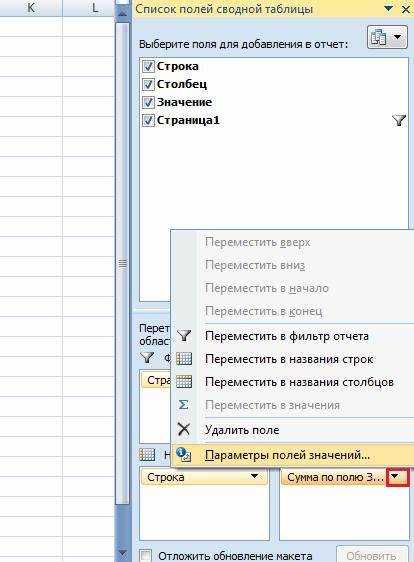
- Сводные таблицы могут быть связаны с внешним источником данных.
Поиск вручную через замену
Используйте поиск (Ctrl + F) по символу [. Excel обозначает внешние ссылки в формулах через квадратные скобки. Поиск выполняйте по всей книге, включая формулы, значения и примечания.
Макросы и VBA
Если книга содержит макросы, откройте редактор VBA (Alt + F11) и выполните поиск по имени внешнего файла или пути. Даже неиспользуемый макрос удерживает связь активной.
Форматирование и стили
Пользовательские стили, скопированные из другой книги, могут сохранять ссылку на источник. Удалите все пользовательские стили и сохраните файл повторно.
Надёжный способ очистки
- Скопируйте все листы в новую пустую книгу через «Переместить или скопировать».
- Сохраните новую книгу в формате XLSX.
- Проверьте связи – в большинстве случаев они исчезают полностью.
Если связь не разрывается даже после этих действий, файл, как правило, повреждён логически. В этом случае перенос данных в новую книгу – единственное стабильное решение.
Где в Excel посмотреть все внешние связи книги
Внешние связи в Excel могут скрываться в формулах, именах, объектах и даже настройках книги. Проверка только одного раздела часто не дает результата, поэтому важно просматривать все потенциальные источники ссылок.
Данные → Изменить связи. Основной интерфейс для контроля подключенных файлов. Здесь отображаются все обнаруженные внешние книги, используемые в формулах, диаграммах и именах. Если кнопка недоступна, это не гарантирует отсутствие связей – Excel показывает только те, которые распознает явно.
Диспетчер имен. Путь: Формулы → Диспетчер имен. В именованных диапазонах часто остаются ссылки вида [Отчет.xlsx]Лист1!A1. Такие связи не отображаются в списке «Изменить связи», но продолжают удерживать привязку к файлу.
Поиск по формулам. Через Ctrl+F с поиском по символу «[» и режимом «Искать в формулах». Это позволяет быстро выявить ячейки с прямыми внешними ссылками, включая массивы и скрытые листы.
Запросы и подключения. Раздел Данные → Запросы и подключения. Power Query сохраняет источники данных даже после удаления листов. Связь может оставаться активной, если запрос существует, но не используется.
Диаграммы. Источники данных диаграмм могут ссылаться на другие книги. Проверка выполняется через Выделение диаграммы → Выбрать данные → Диапазон данных.
Условное форматирование. Формулы правил условного форматирования поддерживают внешние ссылки и часто остаются незамеченными. Проверка: Главная → Условное форматирование → Управление правилами → Показать для всей книги.
VBA и макросы. В редакторе VBA (Alt+F11) внешние книги могут быть указаны в коде через Workbooks.Open, ThisWorkbook.LinkSources или прямые пути. Даже отключенные макросы не удаляют такие ссылки.
|
Источник связи |
Где проверять |
|
Формулы |
Поиск по символу «[» в формулах |
|
Именованные диапазоны |
Формулы → Диспетчер имен |
|
Power Query |
Данные → Запросы и подключения |
|
Диаграммы |
Выбрать данные |
|
Условное форматирование |
Управление правилами |
Полная проверка всех этих разделов позволяет точно определить, где именно Excel продолжает удерживать внешнюю связь и почему она не разрывается стандартными средствами.
Почему кнопка «Разорвать связь» неактивна или не работает
Неактивная кнопка «Разорвать связь» в Excel почти всегда указывает на то, что программа не считает найденные ссылки внешними или не может корректно их обработать. Ниже перечислены конкретные причины и способы проверки.
-
Связь используется в скрытых или нестандартных объектах. Кнопка остается неактивной, если внешняя ссылка находится не в формулах ячеек, а в:
-
именованных диапазонах;
-
условном форматировании;
-
проверке данных;
-
диаграммах (включая источники данных);
-
текстовых полях, фигурах, SmartArt.
В таких случаях Excel отображает связь в списке, но не позволяет разорвать её автоматически. Требуется ручной поиск через «Диспетчер имен» и проверка всех объектов листа.
-
-
Связь ведет на уже недоступный или некорректный источник. Если исходный файл был удалён, перемещён или повреждён, Excel может «помнить» путь, но не иметь доступа к данным. В этом состоянии кнопка иногда не реагирует, так как связь считается невалидной. Решение – временно восстановить файл по старому пути, открыть книгу, затем разорвать связь.
-
Связь встроена в формулы массива или динамические массивы. Формулы массива (особенно созданные в старых версиях Excel) блокируют разрыв связи стандартной кнопкой. Для исправления необходимо:
-
преобразовать формулы в значения;
-
либо пересоздать формулу без внешней ссылки.
-
-
Книга защищена. При включенной защите структуры книги или листа Excel блокирует любые операции со связями. Проверка:
-
вкладка «Рецензирование» → «Снять защиту книги»;
-
убедиться, что защита снята со всех листов.
-
-
Связь используется в Power Query или подключениях. Кнопка «Разорвать связь» не работает с:
-
запросами Power Query;
-
подключениями к другим книгам, базам данных, CSV.
Такие связи удаляются через «Данные» → «Запросы и подключения», а не через стандартное окно связей.
-
-
Файл открыт в режиме совместимости. Книги формата .xls (Excel 97–2003) часто ограничивают управление связями. Кнопка может быть неактивна или работать некорректно. Рекомендовано сохранить файл в формате .xlsx или .xlsm и повторить операцию.
-
Связь создается неявно через функции. Функции типа INDIRECT, OFFSET, CELL могут формировать внешние ссылки динамически. Excel не всегда распознаёт их как разрываемые связи. В этом случае требуется анализ формул и замена функций на статические значения.
Если кнопка «Разорвать связь» не работает, это означает не ошибку Excel, а наличие ссылки, которую нельзя удалить стандартным способом. Единственный надежный подход – определить тип связи и удалить её в том разделе программы, где она была создана.
Как удалить скрытые связи через именованные диапазоны
Скрытые внешние связи в Excel часто сохраняются внутри именованных диапазонов, даже если все формулы и данные были удалены. Такие связи не отображаются напрямую в ячейках, но продолжают тянуть ссылки на другие файлы, из-за чего Excel сообщает о невозможности разорвать связь.
Для поиска таких связей откройте вкладку «Формулы» и выберите «Диспетчер имен». В списке именованных диапазонов обратите внимание на столбец «Ссылка». Если в формуле присутствует путь к другому файлу (например, [Отчет.xlsx]), это и есть источник скрытой связи.
Удаляйте только те имена, которые содержат внешние ссылки. Выделите имя, нажмите «Удалить» и подтвердите действие. Если имя используется в формулах, Excel не всегда предупреждает об этом, поэтому перед удалением рекомендуется сохранить копию файла.
Особое внимание стоит уделить именам, созданным автоматически: они могут иметь системные названия, начинаться с подчеркивания или содержать слова Print_Area, FilterDatabase, _xlnm. Такие диапазоны нередко остаются после импорта данных или копирования листов из других файлов.
Если именованных диапазонов много, используйте сортировку по столбцу «Ссылка», чтобы быстрее выявить внешние адреса. В случаях, когда диспетчер имен не позволяет удалить диапазон из-за ошибок, сохраните файл в формате XLSX, закройте Excel и повторите операцию после повторного открытия.
После удаления всех подозрительных имен сохраните файл и заново откройте его. Если сообщение о внешних связях больше не появляется, значит источник был именно в именованных диапазонах. Если предупреждение сохраняется, необходимо дополнительно проверить скрытые листы и объекты, но именно именованные диапазоны являются одной из самых частых причин «неразрываемых» связей.
Как найти и убрать связи, оставшиеся в формулах и диаграммах
Даже после удаления видимых ссылок Excel может продолжать хранить связи на другие файлы внутри формул. Для поиска таких зависимостей откройте вкладку «Формулы» и используйте «Диспетчер имен». Проверьте все именованные диапазоны: если в поле «Относится к» присутствует путь к другому файлу или ссылка вида [ИмяФайла.xlsx], это активная внешняя связь. Удалите или отредактируйте такие имена вручную.
Следующий шаг – глобальный поиск по формулам. Нажмите Ctrl+F, выберите область поиска «Книга» и в параметрах укажите «Формулы». Введите символ «[» и последовательно просмотрите найденные формулы. Любое упоминание квадратных скобок почти всегда указывает на внешнюю книгу. Замените такие формулы на значения или перестройте их с использованием локальных данных.
Отдельного внимания требуют диаграммы. Даже если исходные листы удалены, диаграмма может продолжать ссылаться на внешний файл. Выделите диаграмму, откройте «Выбрать данные» и проверьте диапазоны значений рядов. Если в них указан путь к другому файлу, вручную задайте корректный локальный диапазон или пересоздайте диаграмму заново.
Проверьте скрытые объекты: элементы управления форм, объекты ActiveX и надписи могут содержать формулы со ссылками. Используйте «Область выделения» на вкладке «Главная», чтобы поочередно просмотреть все объекты листа и проверить их свойства.
После очистки формул и диаграмм откройте «Данные» → «Изменить связи». Если кнопка активна, удалите оставшиеся связи через этот диалог. При неактивной кнопке сохраните файл, полностью закройте Excel и откройте книгу заново – это принудительно обновит список связей и позволит убедиться, что внешние зависимости действительно удалены.
Как разорвать связи, сохранённые в Power Query и подключениях
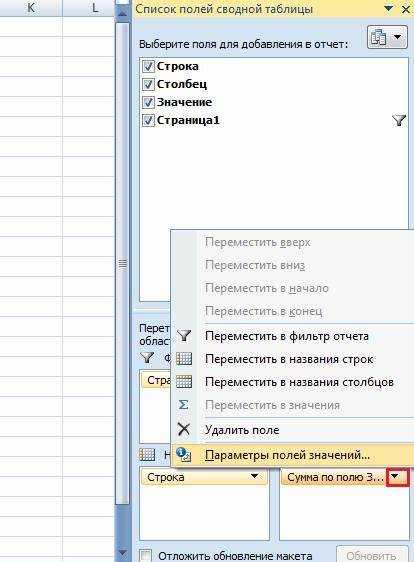
Для удаления связей, созданных через Power Query, откройте вкладку «Данные» и выберите «Запросы и подключения». В появившемся списке найдите нужный запрос, щёлкните правой кнопкой мыши и выберите «Удалить». Это полностью разрывает связь с внешним источником данных, но сохраняет загруженные таблицы в рабочей книге.
Если таблица была загружена в лист Excel, необходимо дополнительно очистить связанные данные: выберите таблицу, перейдите на вкладку «Конструктор» и нажмите «Удалить связь с источником». После этого данные остаются в виде статической таблицы без автоматического обновления.
Для удаления подключений, которые не связаны с Power Query, откройте «Данные» → «Подключения» и в списке выберите соединение, затем нажмите «Удалить». Это разрывает связь с внешним источником, включая файлы Access, SQL и веб-запросы.
Если связь не удаляется, проверьте, нет ли зависимых формул, сводных таблиц или именованных диапазонов, использующих данные из подключений. Их необходимо либо удалить, либо перенастроить на статические данные перед разрывом связи.
После удаления всех подключений и запросов рекомендуется сохранить рабочую книгу с новым именем, чтобы убедиться, что старые связи полностью не сохраняются в структуре файла.
Что делать, если Excel снова восстанавливает удалённые связи
Следующий источник проблем – скрытые объекты, такие как графики, диаграммы или элементы SmartArt. Они могут содержать ссылки на внешние книги. Для проверки используйте «Найти и выделить» → «Объекты» и вручную проверьте свойства диаграмм и подписей.
Формулы массива и формулы, скопированные из других файлов, часто сохраняют прежние ссылки. Используйте поиск по формату [Ctrl]+[F], введя часть пути к удалённой книге. Замените ссылки на актуальные или удалите их.
Если после этих действий ссылки продолжают возвращаться, проверьте скрытые листы. Некоторые внешние ссылки могут быть размещены в скрытых или VeryHidden листах через VBA. Откройте редактор VBA [Alt]+[F11], проверьте все модули и свойства листов, удалите внешние ссылки.
Дополнительно можно использовать опцию «Ссылки» в меню «Данные» → «Редактировать связи», чтобы разорвать все активные связи. После этого сохраните файл в формате XLSX, а затем закройте и откройте заново для проверки, что внешние ссылки больше не восстанавливаются.
Для полного контроля рекомендуется периодически выполнять проверку через специализированные надстройки, которые анализируют все типы ссылок, включая скрытые объекты и именованные диапазоны. Это позволяет исключить повторное появление удалённых связей при копировании или объединении файлов.
Вопрос-ответ:
Почему формулы в Excel перестали обновляться после изменения данных?
Это может происходить из-за того, что в книге включен режим ручного пересчёта. В Excel есть настройка, которая позволяет обновлять формулы автоматически или только при ручном запуске пересчёта. Чтобы вернуть автоматическое обновление, нужно перейти в «Формулы» → «Параметры вычислений» и выбрать «Автоматически». Также стоит проверить, не отключено ли обновление ссылок на внешние книги.
Как восстановить связь с внешним файлом, если Excel показывает #ССЫЛКА?
Ошибка #ССЫЛКА появляется, когда Excel не может найти источник данных. Обычно это происходит, если файл был перемещён, переименован или удалён. Для восстановления связи нужно открыть «Данные» → «Редактировать связи» и указать правильный путь к исходной книге. Если исходный файл потерян, придётся вручную заменить недостающие ссылки на актуальные данные.
Что делать, если Excel не предлагает обновление данных из другой книги?
Возможно, отключено автоматическое обновление ссылок на внешние файлы. Для исправления нужно зайти в «Файл» → «Параметры» → «Центр управления безопасностью» → «Параметры центра управления безопасностью» → «Внешние содержимые данные» и включить обновление связей. После этого Excel снова начнёт запрашивать обновление при открытии книги.
Почему после копирования листа связи с другими книгами не работают?
При копировании листа ссылки на другие файлы часто теряют точный путь. Excel создаёт ссылки на копируемый лист, но они могут указывать на старое расположение. Чтобы исправить это, откройте «Данные» → «Редактировать связи» и замените ссылки на актуальные файлы. Иногда проще заменить формулы на новые или использовать функцию «Найти и заменить» для корректировки путей.
Можно ли настроить Excel так, чтобы внешние ссылки обновлялись автоматически при каждом открытии файла?
Да, для этого нужно проверить несколько настроек. Сначала убедитесь, что в «Файл» → «Параметры» → «Центр управления безопасностью» разрешено обновление внешних данных. Затем проверьте «Данные» → «Редактировать связи» и установите опцию обновления при открытии. После этих шагов Excel будет подтягивать данные из внешних файлов без дополнительного вмешательства.
Почему в Excel иногда формулы перестают работать после копирования файла на другой компьютер?
Часто это связано с тем, что ссылки на внешние файлы или таблицы становятся недоступны. Excel сохраняет путь к исходному файлу, и если его структура изменилась или файл находится в другой папке, связь разрывается. Чтобы исправить ситуацию, нужно проверить, все ли исходные документы находятся на месте, и при необходимости заново указать путь к ним через «Изменить ссылки» в меню «Данные». Также помогает проверка правильности относительных и абсолютных ссылок внутри формул.
Как восстановить рабочую связь между листами, если Excel показывает ошибку «#ССЫЛКА!»?
Ошибка «#ССЫЛКА!» появляется, когда Excel не может найти указанный диапазон или лист. Для восстановления нужно убедиться, что все нужные листы присутствуют и не были переименованы. Если данные берутся из другого файла, необходимо открыть этот файл, чтобы Excel мог обновить ссылку. В некоторых случаях помогает пересоздание формулы с правильным диапазоном или использование функции «Найти и заменить», чтобы исправить неверные ссылки. После этого формулы снова начнут корректно работать.

 Загрузка...