Содержание статьи
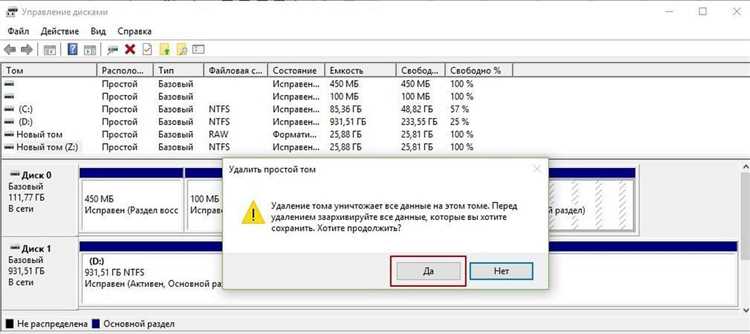
Новый том E в компьютере – это дополнительный логический диск, выделенный на внутреннем или внешнем накопителе. Он появляется в списке устройств после подключения жесткого диска, SSD или USB-накопителя и позволяет разделять данные, чтобы не перегружать системный диск C. Том E обычно имеет файловую систему NTFS или exFAT, что обеспечивает совместимость с большинством современных версий Windows и поддерживает большие файлы свыше 4 ГБ.
Использование тома E позволяет организовать хранение документов, мультимедиа и резервных копий отдельно от системных файлов. Это снижает риск потери важных данных при сбоях системы и ускоряет поиск нужных файлов. Для работы с томом E достаточно стандартного проводника Windows, но при необходимости можно подключать специальные программы для резервного копирования, шифрования или мониторинга свободного места.
При создании тома E важно следить за размером выделенного пространства. Рекомендуется оставлять минимум 50 ГБ свободного места для крупных проектов или хранения видео, иначе диск будет быстро заполняться. Также стоит регулярно проверять целостность файловой системы через инструмент проверки дисков Windows, чтобы предотвратить повреждение данных и ошибки при записи на том E.
Том E может использоваться как временный или постоянный рабочий диск. Например, его удобно использовать для хранения скачанных установщиков программ, проекта видеомонтажа или базы данных, чтобы системный диск C оставался свободным для работы ОС. При правильной организации том E превращается в надежный инструмент управления файлами и ускоряет работу с большими объемами данных.
Как проверить наличие тома E в проводнике Windows
Чтобы убедиться, что том E доступен, откройте Проводник Windows и перейдите в раздел «Этот компьютер». Все подключенные диски отображаются в виде буквенных обозначений, включая системный диск C. Если том E присутствует, он будет показан с названием “E:” и отображением свободного и занятого пространства.
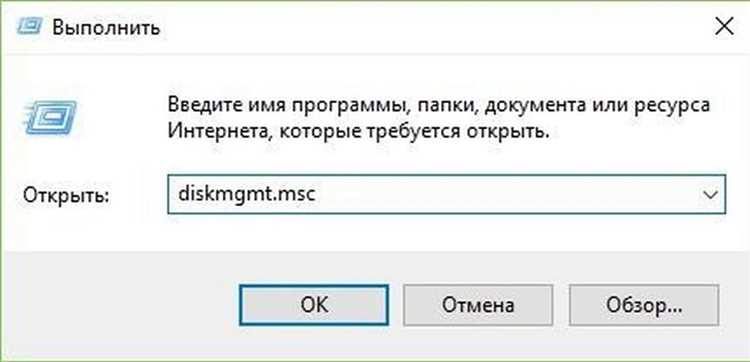
Если том E не отображается, проверьте Управление дисками. Для этого нажмите Win + X и выберите Управление дисками. В списке физических и логических дисков найдите раздел с буквой E. Если том существует, но буква не назначена, щелкните по нему правой кнопкой и выберите Изменить букву диска или путь, присвоив E.
При подключении внешнего накопителя том E может не появляться из-за конфликтов букв или неисправности устройства. В этом случае рекомендуется отключить другие съемные диски и перезагрузить компьютер. Если после этого том E все еще отсутствует, проверьте кабель подключения и работоспособность накопителя через другой порт или ПК.
Для быстрого подтверждения наличия тома E можно использовать командную строку. Откройте cmd и введите команду dir E:\. Если том доступен, команда выведет список файлов и папок, что подтверждает его активность и готовность к использованию.
Способы открытия и навигации по файлам на томе E
Для открытия тома E используйте Проводник Windows. Перейдите в «Этот компьютер» и дважды кликните по значку E:. Все папки и файлы станут доступны для просмотра и редактирования. Рекомендуется включить отображение расширений файлов через Вид → Параметры → Изменить параметры папок и поиска → Вид → Снимать галочку «Скрывать расширения для зарегистрированных типов файлов», чтобы видеть точный формат каждого файла.
Навигацию по томе E упрощают панели быстрого доступа и адресная строка Проводника. В адресной строке можно вводить полный путь к папке, например E:\Документы\Проект, для мгновенного перехода. Использование клавиш Backspace и Alt + стрелка влево/вправо ускоряет перемещение между предыдущими и следующими папками.
Для поиска нужного файла применяйте строку поиска в верхней части окна Проводника. Вводите точное имя или часть имени файла, а также можно использовать маски, например *.docx для документов Word. Для фильтрации по дате или размеру нажмите Вид → Сортировка → Дополнительно и выберите соответствующий критерий.
Дополнительно можно использовать горячие клавиши для работы с файлами на томе E: Ctrl + C / Ctrl + V для копирования и вставки, Ctrl + X для перемещения, Delete для удаления. Эти команды ускоряют управление содержимым тома без необходимости открытия дополнительных контекстных меню.
Как перемещать и копировать данные на том E
Для перемещения и копирования файлов на том E используются стандартные функции Проводника Windows. Основные методы:
- Выделите файл или папку, затем нажмите Ctrl + C для копирования или Ctrl + X для перемещения.
- Перейдите в папку на томе E и нажмите Ctrl + V для вставки. При перемещении файлы будут удалены с исходного диска, при копировании останутся на месте.
- Используйте мышь для перетаскивания: зажмите левую кнопку и перетащите файл в окно тома E. Если перетаскивание происходит между разными дисками, Windows автоматически копирует данные.
Для массового переноса данных рекомендуется использовать выделение нескольких файлов:
- Выделите файлы с помощью Shift + клик для последовательного выбора или Ctrl + клик для отдельного выбора.
- Скопируйте или переместите все выделенные элементы одним действием, чтобы сохранить структуру папок.
- Проверяйте свободное место на томе E перед массовым копированием, чтобы избежать ошибок записи.
Для ускорения перемещения больших объемов данных можно использовать контекстное меню: Правый клик → Отправить → Том E. Этот метод автоматически создаёт копию файла в корне тома E без открытия Проводника. Также полезно проверять целостность файлов после переноса, особенно для архивов и медиафайлов.
Создание папок и организация данных на томе E
Для создания новой папки на томе E откройте Проводник, перейдите в нужное место и нажмите Правый клик → Создать → Папку, затем присвойте осмысленное имя, отражающее содержимое. Для ускорения процесса можно использовать горячую клавишу Ctrl + Shift + N.
Рекомендуется сразу создавать структуру папок по категориям: Документы, Мультимедиа, Проекты, Архивы. Такой подход облегчает поиск и сокращает риск дублирования файлов. Внутри категорий создавайте подкаталоги с более узкой специализацией, например, E:\Проекты\Видеомонтаж или E:\Документы\Отчеты 2026.
Для упорядочивания данных используйте функции сортировки и группировки в Проводнике: Вид → Сортировка по → Дата/Тип/Размер. Это позволяет быстро находить последние изменения и отделять рабочие файлы от архивных.
При работе с большим количеством файлов полезно применять нумерацию и единый шаблон имен, например Проект_Название_Дата. Это упрощает автоматический поиск, резервное копирование и обмен данными с другими пользователями без необходимости ручной сортировки.
Регулярно проверяйте использование свободного пространства на томе E, чтобы новые папки и файлы не заполняли диск до критического уровня. При необходимости перемещайте старые или редко используемые данные в архивные каталоги или на внешние накопители.
Настройка прав доступа к томе E для разных пользователей
- Чтобы добавить нового пользователя, нажмите Изменить → Добавить и введите имя учетной записи.
- После добавления выберите пользователя и отметьте необходимые разрешения: Чтение для просмотра, Запись для создания и изменения файлов, Полный доступ для полной работы с содержимым тома.
- Для ограничения доступа к отдельным папкам на томе E используйте те же шаги в свойствах папки, сохраняя общие права для корневого диска.
Рекомендуется создавать группы пользователей для упрощения управления правами. Например, Рабочие, Администраторы, Гости. Настройка прав для группы автоматически применяется ко всем её членам, что снижает риск ошибок при индивидуальной настройке.
- Проверяйте права доступа после их установки, войдя под учетной записью пользователя, чтобы убедиться, что ограничения работают корректно.
- Используйте функцию Дополнительно → Наследование, чтобы разрешения автоматически распространялись на новые файлы и папки в томе E.
- Для чувствительных данных рекомендуется включать шифрование через Свойства → Общие → Дополнительно → Шифровать содержимое для защиты данных.
Регулярная проверка и корректировка прав доступа предотвращает случайное удаление или изменение важных файлов, а также обеспечивает безопасную совместную работу с томом E на одном компьютере для нескольких пользователей.
Использование тома E для резервного копирования данных
Том E можно использовать как целевой диск для резервного копирования важных файлов и системных данных. Для этого создайте отдельную папку на томе, например E:\Резервные копии, и сохраняйте туда копии документов, проектов и медиафайлов.
Для регулярного резервного копирования удобно использовать встроенные средства Windows или сторонние программы. Встроенный инструмент История файлов позволяет настроить автоматическое копирование выбранных папок на том E с заданной периодичностью.
Рекомендуется систематизировать резервные копии по дате и типу данных. Например, создать таблицу для отслеживания состояния копий:
| Дата копирования | Тип данных | Путь исходных файлов | Примечания |
|---|---|---|---|
| 01.02.2026 | Документы Word и Excel | C:\Users\Имя\Документы | Полная копия рабочей папки |
| 01.02.2026 | Мультимедиа | D:\Медиа | Сохранены только новые файлы |
| 01.02.2026 | Проекты | C:\Проекты | Архив zip для каждого проекта |
Для больших объемов данных рекомендуется проверять свободное место на томе E перед резервным копированием, чтобы избежать неполной записи. Также важно периодически тестировать резервные копии, открывая файлы с тома E, чтобы убедиться в их целостности и корректности копирования.
Очистка и форматирование тома E без потери нужных файлов
Перед очисткой или форматированием тома E необходимо создать резервные копии всех важных данных. Для этого скопируйте файлы в другую папку на системном диске или на внешний накопитель, чтобы избежать случайной потери информации.
Для очистки тома E можно использовать встроенные средства Windows: откройте Проводник → Правый клик по E → Свойства → Очистка диска. Эта функция удаляет временные файлы, кэш и системные остатки без затрагивания пользовательских данных.
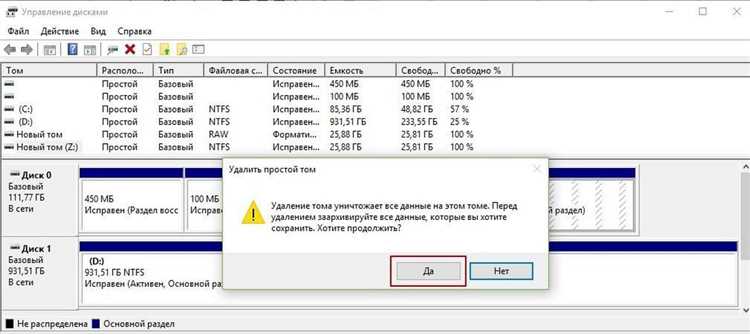
Если требуется полное форматирование для перераспределения пространства или изменения файловой системы, откройте Проводник → Правый клик по E → Форматировать. Выберите файловую систему (NTFS или exFAT), снимите галочку с «Быстрое форматирование», если нужно проверить диск на ошибки. Перед началом убедитесь, что все необходимые файлы скопированы, так как форматирование удаляет весь контент тома.
После очистки или форматирования рекомендуется восстановить структуру папок и перенести обратно важные файлы с резервной копии. Также стоит включить Резервное копирование и Историю файлов для автоматической защиты данных на томе E в будущем.
Регулярная проверка свободного места и периодическая очистка ненужных файлов помогают поддерживать том E в рабочем состоянии, ускоряют работу системы и минимизируют риск повреждения данных при записи новых файлов.
Вопрос-ответ:
Как узнать, сколько свободного места осталось на томе E?
Откройте Проводник Windows и перейдите в «Этот компьютер». Щелкните правой кнопкой мыши по значку тома E и выберите Свойства. В окне свойств отображается общий размер диска, занятое пространство и доступное место. Для более детального анализа можно использовать встроенную функцию Очистка диска, которая показывает, какие файлы занимают пространство, включая временные и системные файлы.
Можно ли хранить на томе E одновременно документы и большие медиафайлы?
Да, том E поддерживает хранение любых типов файлов, включая документы, изображения, видео и архивы. Для удобства рекомендуется создавать отдельные папки, например, E:\Документы и E:\Медиа, чтобы различать рабочие и развлекательные файлы. Если планируется хранение больших видеофайлов, стоит проверить, что файловая система тома — NTFS или exFAT, так как FAT32 не поддерживает файлы больше 4 ГБ.
Как правильно создать папки на томе E для проектов, чтобы не потерять данные?
Начните с создания корневой папки, например E:\Проекты. Внутри создавайте подкаталоги для каждого отдельного проекта, используя понятные имена с указанием даты или версии, например E:\Проекты\Видео_Монтаж_02-2026. Это позволит быстро ориентироваться среди файлов и минимизирует риск случайного удаления. Дополнительно рекомендуется сохранять резервные копии проектов на внешнем носителе или отдельной папке тома E.
Что делать, если том E не отображается в Проводнике после подключения диска?
Сначала откройте Управление дисками через Win + X → Управление дисками и проверьте, виден ли том среди физических и логических дисков. Если том существует, но буква не назначена, щелкните правой кнопкой и выберите Изменить букву диска или путь, присвоив E. Если диск не отображается совсем, попробуйте подключить его через другой порт или на другом ПК, чтобы исключить проблемы с кабелем или накопителем.
Можно ли использовать том E для регулярного резервного копирования данных с компьютера?
Да, том E подходит для резервного копирования документов, медиафайлов и проектов. Для этого создайте отдельную папку, например E:\Резервные копии, и копируйте туда актуальные файлы. Встроенный инструмент Windows История файлов позволяет настроить автоматическое копирование выбранных папок с регулярным обновлением. Также полезно периодически проверять резервные копии, открывая несколько файлов, чтобы убедиться, что данные записаны корректно.
Можно ли перемещать файлы между томом E и системным диском без риска потери данных?
Да, файлы можно перемещать с помощью стандартных функций Windows: Ctrl + X / Ctrl + V для перемещения или перетаскивания мышью между дисками. При перемещении с одного физического диска на другой данные копируются и удаляются с исходного места после успешной операции. Рекомендуется проверять, что файлы полностью скопированы перед удалением исходных версий, особенно для больших или важных документов.
Какие действия нужно выполнить, чтобы том E был доступен нескольким пользователям на одном компьютере с разными правами доступа?
Для настройки прав доступа откройте Свойства → Безопасность тома E. Добавьте пользователей или группы и назначьте им разрешения: Чтение для просмотра файлов, Запись для изменения и создания данных, Полный доступ для полного управления. Для упрощения управления создавайте группы пользователей с одинаковыми правами. Если на томе E есть папки с конфиденциальными данными, включите наследование и ограничьте доступ только к нужным каталогам, чтобы новые файлы автоматически получали заданные разрешения.

 Загрузка...