Содержание статьи

Режим Git commit a открывается при попытке создать коммит и часто запускает встроенный редактор Vim для ввода сообщения коммита. Если пользователь незнаком с Vim, он может застрять в этом режиме и не знать, как вернуться к командной строке.
Выход из режима требует понимания базовых сочетаний клавиш: Esc для перехода в командный режим, :wq для сохранения и выхода, :q! для выхода без сохранения. Неправильное использование этих команд может привести к сохранению пустого коммита или к зависанию Git.
Кроме клавиатурных команд, существует возможность обойти режим редактора, указав сообщение коммита напрямую через ключ -m, что позволяет создать коммит без открытия Vim и избежать случайных зависаний.
Разобравшись с этими методами, можно не только быстро выйти из режима commit a, но и настроить Git для более удобного создания коммитов, снижая риск блокировки процесса разработки и ошибок при вводе сообщений.
Проверка текущего состояния Git перед выходом
Перед выходом из режима Git commit a важно убедиться в текущем состоянии репозитория. Команда git status показывает, какие файлы изменены, какие подготовлены к коммиту и нетронутые файлы. Это помогает избежать случайного выхода без сохранения нужных изменений.
Если редактор Vim открыт, можно быстро проверить статус с помощью сочетания Ctrl+Z для временной приостановки процесса, возвращаясь к командной строке, и запуска git status. После анализа состояния можно продолжить работу в редакторе или отменить коммит.
Дополнительно стоит проверить наличие незакоммиченных изменений через git diff для отслеживания точных различий. Это позволяет понять, какие правки будут потеряны при выходе без сохранения и принять правильное решение о сохранении коммита или его отмене.
Использование клавиши Esc для выхода из режима коммита
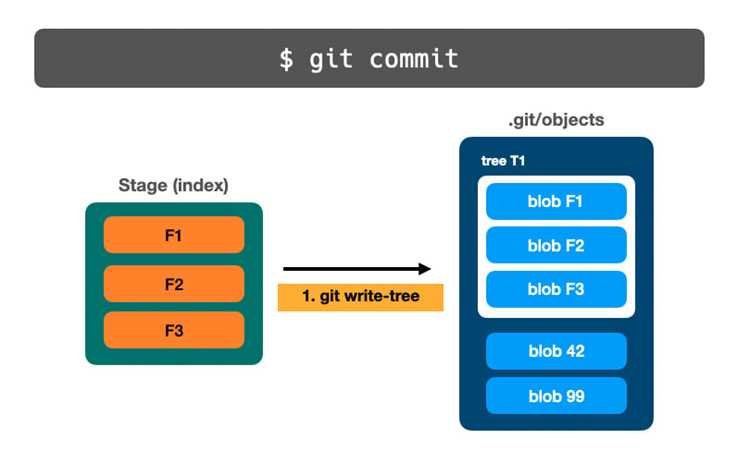
В режиме Git commit a редактор по умолчанию часто запускается в Vim, где клавиша Esc переводит редактор из режима вставки в командный режим. Это первый шаг для выхода или сохранения коммита.
Пошаговые действия при использовании Esc:
- Нажмите Esc, чтобы выйти из режима вставки и перейти в командный режим.
- Введите :wq и нажмите Enter, чтобы сохранить изменения и выйти из редактора.
- Если необходимо выйти без сохранения изменений, используйте :q! и нажмите Enter.
Дополнительные рекомендации:
- Если клавиша Esc не реагирует, убедитесь, что клавиатура работает корректно и Vim не находится в необычном режиме.
- Для пользователей, которые часто сталкиваются с зависанием, можно настроить Git с параметром core.editor на другой редактор, чтобы избежать необходимости постоянного использования Esc.
Сочетания клавиш для сохранения и выхода из Vim в Git
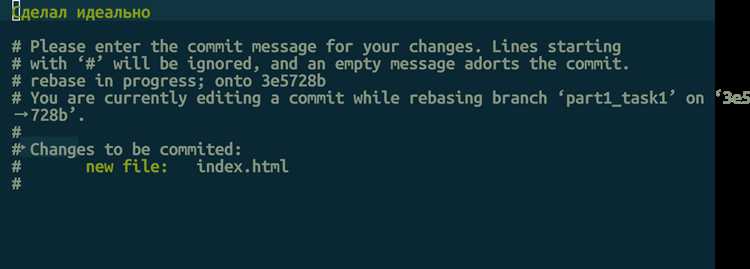
При работе с Git commit a редактор Vim открывается для ввода сообщения коммита. Для корректного выхода важно использовать правильные сочетания клавиш.
Основные команды:
- Esc – переводит редактор из режима вставки в командный режим.
- :wq + Enter – сохраняет внесённые изменения и завершает работу редактора, создавая коммит.
- 😡 + Enter – аналог :wq, сохраняет изменения и закрывает Vim.
- :q! + Enter – выходит из редактора без сохранения изменений, коммит не создаётся.
- ZZ (нажать Shift+Z дважды) – сохраняет изменения и выходит, альтернативная команда для :wq.
Правильное использование этих сочетаний позволяет быстро завершить коммит или отменить изменения, предотвращая зависание Git в режиме редактирования.
Отмена коммита без сохранения изменений
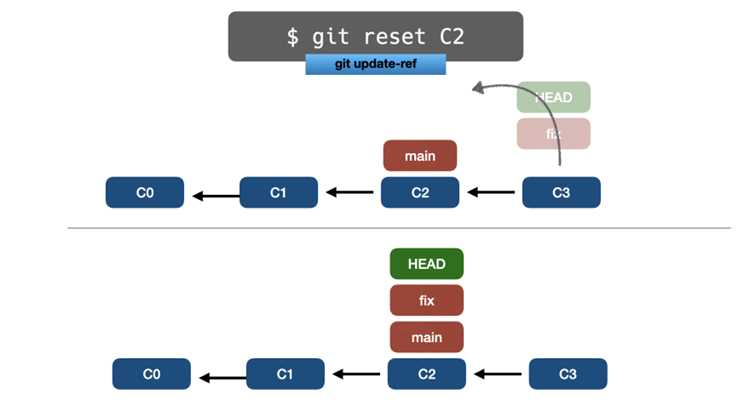
Если при работе в режиме Git commit a необходимо выйти, не сохраняя изменения, можно воспользоваться командами Vim или Git напрямую.
В редакторе Vim для этого используется сочетание клавиш:
- Esc – переход в командный режим.
- :q! + Enter – немедленный выход без сохранения текста коммита.
После выхода коммит не создаётся, а изменения остаются в рабочем каталоге. Для отмены всех подготовленных файлов можно использовать команду git reset:
- git reset – возвращает все файлы из стадии staged обратно в рабочую область без удаления изменений.
- git reset —hard – полностью отменяет изменения, включая рабочий каталог, удаляя все незакоммиченные правки.
Эти методы позволяют безопасно выйти из режима коммита без сохранения, сохранив контроль над состоянием репозитория.
Принудительный выход из режима коммита через командную строку
Если Git завис в режиме commit a и стандартные команды Vim не помогают, можно завершить процесс через командную строку с помощью системных команд или команд Git.
Основные способы принудительного выхода:
| Метод | Команда | Описание |
|---|---|---|
| Завершение процесса Git | kill -9 [PID] | Находит идентификатор процесса Git и завершает его принудительно, освобождая терминал. |
| Отмена коммита через Git | git commit —abort | Прерывает текущий процесс коммита и возвращает репозиторий в состояние до запуска commit. |
| Возврат к командной строке | Ctrl+C | Прерывает выполнение команды Git в терминале, что позволяет вернуться к командной строке без сохранения коммита. |
Использование этих методов обеспечивает контроль над зависшими процессами и предотвращает блокировку работы с репозиторием.
Исправление застрявшего редактора при commit a
При запуске Git commit a иногда Vim или другой редактор может зависнуть, не реагируя на стандартные команды. Это препятствует завершению коммита и блокирует терминал.
Пошаговые действия для исправления ситуации:
- Нажмите Esc, чтобы выйти из режима вставки.
- Попробуйте команды :wq или :q! для сохранения или отмены коммита.
- Если редактор не реагирует, временно приостановите процесс с помощью Ctrl+Z и вернитесь к командной строке.
- Используйте ps aux | grep git для поиска зависших процессов Git.
- Завершите зависший процесс через kill -9 [PID], где [PID] – идентификатор процесса.
Для предотвращения повторного зависания рекомендуется настроить Git на другой редактор, например nano, с помощью команды git config —global core.editor «nano». Это упрощает взаимодействие и снижает риск блокировки коммитов.
Настройка Git, чтобы избежать режима commit a в будущем
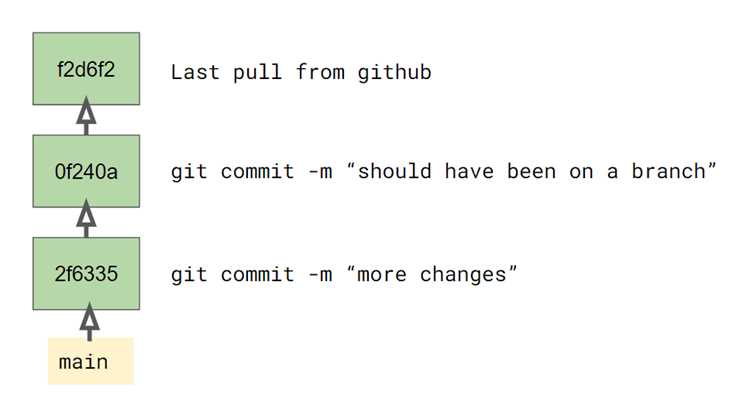
Чтобы не сталкиваться с открытием Vim при каждом коммите, можно изменить настройки Git, указывая другой редактор или создавая коммиты напрямую с сообщением.
Настройка альтернативного редактора:
- Команда: git config —global core.editor «nano» – заменяет Vim на nano, упрощая ввод сообщений коммита.
- Можно использовать любой удобный текстовый редактор, поддерживаемый терминалом, например code —wait для VS Code.
Создание коммита без открытия редактора:
- Команда: git commit -m «Сообщение коммита» – позволяет сразу указать текст коммита и завершить операцию.
- Использование git commit -am «Сообщение» – одновременно добавляет изменения и создаёт коммит без редактора, если файлы уже отслеживаются.
Эти настройки минимизируют риск застревания в режиме commit a и ускоряют процесс работы с репозиторием, сохраняя контроль над коммитами.
Вопрос-ответ:
Почему я не могу выйти из режима Git commit a в терминале?
Обычно это происходит из-за того, что Git запускает редактор Vim по умолчанию для ввода сообщения коммита. В Vim необходимо сначала выйти из режима вставки, нажав Esc, а затем использовать команды :wq для сохранения или :q! для выхода без сохранения.
Как сохранить коммит и сразу выйти из Vim при commit a?
После нажатия Esc в Vim нужно ввести :wq и нажать Enter. Это сохраняет сообщение коммита и завершает работу редактора. Альтернативно можно использовать ZZ (двойное нажатие Shift+Z) для того же результата.
Можно ли отменить commit a, если я случайно застрял в редакторе?
Да. Для отмены можно выйти без сохранения с помощью :q!. Если изменения уже были подготовлены к коммиту, их можно вернуть в рабочую область с помощью git reset или полностью отменить с git reset —hard, удаляя все незакоммиченные изменения.
Как избежать открытия Vim при каждом коммите в будущем?
Можно настроить Git на использование другого редактора, например nano, командой git config —global core.editor «nano». Также можно создавать коммиты напрямую с сообщением через git commit -m «Текст коммита», что полностью исключает открытие редактора.

 Загрузка...