Содержание статьи

Sublime Text поддерживает настройку собственных сборок (Build Systems), что позволяет запускать программы на Python, C++, JavaScript, Java и других языках без перехода в терминал. Для Python достаточно указать путь к интерпретатору, например python3 на Linux и macOS или python.exe на Windows, а также сохранить файл с расширением .py.
Компиляция C и C++ программ требует указания компилятора (gcc или g++) и параметров компиляции. Рекомендуется добавлять ключи -Wall -O2 для предупреждений и оптимизации. После компиляции файл можно запустить командой ./имя_файла в панели сборки.
Java-программы требуют последовательной компиляции .java файлов через javac и запуска через java. Создание отдельной сборки с двумя шагами ускоряет тестирование и позволяет избегать ошибок при изменении кода.
Для других языков, таких как Ruby, Go или Rust, Sublime Text позволяет создавать кастомные сборки с указанием пути к интерпретатору или компилятору, а также параметров запуска. Рекомендуется сохранять отдельные сборки для каждого проекта, чтобы избежать конфликтов версий и зависимостей.
Настройка сборки (Build System) для Python в Sublime Text

Для запуска Python-кода в Sublime Text необходимо создать собственную сборку. Перейдите в Tools → Build System → New Build System и вставьте конфигурацию, указывающую путь к интерпретатору. На Windows это обычно python.exe, на macOS и Linux – python3. Сохраняйте файл с расширением .sublime-build в папку User.
Пример минимальной конфигурации для Python 3:
| Параметр | Значение |
|---|---|
| «cmd» | [«python3», «-u», «$file»] |
| «file_regex» | «^[ ]*File \»(…*?)\», line ([0-9]*)» |
| «selector» | «source.python» |
Для виртуальных окружений рекомендуется указывать полный путь к интерпретатору из папки venv/bin/python (Linux/macOS) или venv\Scripts\python.exe (Windows). Это гарантирует использование правильных зависимостей проекта и предотвращает конфликты с глобальными библиотеками.
Запуск JavaScript-кода через Node.js в Sublime Text

Для запуска JavaScript в Sublime Text требуется установленный Node.js. Проверьте версию командой node -v в терминале. Создайте новую сборку через Tools → Build System → New Build System и укажите путь к Node.js, если он не добавлен в системный PATH.
Пример конфигурации сборки для Node.js:
| Параметр | Значение |
|---|---|
| «cmd» | [«node», «$file»] |
| «file_regex» | «^[ ]*at (.+):([0-9]+):([0-9]+)» |
| «selector» | «source.js» |
Параметр $file подставляет полный путь к текущему файлу. «file_regex» позволяет переходить к строкам с ошибками из консоли Sublime Text, ускоряя отладку. «selector» гарантирует, что сборка активируется только для JavaScript-файлов.
Для проектов с зависимостями через npm используйте Node.js из проекта: указывайте путь node_modules/.bin/node или настройте переменную окружения PATH в сборке. Это предотвращает конфликт версий пакетов между проектами.
Компиляция и выполнение C/C++ программ внутри Sublime Text
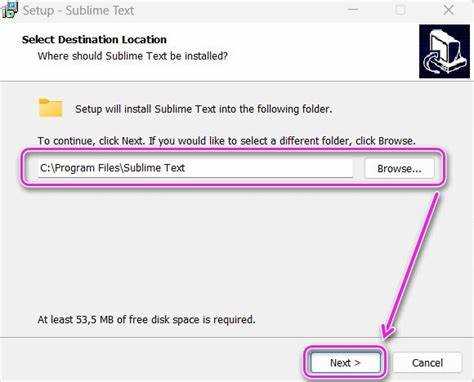
Для запуска C и C++ кода в Sublime Text необходимо настроить сборку с указанием компилятора. На Windows обычно используется gcc из MinGW или cl.exe из Visual Studio, на macOS и Linux – gcc или g++. Создайте новую сборку через Tools → Build System → New Build System и задайте команду компиляции и запуска.
Пример сборки для C++ с g++:

| Параметр | Значение |
|---|---|
| «cmd» | [«g++», «$file», «-o», «${file_path}/${file_base_name}», «&&», «${file_path}/${file_base_name}»] |
| «file_regex» | «^(.*):([0-9]+):([0-9]+): (.*)$» |
| «selector» | «source.c++, source.c» |
Для многомодульных проектов лучше использовать Makefile или CMake и вызывать их через сборку Sublime Text: это позволяет компилировать только измененные файлы и контролировать зависимости между модулями.
Работа с Java: настройка компиляции и запуска через Sublime Text
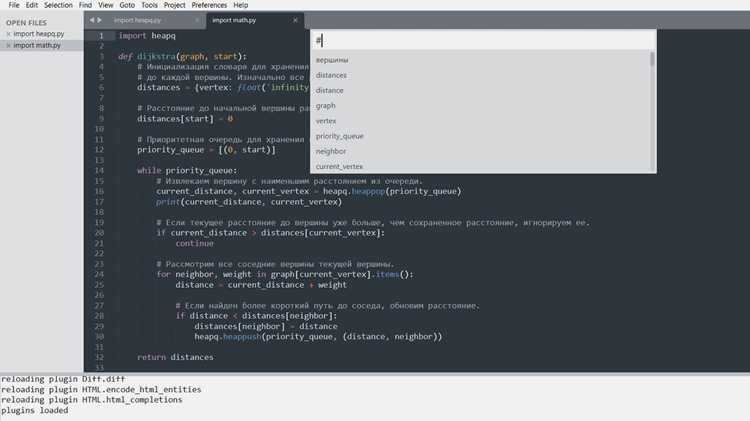
Для запуска Java-программ в Sublime Text требуется настроить сборку с компиляцией .java файлов через javac и последующим запуском через java. Создайте новую сборку через Tools → Build System → New Build System и укажите последовательность команд.
Пример конфигурации сборки для одного файла:
| Параметр | Значение |
|---|---|
| «cmd» | [«javac», «$file», «&&», «java», «${file_base_name}»] |
| «file_regex» | «^(.*\.java):([0-9]+): error: (.*)$» |
| «selector» | «source.java» |
Использование ${file_base_name} позволяет запускать класс с именем, совпадающим с именем файла, что удобно для небольших проектов и тестов. «file_regex» обеспечивает навигацию по ошибкам компиляции из панели Sublime Text.
Для проектов с несколькими классами рекомендуется использовать classpath и указывать пути к другим модулям через опцию -cp в команде запуска. Это позволяет компилировать и запускать весь проект без перехода в терминал.
Для запуска Ruby-скриптов в Sublime Text создайте сборку через Tools → Build System → New Build System. Укажите путь к интерпретатору Ruby, обычно ruby на macOS и Linux или полный путь к ruby.exe на Windows.
Пример конфигурации сборки для Ruby:
| Параметр | Значение |
|---|---|
| «cmd» | [«ruby», «$file»] |
| «file_regex» | «^(.+):([0-9]+):in `.*'» |
| «selector» | «source.ruby» |
$file подставляет путь к текущему файлу, а «file_regex» позволяет кликать по строкам с ошибками и сразу переходить к проблемному месту. «selector» ограничивает применение сборки только для файлов Ruby.
Использование пользовательских команд для запуска любых языков
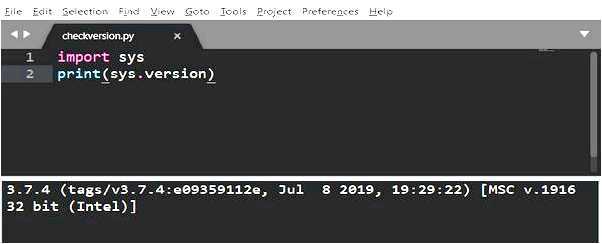
Sublime Text позволяет создавать кастомные сборки для любого языка или специфического сценария запуска. Это полезно, если проект использует нестандартный интерпретатор, компилятор или набор флагов. Создание пользовательской команды выполняется через Tools → Build System → New Build System с указанием необходимых команд.
Пример универсальной схемы настройки:
- Укажите команду запуска или компиляции, заменяя $file на путь к текущему файлу.
- Ограничьте сборку определёнными типами файлов с помощью selector.
- При необходимости добавьте переменные окружения через env для использования специфических библиотек или версий интерпретатора.
Пример конфигурации для произвольного языка:
| Параметр | Значение |
|---|---|
| «cmd» | [«интерпретатор_или_компилятор«, «$file»] |
| «file_regex» | «^(.*):([0-9]+):([0-9]+): (.*)$» |
| «selector» | «source.расширение_языка« |
| «env» | {«PATH»: «/путь/к/нужным/инструментам:$PATH»} |
Такой подход позволяет:
- Запускать редкие языки, интерпретаторы и версии компиляторов без изменения системного PATH.
- Использовать одни и те же команды для разных проектов с уникальными настройками.
- Сохранять сборки для повторного использования и обмена с коллегами.
Вопрос-ответ:
Можно ли запускать Python-скрипты в Sublime Text без установки дополнительных пакетов?
Да, для запуска Python-кода достаточно создать пользовательскую сборку с указанием пути к интерпретатору. На Windows обычно используется python.exe, на Linux и macOS — python3. Файл сборки сохраняется с расширением .sublime-build, после чего его можно выбрать в меню Tools → Build System и запускать скрипт через Ctrl+B (Cmd+B на macOS). Все ошибки и вывод отображаются в панели Sublime Text.
Как настроить запуск JavaScript через Node.js так, чтобы видеть ошибки и номера строк в Sublime Text?
Необходимо создать новую сборку с указанием команды node $file. Для перехода к строкам с ошибками в консоли используется параметр «file_regex», например «^[ ]*at (.+):([0-9]+):([0-9]+)». Параметр «selector» ограничивает сборку файлами с расширением .js. После настройки вывод ошибок будет интерактивным: клик по сообщению переносит к проблемной строке.
Можно ли компилировать несколько C++ файлов в одном проекте через Sublime Text без использования терминала?
Да, для небольших проектов с несколькими файлами можно создавать сборку, вызывающую g++ с перечислением всех исходников, например g++ main.cpp utils.cpp -o program && ./program. Для больших проектов удобнее использовать Makefile или CMake и вызывать их через сборку Sublime Text, чтобы компилировались только изменённые файлы и учитывались зависимости между модулями.
Как запускать Java-программы с несколькими классами и зависимостями в Sublime Text?
Для проектов с несколькими классами нужно указать classpath через параметр -cp в команде java. Сборка может включать компиляцию всех .java файлов через javac *.java и последующий запуск через java -cp . MainClass. Это позволяет компилировать все модули проекта и запускать нужный класс без использования внешнего терминала.
Можно ли создавать сборки для нестандартных языков или интерпретаторов в Sublime Text?
Да, Sublime Text позволяет создавать пользовательские сборки для любого интерпретатора или компилятора. В сборке указываются команды запуска, параметры ошибки через file_regex, ограничение на тип файлов через selector и переменные окружения через env. Это позволяет использовать специфические версии интерпретаторов или компиляторов для разных проектов без изменения системного пути и настройки внешнего терминала.
Как настроить пользовательскую сборку для запуска скриптов Ruby с поддержкой ввода данных в Sublime Text?
Для запуска Ruby-скриптов с вводом данных создайте сборку через Tools → Build System → New Build System с командой ruby $file. Если скрипт использует gets или другие методы чтения из стандартного ввода, необходимо запускать Ruby в интерактивном режиме и проверять кодировку через ключ -EUTF-8, чтобы правильно обрабатывались символы. Для перехода к строкам с ошибками используйте параметр «file_regex» типа «^(.+):([0-9]+):in `.*'». Ограничьте сборку для файлов Ruby через «selector»: «source.ruby». После сохранения сборки выберите её и запускайте с Ctrl+B (Cmd+B на macOS). Все сообщения об ошибках и вывод программы будут отображаться в панели Sublime Text, что позволяет проверять работу скрипта без перехода в терминал.

 Загрузка...