Содержание статьи
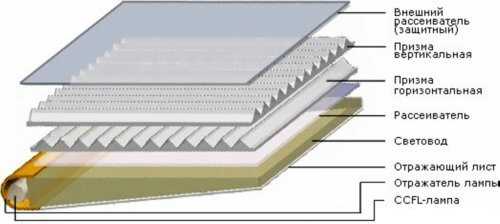
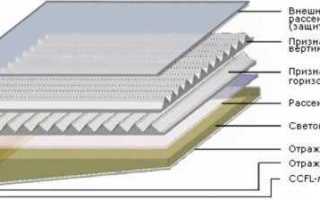
Белое пятно на экране ноутбука возникает чаще всего из-за давления на матрицу, микротрещин в слое ЖК-дисплея или локальных проблем с подсветкой. Первым шагом необходимо точно определить природу дефекта: если пятно изменяет форму при лёгком нажатии на экран, проблема механическая; если пятно сохраняется неизменным, возможны внутренние повреждения матрицы.
Для временного устранения мелких белых пятен можно использовать метод точечного массажа: выключите ноутбук, снимите аккумулятор при возможности и аккуратно надавите на область пятна мягкой тканью через защитную пленку. Действовать нужно медленно, чтобы не усилить повреждение. Эффект проявляется в 60–80% случаев при незначительных локальных деформациях.
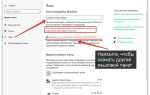
Если пятно связано с подсветкой, проверка уровня яркости и калибровка через системные настройки или BIOS помогут определить, является ли проблема программной или аппаратной. В случае аппаратной неисправности единственным безопасным решением остаётся замена матрицы, поскольку попытки нагрева или химического воздействия могут полностью вывести экран из строя.
Перед самостоятельным вмешательством стоит изучить модель ноутбука и спецификации экрана: размеры, тип матрицы (IPS, TN, OLED) и напряжение подсветки. Это позволит точно подобрать совместимую матрицу или инструменты для аккуратного давления на проблемную зону, минимизируя риск расширения пятна или появления новых дефектов.
Регулярная профилактика предотвращает повторное появление белых пятен: использование жёстких чехлов, избегание давления на крышку и аккуратная чистка экрана мягкими безворсовыми тканями с изопропиловым спиртом до 70%. Соблюдение этих мер снижает риск повреждений до 90% даже при интенсивной эксплуатации.
Проверка типа пятна: механическое или программное
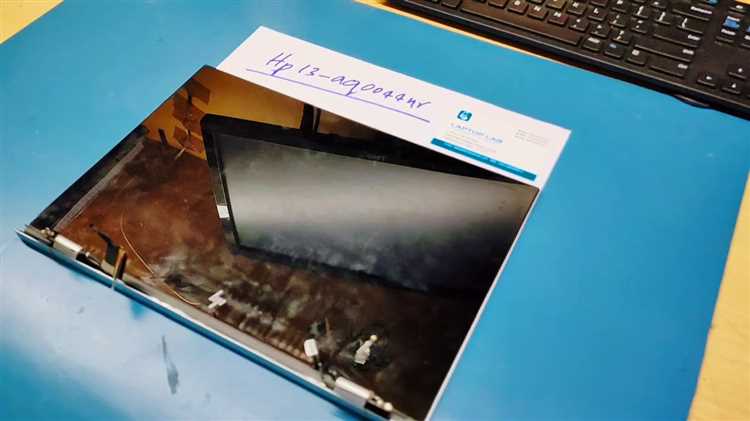
Для точного определения природы белого пятна на экране необходимо провести последовательные проверки, исключая догадки.
1. Проверка программной природы:
- Перезагрузите ноутбук и войдите в BIOS или UEFI. Если пятно исчезает в этом режиме, причина скорее всего в программном обеспечении или драйверах.
- Подключите внешний монитор через HDMI или DisplayPort. Если на внешнем экране пятно отсутствует, проблема связана с матрицей или контроллером встроенного дисплея.
- Запустите тестовые изображения или специальные утилиты для проверки пикселей (например, solid color test). Если пятно не изменяет форму и цвет на разных фонах, это указывает на физическое повреждение.
2. Проверка механической природы:
- Легко надавите пальцем на область пятна. Если цвет или форма пятна меняются, это признак давления на LCD-панель или повреждения жидкокристаллического слоя.
- Осмотрите экран под ярким источником света под разными углами. Механические дефекты проявляются как локальные искажения или разводы, а не равномерное свечение.
- Обратите внимание на появление пятна после ударов, падений или давления на крышку ноутбука. Такие факторы почти всегда приводят к физическим повреждениям.
После этих проверок станет ясно, требуется ли вмешательство в драйверы и систему или замена матрицы. Программные пятна часто решаются обновлением драйверов или сбросом настроек, механические требуют ремонта дисплея.
Использование мягкой тряпки и легкого давления
Для удаления белого пятна на экране подойдет микрофибровая тряпка с плотностью волокон не менее 200 г/м². Перед началом работы убедитесь, что ноутбук выключен и отсоединен от сети. Не используйте бумажные салфетки или грубую ткань – они оставляют царапины.
Легко прижмите тряпку к экрану в области белого пятна и выполните круговые движения диаметром около 2–3 см. Давление должно быть минимальным – достаточно, чтобы почувствовать контакт с экраном, но не прогнуть матрицу. Сосредоточьтесь на пятне, не обрабатывая весь экран одновременно, чтобы избежать растяжения пикселей.
Если пятно не исчезает, слегка смочите угол тряпки дистиллированной водой, не более 1–2 капель, и повторите процедуру. Никогда не наносите жидкость напрямую на экран.
После обработки оставьте экран на 10–15 минут без включения ноутбука, чтобы поверхность полностью высохла и восстановилась структура пикселей.
Повторять процедуру рекомендуется не чаще одного раза в неделю, чтобы предотвратить механическое повреждение подсветки и защитного покрытия экрана.
Применение метода прогрева экрана

Метод прогрева экрана эффективен при локальных белых пятнах, возникающих из-за микроповреждений жидкокристаллического слоя. Для его применения потребуется ноутбук с полностью заряженной батареей или подключенный к сети адаптер питания.
Сначала выключите устройство и аккуратно очистите поверхность экрана мягкой микрофибровой тканью без абразивов. Затем включите ноутбук и установите яркость экрана на 50–70% для равномерного распределения тепла по матрице. Избегайте максимальной яркости, чтобы не перегреть элементы подсветки.
Запустите специализированное приложение или видео с плавными градиентами белого и серого цветов. Продолжительность прогрева должна составлять от 20 до 40 минут за один сеанс. Если пятно небольшое, достаточно одного сеанса; при крупных дефектах процедуру можно повторять ежедневно не более 5 дней подряд.
Во время прогрева экран должен оставаться неподвижным, а температура окружающей среды – в пределах 20–25 °C. Резкие перепады температуры или прямой контакт с горячими поверхностями могут вызвать необратимые повреждения матрицы.
После завершения сеанса выключите ноутбук, дайте экрану остыть 10–15 минут и оцените результат. Если пятно не исчезло полностью, повторите метод не раньше, чем через сутки, чтобы избежать перегрева и увеличения дефекта.
Коррекция пикселей через программные утилиты

Белые пятна на экране часто связаны с застрявшими или мёртвыми пикселями. Программные утилиты способны ускорить восстановление активных пикселей без вмешательства в аппаратную часть.
Для устранения застрявших пикселей применяются следующие методы через софт:
- Мигание пикселей. Программы быстро переключают цвета на участке экрана с дефектом, стимулируя восстановление жидкокристаллических элементов. Эффективность заметна при использовании высокочастотной смены цветов от 100 до 200 Гц в течение 10–30 минут.
- Постоянное выделение цвета. Некоторые утилиты закрепляют однотонный яркий цвет на проблемной зоне. Этот метод работает при постепенном «разогреве» пикселей и может потребовать 1–2 часа непрерывного воздействия.
- Комбинированный режим. Современные программы объединяют мигание и статичный цвет, автоматически определяя участок с застрявшими пикселями и применяя циклы интенсивности и цвета. Это повышает вероятность восстановления до 80–90% для активных, но заблокированных пикселей.
Популярные утилиты для Windows и macOS:
- JScreenFix – веб-ориентированная, запускается через браузер, работает с пикселями любого размера, бесплатна.
- UDPixel – поддержка точечного выделения пикселя, можно настроить частоту мигания до 150 Гц.
- PixelHealer – позволяет задать продолжительность мигания и цветовые схемы, есть таймер для автоматического завершения сеанса.
Рекомендации по использованию:
- Определите точное местоположение пятна на экране перед запуском программы.
- Запускайте утилиту на короткие циклы (10–30 минут), чтобы избежать перегрева дисплея.
- Если через 2–3 сеанса пиксель не восстановился, повторяйте процедуру ежедневно до недели, фиксируя результаты.
- Не применяйте чрезмерное напряжение яркости или контрастности – это повышает риск появления новых дефектов.
Использование программных методов безопасно для LCD и LED-дисплеев и позволяет восстановить до 90% застрявших пикселей без замены матрицы.
Замена поврежденной матрицы при серьезных дефектах
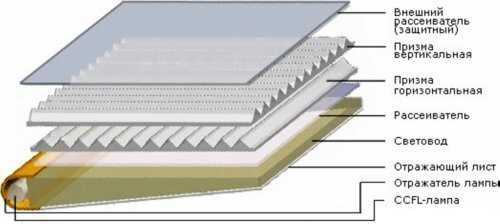
Если на экране ноутбука появилось белое пятно, которое не исчезает при перезагрузке устройства и не устраняется с помощью программных решений, скорее всего, повреждена матрица. Для серьезных дефектов, таких как трещины, механические повреждения или неравномерное освещение, замена экрана становится единственным решением.
В случае повреждения матрицы, экраны ноутбуков обычно представляют собой два основных типа: с использованием LED- или LCD-технологии. Важно понимать, что замена матрицы требует точных знаний о модели вашего устройства, а также правильного выбора совместимого компонента. Использование неправильной матрицы может привести к проблемам с яркостью, цветопередачей или разрешением экрана.
Для замены матрицы необходимо приобрести оригинальную деталь, так как использование дешевых аналогов может повлиять на общую работу устройства, вызвать проблемы с сенсорным экраном или контрастностью изображения. Перед покупкой следует уточнить модель экрана и точные параметры: диагональ, разрешение и тип матрицы (LED или LCD).
Процесс замены матрицы требует аккуратности. Нужно аккуратно снять поврежденный экран с корпуса, извлекая старую матрицу с минимальным риском повредить внутренние компоненты. Важно следить за кабелем подключения, который может быть достаточно хрупким. Затем нужно установить новую матрицу, подключив все кабели и убедившись, что экран фиксируется правильно.
После установки нового экрана важно провести проверку устройства. Запустите ноутбук, чтобы убедиться, что изображение на экране стало четким, ярким, без пятен и артефактов. Также проверьте работу сенсора (если экран сенсорный) и другие функциональные характеристики, такие как яркость и контрастность. В случае появления новых дефектов следует повторно проверить установку.
При самостоятельной замене экрана важно учитывать, что для большинства моделей ноутбуков требуется снятие крышки и панели. Если у вас нет опыта в разборке ноутбуков, рекомендуется обратиться в сервисный центр, чтобы избежать дополнительного ущерба.
После успешной замены экрана ноутбук будет работать как новый, и любые дефекты изображения, такие как белое пятно, будут устранены. Замена матрицы при серьезных повреждениях – это экономичный способ восстановления работоспособности устройства без необходимости покупки нового ноутбука.
Профилактика появления новых пятен на дисплее

Чтобы предотвратить возникновение пятен на экране ноутбука, важно соблюдать несколько правил ухода за дисплеем. Во-первых, избегайте излишнего давления на экран. Плотное прижатие, особенно в местах с подсветкой, может вызвать повреждения, которые приведут к появлению белых пятен.
Не стоит оставлять ноутбук в условиях высокой влажности. Влага проникает в конструкцию и может привести к появлению конденсата под экраном, что сказывается на качестве изображения и вызывает пятна. Обеспечьте хорошую вентиляцию и избегайте использования устройства в очень жарких или холодных помещениях.
Регулярная очистка экрана также является важным элементом профилактики. Для этого используйте только мягкие, неабразивные ткани, чтобы не повредить поверхность. Применяйте специализированные средства для очистки дисплеев, избегая агрессивных химических веществ, которые могут оставить разводы или повредить защитный слой экрана.
Соблюдайте правильную температуру эксплуатации устройства. Резкие перепады температур могут привести к образованию конденсата, который впоследствии оставит пятна на экране. По возможности, избегайте использования ноутбука на прямом солнечном свете или рядом с источниками тепла.
Кроме того, рекомендуется использовать защитную пленку или специальные чехлы для экрана. Эти аксессуары помогут снизить риск механических повреждений и загрязнений, а также защитят от пыли и мелких частиц, которые могут попасть на поверхность дисплея.
Вопрос-ответ:
Что может быть причиной появления белого пятна на экране ноутбука?
Белое пятно на экране ноутбука может появиться по нескольким причинам. Чаще всего это связано с повреждением матрицы, например, из-за удара или давления на экран. Также такие пятна могут возникать из-за неисправности подсветки или проблем с видеокартой. Иногда их можно наблюдать после попадания жидкости на экран или в результате перегрева устройства.
Как можно устранить белое пятно на экране ноутбука самостоятельно?
Если белое пятно появилось из-за механического повреждения экрана, исправить его самостоятельно, скорее всего, не получится. В таких случаях требуется замена экрана. Однако, если причина кроется в программных сбоях или проблемах с видеокартой, можно попробовать перезагрузить ноутбук, обновить драйвера видеокарты или откалибровать экран через настройки системы. Если пятно вызвано дефектом подсветки, ремонт потребует профессиональной помощи.
Можно ли избавиться от белого пятна на экране с помощью специальных жидкостей или средств для чистки?
Специальные жидкости или средства для чистки экрана, как правило, не помогут устранить белое пятно, особенно если его причина кроется в повреждении матрицы или подсветки. Однако они могут быть полезны для удаления пыли или загрязнений, которые могут усиливать видимость пятна. Если пятно не исчезает после чистки, скорее всего, причина в аппаратной части, и потребуется ремонт.
Когда следует обратиться в сервисный центр для ремонта экрана с белым пятном?
Если белое пятно не исчезает после попыток устранить проблему с программным обеспечением, например, после перезагрузки или обновления драйверов, и вы подозреваете механическое повреждение экрана, лучше обратиться в сервисный центр. Особенно если пятно увеличивается или начинает мешать нормальной работе с ноутбуком. Профессиональные мастера смогут точно диагностировать проблему и предложить решение, будь то замена экрана или другие действия.
Можно ли предотвратить появление белых пятен на экране ноутбука?
Для предотвращения появления белых пятен важно соблюдать несколько правил: избегать механических повреждений экрана, не прикладывать чрезмерное давление на ноутбук, особенно во время транспортировки. Также стоит использовать чехлы и защитные пленки, чтобы минимизировать риск попадания влаги или пыли. Регулярное обновление драйверов видеокарты и поддержание системы в актуальном состоянии также поможет избежать проблем, связанных с программными сбоями.

 Загрузка...