Содержание статьи

Отсутствие звука во время вебинара чаще всего связано с конкретными настройками устройства или приложения. Проверка микрофона и динамиков на компьютере позволяет выявить отключенные или неправильно выбранные устройства, которые являются причиной большинства проблем.
Если устройство настроено верно, следующим шагом стоит перезапустить браузер или приложение вебинара и очистить кэш. Часто старые временные файлы блокируют доступ к аудио, даже при правильной конфигурации оборудования.
В случае использования встроенных или внешних аудиоустройств важно убедиться, что браузер имеет разрешение на доступ к микрофону и динамикам. Без этого вебинар не сможет воспроизводить звук, несмотря на корректные настройки системы.
Дополнительные сбои могут вызывать сторонние программы, которые управляют аудио или блокируют поток вебинара. Отключение таких программ или временное приостановление антивирусного ПО нередко решает проблему мгновенно.
Наконец, обновление драйверов звуковой карты и приложения вебинара повышает совместимость и исключает ошибки, возникающие из-за устаревшего ПО. В некоторых случаях переход на альтернативное устройство или версию приложения становится единственным способом восстановить звук без потери качества передачи.
Нет звука на вебинаре: способы устранения проблемы
Первым шагом необходимо проверить аудиоустройства на компьютере или ноутбуке. Убедитесь, что выбран правильный микрофон и динамики, а уровень громкости не равен нулю. В Windows это делается через Панель управления → Звук → Воспроизведение и Запись, в macOS через Системные настройки → Звук.
Если устройство настроено верно, стоит проверить настройки самого вебинара.
- Убедитесь, что в приложении или браузере выбраны корректные аудиоустройства.
- Проверьте, не включен ли режим «Без звука» для участников.
- Попробуйте переключить на альтернативное устройство, если звук не появляется.
Также проблемы могут возникать из-за браузера или кэша приложения.
- Закройте браузер или приложение и откройте вебинар снова.
- Очистите кэш и временные файлы браузера, чтобы сбросить устаревшие настройки.
- Проверьте наличие обновлений веб-браузера или приложения вебинара.
Сторонние программы и настройки безопасности нередко блокируют аудио.
- Временно отключите антивирус или брандмауэр, если звук не воспроизводится.
- Закройте другие программы, использующие микрофон или динамики.
Если проблема сохраняется, обновите драйверы звуковой карты через официальный сайт производителя или центр обновлений системы. Альтернативно попробуйте подключить внешние наушники или микрофон, чтобы исключить аппаратный сбой.
Следуя этим шагам, можно устранить большинство причин отсутствия звука на вебинаре и восстановить полноценное воспроизведение аудио для участников.
Проверка настроек микрофона и динамиков на компьютере

Начните с проверки физического подключения устройств. Убедитесь, что кабели микрофона и наушников или колонок надежно вставлены в соответствующие разъёмы. При использовании USB-устройств проверьте, что они распознаются системой и не требуют дополнительной установки драйверов.
В Windows откройте Панель управления → Звук → Воспроизведение для динамиков и Запись для микрофона. Выберите устройство по умолчанию и проверьте его уровень громкости и чувствительность. Для macOS перейдите в Системные настройки → Звук → Вход и Выход, чтобы убедиться, что выбраны корректные устройства и установлен достаточный уровень громкости.
Проверьте работу микрофона через встроенный тест:
- В Windows используйте вкладку «Свойства устройства» и наблюдайте движение индикатора входного сигнала.
- В macOS откройте «Входной уровень» и убедитесь, что индикатор реагирует на звук.
Для динамиков включите воспроизведение тестового звука:
- В Windows нажмите «Проверка» на вкладке «Воспроизведение». Если звук отсутствует, попробуйте сменить устройство или проверить драйверы.
- В macOS используйте ползунок громкости для тестового воспроизведения и убедитесь, что звук слышен без искажений.
Если проблемы сохраняются, отключите все сторонние аудиоустройства и оставьте только одно. Это исключает конфликты между устройствами и помогает точно определить источник сбоя.
Перезапуск веб-браузера и очистка кэша для восстановления звука
Если звук на вебинаре не воспроизводится, начните с полного закрытия браузера. Закройте все вкладки и процессы браузера через диспетчер задач, чтобы исключить зависшие фоновые процессы, которые могут блокировать аудио.
После перезапуска откройте вебинар в новой вкладке и проверьте звук. Если проблема сохраняется, выполните очистку кэша и временных файлов браузера. В Chrome это делается через Настройки → Конфиденциальность и безопасность → Очистить данные просмотра → Кэшированные изображения и файлы. В Firefox аналогично: Настройки → Приватность и защита → Очистить данные → Кэш.
Очистка кэша обновляет сохраненные аудиофайлы и скрипты вебинара, которые могли повреждаться при предыдущих сеансах. После этого обязательно перезагрузите страницу вебинара и проверьте настройки аудиоустройства в самом приложении, чтобы убедиться, что выбран правильный микрофон и динамики.
Если звук все еще отсутствует, попробуйте открыть вебинар в другом браузере. Это позволит исключить конфликты плагинов или расширений, блокирующих аудио, и обеспечит корректное воспроизведение звука без изменения настроек системы.
Смена аудиоустройства в приложении вебинара
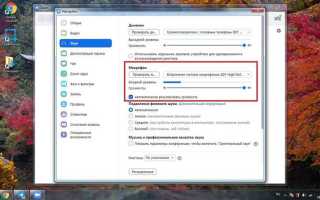
При отсутствии звука попробуйте переключить на другое доступное устройство. В большинстве приложений вебинаров, таких как Zoom, Microsoft Teams или Google Meet, это делается через меню Настройки → Аудио → Динамики и Микрофон, где можно выбрать устройство из списка подключенных устройств.
После смены устройства проведите тест аудио. В Zoom нажмите «Проверка звука динамиков», в Teams – «Проверка устройства», в Google Meet – «Проверка аудио». Это позволит убедиться, что приложение корректно передает звук на выбранное устройство.
Если проблема сохраняется после смены устройства, отключите все сторонние USB-микрофоны или наушники и оставьте только одно устройство. Это помогает исключить конфликты между аудиоустройствами и восстановить корректное воспроизведение звука на вебинаре.
Проверка разрешений браузера на доступ к микрофону и динамикам

Отсутствие звука на вебинаре часто связано с тем, что браузер не имеет разрешения на использование аудиоустройств. Чтобы проверить настройки в Chrome, перейдите в Настройки → Конфиденциальность и безопасность → Настройки сайтов → Микрофон и Динамики и убедитесь, что веб-сайт вебинара разрешен.
В Firefox откройте Настройки → Конфиденциальность и защита → Разрешения → Микрофон и Камера, проверьте, что выбран правильный микрофон и веб-сайт имеет доступ.
В Edge перейдите в Настройки → Файлы cookie и разрешения сайтов → Микрофон и Динамики и убедитесь, что сайт вебинара не заблокирован.
Если вебинар по-прежнему не воспроизводит звук, выполните очистку разрешений для конкретного сайта и перезапустите страницу. Браузер при новом запросе снова попросит разрешение на доступ к микрофону и динамикам, что часто решает проблему.
Отключение сторонних программ, блокирующих звук
Часто звук на вебинаре не воспроизводится из-за стороннего программного обеспечения, которое управляет аудио или ограничивает доступ к микрофону. Это могут быть антивирусы, брандмауэры, аудиоплагины или программы для записи звука.
Для устранения проблемы выполните следующие шаги:
- Закройте все приложения, которые могут использовать микрофон или динамики, включая мессенджеры и музыкальные плееры.
- Временно отключите антивирус или брандмауэр и проверьте воспроизведение звука на вебинаре.
- Проверьте системный трей на наличие программ для управления аудио (например, звуковые панели производителей звуковых карт) и временно их закройте.
- Если используется VPN или программное обеспечение для шифрования сети, попробуйте временно его отключить, так как оно может блокировать аудиопоток.
После отключения всех потенциально конфликтующих программ перезапустите вебинар и проверьте звук. Если проблема исчезла, включайте программы по одной, чтобы выявить конкретное приложение, блокирующее аудио.
Обновление драйверов звуковой карты и программного обеспечения

Отсутствие звука на вебинаре может быть связано с устаревшими или поврежденными драйверами звуковой карты. В Windows откройте Диспетчер устройств → Звуковые, игровые и видеоустройства, выберите вашу звуковую карту, нажмите «Обновить драйвер» и выберите автоматический поиск обновлений. В macOS обновления драйверов выполняются через Обновление ПО в системных настройках.
Также важно обновить приложение вебинара до последней версии. Старые версии Zoom, Teams или Google Meet могут некорректно работать с современными аудиоустройствами, вызывая сбои звука. Проверьте наличие обновлений в меню приложения или на официальном сайте разработчика.
После установки обновлений перезапустите компьютер и протестируйте звук. Если проблема сохраняется, попробуйте временно отключить сторонние аудиодрайверы или программное обеспечение, которое может конфликтовать с системной звуковой картой.
В редких случаях помогает полная переустановка драйвера: удалите существующий драйвер в Диспетчере устройств, затем скачайте последнюю версию с официального сайта производителя звуковой карты и установите заново.
Использование альтернативных устройств или приложения для вебинара
Для тестирования смените аудиоустройство в настройках вебинара и выполните проверку звука через встроенные функции приложения: тест динамиков и микрофона. Это поможет убедиться, что новое устройство корректно воспроизводит аудио.
Если звук не появляется даже на другом устройстве, попробуйте использовать альтернативное приложение для вебинара. Например, если Zoom не передает звук, запустите вебинар через Teams, Google Meet или мобильное приложение Zoom. Разные версии приложений могут работать с аудиоустройствами по-разному и обходить ошибки, которые блокируют звук.
В случае использования мобильного устройства подключите его через Wi-Fi к тому же вебинару и проверьте звук. Это позволяет быстро продолжить участие в вебинаре без потери аудио, пока основной компьютер проходит диагностику или обновление драйверов.
Вопрос-ответ:
Почему на вебинаре нет звука, хотя микрофон и динамики работают в других приложениях?
Если в других программах звук воспроизводится, проблема, скорее всего, связана с настройками самого вебинара. Проверьте, правильно ли выбрано аудиоустройство в приложении, нет ли включенного режима «Без звука» для участников, а также убедитесь, что браузер или приложение имеют разрешение на использование микрофона и динамиков.
Как проверить, не блокирует ли антивирус звук на вебинаре?
Некоторые антивирусные программы или брандмауэры ограничивают доступ приложений к аудиоустройствам. Чтобы проверить это, временно отключите антивирус и перезапустите вебинар. Если звук появился, добавьте вебинарное приложение в список разрешенных программ или настройте исключения для доступа к микрофону и динамикам.
Что делать, если после обновления драйверов звуковой карты звук на вебинаре всё равно отсутствует?
В такой ситуации стоит проверить совместимость драйвера с текущей версией операционной системы и приложением вебинара. Попробуйте удалить старый драйвер полностью и установить свежую версию с официального сайта производителя. Также проверьте настройки аудиоустройства внутри приложения и попробуйте подключить другое устройство для теста.
Можно ли восстановить звук на вебинаре без перезагрузки компьютера?
Да, иногда достаточно закрыть браузер или приложение вебинара, очистить кэш и временные файлы, а затем снова открыть вебинар. Это обновляет загруженные скрипты и аудиофайлы, которые могли некорректно работать, и позволяет восстановить воспроизведение звука.
Почему смена браузера или устройства помогает, если звук на вебинаре не появляется?
Разные браузеры и устройства по-разному взаимодействуют с аудиоустройствами и приложениями вебинара. Иногда один браузер блокирует поток аудио из-за расширений или конфликтов с плагинами. Использование альтернативного браузера или устройства позволяет проверить, не связана ли проблема с конкретной программной конфигурацией.
Почему на вебинаре нет звука, хотя микрофон и динамики исправны?
Отсутствие звука может быть связано с настройками приложения или браузера, через который проходит вебинар. Проверьте, какое аудиоустройство выбрано в настройках вебинара, и убедитесь, что включены правильные динамики или наушники. Также проверьте разрешения браузера на использование микрофона и динамиков, временно отключите сторонние программы, которые могут блокировать аудио, и при необходимости перезапустите страницу вебинара. Если звук не появился, попробуйте альтернативное устройство или другой браузер, чтобы исключить программные конфликты.

 Загрузка...