Содержание статьи
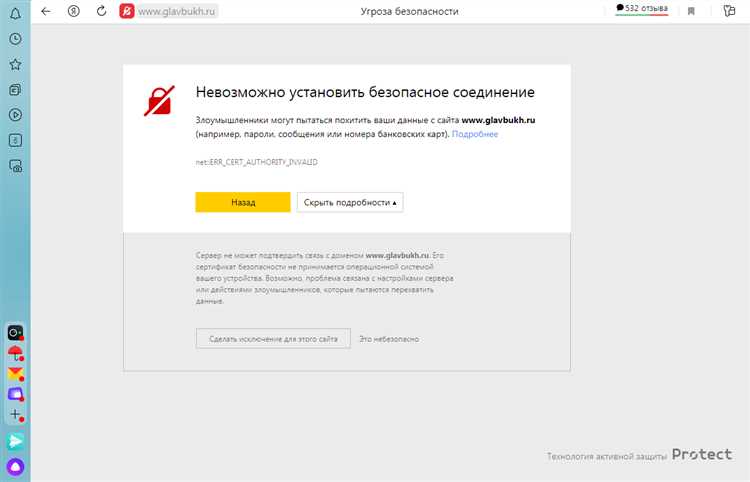
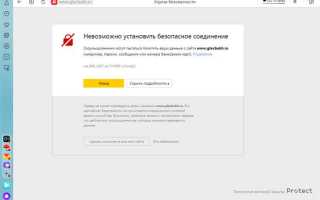
Ошибка невозможности установить безопасное соединение возникает в момент проверки SSL-сертификата сайта и означает, что браузер не может подтвердить подлинность защищённого канала. Чаще всего это связано с просроченным сертификатом, неправильной цепочкой доверия, вмешательством антивируса или ошибками в системных настройках. В результате доступ к сайту блокируется ещё до загрузки контента.
На практике проблема нередко проявляется при работе с корпоративными порталами, локальными веб-сервисами, старыми сайтами или тестовыми окружениями, где используются самоподписанные сертификаты. Браузеры Chrome, Firefox, Edge и Safari в таких случаях применяют жёсткие ограничения, даже если сайт заведомо безопасен для пользователя. Понимание, какой именно механизм блокировки сработал, позволяет выбрать точечный способ отключения ошибки.
В статье рассматриваются прикладные методы обхода проверки безопасного соединения: от изменения параметров браузера и очистки хранилища сертификатов до корректировки настроек антивирусного ПО и системных служб. Отдельное внимание уделяется случаям, когда отключение SSL-проверки оправдано, а также рискам, которые возникают при постоянном игнорировании предупреждений безопасности.
Важно: отключение ошибки не устраняет первопричину, а лишь позволяет получить доступ к ресурсу. Поэтому все действия следует выполнять осознанно и только в тех сценариях, где пользователь контролирует источник соединения и понимает последствия.
Определение причины ошибки безопасного соединения в браузере
Следующий источник информации – сведения о сертификате сайта. Через иконку замка в адресной строке можно проверить срок действия, имя издателя и домены, для которых он выдан. Если сертификат самоподписанный или выдан внутренним сервером, браузер будет блокировать соединение по умолчанию. Отдельное внимание стоит уделить промежуточным сертификатам: их отсутствие часто приводит к ошибке даже при действующем основном сертификате.
Системные настройки также напрямую влияют на установление защищённого канала. Неверная дата или часовой пояс приводят к тому, что сертификат считается недействительным. На Windows дополнительно стоит проверить службу криптографии и автоматическое обновление корневых сертификатов. В корпоративных сетях ошибка может появляться из-за подмены сертификатов прокси-сервером.
Антивирусы и сетевые фильтры часто внедряются в SSL-трафик для его проверки. При сбоях в их модулях браузер получает изменённый сертификат и блокирует соединение. Для диагностики рекомендуется временно отключить проверку HTTPS в антивирусе или открыть сайт в режиме инкогнито с отключёнными расширениями. Если ошибка исчезает, причина почти всегда связана с локальным программным обеспечением, а не с сайтом.
Проверка даты и времени системы как источника ошибки SSL
На компьютерах под управлением Windows необходимо проверить, включена ли синхронизация времени с серверами Microsoft. В параметрах даты и времени должен быть активен автоматический режим, а часовой пояс – соответствовать фактическому региону. Отдельно стоит убедиться, что служба времени Windows запущена, так как её остановка блокирует обновление системных меток времени.
На macOS и Linux ошибка SSL может появляться при отключённой сетевой синхронизации или использовании нестандартного часового пояса. В таких случаях браузер корректно считывает сертификат, но ошибочно считает его просроченным или ещё не действительным. После включения автоматической установки даты и времени требуется полностью закрыть и заново запустить браузер.
На мобильных устройствах проблема чаще связана с ручной установкой времени или использованием режима экономии энергии, который блокирует фоновую синхронизацию. Для проверки достаточно включить автоматическое определение даты и времени по сети оператора или интернету. Если после корректировки ошибка исчезает, дополнительное вмешательство в настройки безопасности не требуется.
Отключение проверки сертификатов в настройках браузера
Большинство современных браузеров не позволяют полностью отключить проверку SSL-сертификатов через графические настройки, но предоставляют обходные механизмы для доступа к проблемным сайтам. В Chrome и Edge при появлении предупреждения можно перейти по ссылке с дополнительными параметрами и вручную подтвердить переход, если браузер распознаёт ошибку как некритичную. Такой способ сохраняется только для текущей сессии и не меняет глобальные параметры безопасности.
В Firefox управление сертификатами реализовано глубже. В разделе настроек приватности доступно хранилище сертификатов, где можно вручную добавить самоподписанный сертификат сайта и указать уровень доверия. После этого браузер перестаёт блокировать соединение, так как считает источник проверенным. Этот метод применяется при работе с локальными серверами, внутренними веб-интерфейсами и тестовыми средами.
Отдельное внимание стоит уделить флагам и экспериментальным параметрам. В Chromium-браузерах существуют внутренние настройки, позволяющие ослабить реакцию на отдельные типы SSL-ошибок, однако они доступны только через служебные страницы и могут быть удалены в будущих версиях. Использование таких параметров оправдано лишь для временного доступа и не подходит для постоянной работы.
Если ошибка появляется только на одном сайте, предпочтительнее настраивать доверие точечно, а не отключать проверку глобально. Добавление исключения для конкретного сертификата снижает риск перехвата данных и позволяет сохранить стандартный уровень защиты для остальных соединений.
Очистка кэша и хранилища сертификатов браузера
Для начала рекомендуется очистить базовый кэш браузера, не затрагивая сохранённые пароли и формы. В большинстве браузеров достаточно удалить файлы cookie и кэшированные данные сайтов. Особое внимание стоит уделить сайтам, на которых ошибка воспроизводится стабильно.
В Chromium-браузерах и Firefox дополнительно используется внутреннее хранилище сертификатов. Его очистка помогает в случаях, когда:
- сертификат сайта был перевыпущен с тем же доменным именем;
- ранее использовался самоподписанный сертификат;
- произошла смена центра сертификации;
- соединение проходило через прокси или корпоративный шлюз.
В Firefox очистка выполняется через менеджер сертификатов, где можно удалить конкретные записи вручную. В Chrome и Edge сертификаты хранятся на уровне операционной системы, поэтому требуется очистка системного хранилища доверенных сертификатов, а затем перезапуск браузера.
После удаления кэша и сертификатов рекомендуется:
- полностью закрыть браузер;
- перезапустить систему при системной очистке;
- заново открыть сайт без использования сохранённых вкладок.
Если ошибка исчезает после этих действий, причина почти всегда связана с локальными данными, а не с текущим состоянием сайта или сетевого соединения.
Настройка антивируса и файрвола, блокирующих SSL-соединение
Многие антивирусные решения перехватывают HTTPS-трафик для проверки зашифрованных данных. Для этого они подменяют сертификат сайта собственным, добавляя его в систему как доверенный. При сбоях в этом механизме браузер фиксирует несоответствие цепочки доверия и блокирует соединение с ошибкой SSL.
В настройках антивируса следует проверить модуль, связанный с проверкой интернет-соединений, HTTPS-сканированием или защитой веб-трафика. Временное отключение именно этого компонента позволяет определить, является ли антивирус источником проблемы. Если после отключения сайт открывается без предупреждений, требуется корректировка параметров, а не полный отказ от защиты.
Для постоянного решения рекомендуется добавить проблемный сайт в список исключений антивируса или отключить проверку зашифрованных соединений только для браузера. Некоторые продукты позволяют выбрать режим, при котором антивирус использует системные сертификаты без подмены, что снижает вероятность конфликтов.
Файрволы, включая встроенный брандмауэр Windows и сторонние сетевые экраны, также могут блокировать SSL-соединения при использовании нестандартных портов или прокси. Необходимо проверить правила фильтрации исходящих соединений и убедиться, что браузеру разрешён доступ к портам 443 и альтернативным HTTPS-портам, если они используются.
В корпоративных сетях ошибка часто связана с централизованным шлюзом безопасности. В таких случаях локальные настройки не дают результата, и требуется установка корневого сертификата организации в системное хранилище или обращение к администратору сети.
Использование параметров запуска браузера для игнорирования ошибок SSL
Браузеры на базе Chromium и Firefox позволяют запускать приложение с дополнительными флагами, которые ослабляют проверку SSL-сертификатов. Такой метод применяется для временного доступа к сайтам с самоподписанными или просроченными сертификатами без изменения глобальных настроек.
Для Chromium-браузеров доступны следующие параметры запуска:
- —ignore-certificate-errors – отключает проверку всех SSL-сертификатов;
- —allow-insecure-localhost – разрешает подключение к локальным серверам с некорректными сертификатами;
- —user-data-dir=<путь_к_папке> – запускает отдельный профиль браузера для тестов, чтобы не влиять на основной профиль.
В Firefox используется параметр —ignore-certificate-errors при запуске через консоль. Для локальных тестов также можно создать отдельный профиль с отключённой проверкой сертификатов в about:config, изменив значение security.enterprise_roots.enabled или временно отключив strict SSL.
Последовательность действий для запуска Chromium с игнорированием ошибок:
- Закрыть все экземпляры браузера.
- Создать ярлык с флагами или запустить браузер через командную строку с указанными параметрами.
- Открыть проблемный сайт и проверить соединение.
Важно помнить, что эти параметры действуют только для конкретного запуска и не рекомендуются для постоянного использования. Использование флагов повышает риск перехвата данных, поэтому ограничивайте их только тестовыми или доверенными ресурсами.
Отключение проверки безопасного соединения в мобильных браузерах
На мобильных устройствах iOS и Android проверка SSL-сертификатов встроена в систему и браузеры используют её по умолчанию. Полностью отключить проверку невозможно без рутирования или джейлбрейка, но для конкретных сайтов существуют обходные решения.
В Android браузерах на базе Chromium (Chrome, Edge) при появлении ошибки ERR_CERT_DATE_INVALID или NET::ERR_CERT_AUTHORITY_INVALID можно нажать на «Дополнительно» и выбрать «Перейти на сайт (небезопасно)». Для постоянного доступа к локальным или тестовым серверам рекомендуется установить самоподписанный сертификат через Настройки → Безопасность → Установка сертификата из хранилища.
В Firefox для Android допускается добавление сертификата через внутреннее хранилище. После установки сертификата в профиль браузера соединение перестаёт блокироваться. Этот метод подходит для корпоративных порталов и локальных серверов, где сертификаты выпускаются внутри организации.
На iOS установка сертификатов выполняется через Настройки → Основные → Профили или через MDM-систему. После установки сертификата требуется вручную доверять ему, перейдя в Настройки → Основные → О сертификате → Доверять. Без этого мобильный Safari и Chrome продолжат блокировать соединение.
Для обоих типов устройств полезно убедиться, что дата и часовой пояс синхронизированы с сетью, так как даже корректно установленный сертификат будет считаться недействительным при расхождении системного времени более чем на несколько минут.
Риски отключения безопасного соединения и когда это допустимо
Отключение проверки SSL-сертификатов позволяет браузеру устанавливать соединение с сайтами без подтверждения подлинности. Это повышает риск перехвата данных, внедрения вредоносного кода и атак типа «man-in-the-middle». Любые финансовые операции, авторизация через пароли или передача конфиденциальной информации становятся уязвимыми.
Существует ограниченный перечень сценариев, когда отключение безопасного соединения оправдано. К ним относятся тестовые среды, локальные серверы, корпоративные порталы с самоподписанными сертификатами и сайты, доступ к которым необходим для отладки или разработки.
Для оценки риска можно использовать следующую таблицу:
| Сценарий использования | Допустимость отключения SSL | Рекомендации по безопасности |
|---|---|---|
| Локальный тестовый сервер | Высокая | Добавить сертификат в доверенные, ограничить доступ к локальной сети |
| Корпоративный портал с самоподписанным сертификатом | Средняя | Использовать внутреннее хранилище сертификатов, избегать публичного доступа |
| Финансовые или коммерческие сайты | Неприемлемо | Не отключать проверку SSL, сообщить администратору сайта о проблеме сертификата |
| Разработка мобильных приложений с тестовыми API | Средняя | Использовать отдельный профиль или режим запуска браузера с флагами |
Основное правило – отключение SSL должно быть временным и строго ограниченным конкретными ресурсами. Для постоянного использования необходимо работать только с доверенными сертификатами и защищёнными локальными сетями, чтобы минимизировать угрозы безопасности.
Вопрос-ответ:
Почему мой браузер выдаёт ошибку о невозможности установить безопасное соединение при входе на корпоративный портал?
Чаще всего это связано с тем, что портал использует самоподписанный сертификат или сертификат внутреннего центра сертификации, который не добавлен в хранилище доверенных на вашем устройстве. Браузер проверяет цепочку доверия и блокирует соединение, если не может подтвердить подлинность. Решение заключается в добавлении сертификата портала в доверенные или использовании обходного метода подтверждения соединения на текущей сессии.
Можно ли отключить проверку SSL в Chrome навсегда?
Полностью отключить проверку сертификатов через настройки Chrome нельзя, так как это создаёт серьёзный риск перехвата данных. Однако можно запускать браузер с параметром —ignore-certificate-errors, что ослабляет проверку для текущего сеанса. Для постоянного доступа лучше добавить конкретный сертификат в системное хранилище или использовать отдельный профиль с доверенными сертификатами.
Как понять, что ошибка SSL вызвана неправильной датой и временем системы?
Если сертификат сайта действителен, но браузер сообщает о недействительном соединении, следует проверить системные часы и часовой пояс. Разница даже в несколько часов может привести к ошибке ERR_CERT_DATE_INVALID. На Windows и macOS рекомендуется включить автоматическую синхронизацию времени с интернет-сервером и убедиться, что дата соответствует реальному календарю.
Антивирус блокирует сайт и выдаёт ошибку SSL. Как исправить ситуацию?
Некоторые антивирусы перехватывают зашифрованный трафик для проверки. Если модуль HTTPS-сканирования работает некорректно, браузер фиксирует несоответствие сертификата. Рекомендуется временно отключить проверку зашифрованных соединений или добавить сайт в список исключений антивируса. В корпоративной среде может потребоваться установка корневого сертификата организации в систему.
Можно ли отключить проверку безопасного соединения на мобильном устройстве?
Полностью отключить проверку на iOS и Android невозможно без изменения системных ограничений. Для доступа к локальным или тестовым сайтам можно добавить сертификат в доверенные: на Android через Настройки → Безопасность → Установка сертификата, на iOS через Настройки → Основные → Профили с последующим доверительным подтверждением. Это позволяет мобильному браузеру устанавливать соединение с выбранными ресурсами.
Почему браузер выдаёт ошибку безопасного соединения на сайте с действующим сертификатом?
Даже при корректном сертификате ошибка может появляться, если в системе некорректно установлена дата или часовой пояс, или если в кэше браузера остались старые данные. Также причиной может быть вмешательство антивируса или прокси-сервера, который подменяет сертификаты. Решение включает проверку даты и времени, очистку кэша и временное отключение HTTPS-сканирования антивируса, чтобы определить источник ошибки.
Можно ли открыть сайт с самоподписанным сертификатом без постоянного риска для безопасности?
Да, но только ограниченно. В браузерах Chrome и Edge можно использовать флаг —ignore-certificate-errors для одного сеанса или добавить сертификат в доверенные через системное хранилище. В Firefox и на мобильных устройствах допускается установка сертификата в профиль браузера. Такой подход позволяет работать с тестовыми или локальными ресурсами, но не следует использовать его на сайтах, где передаются пароли или финансовые данные.

 Загрузка...