Содержание статьи
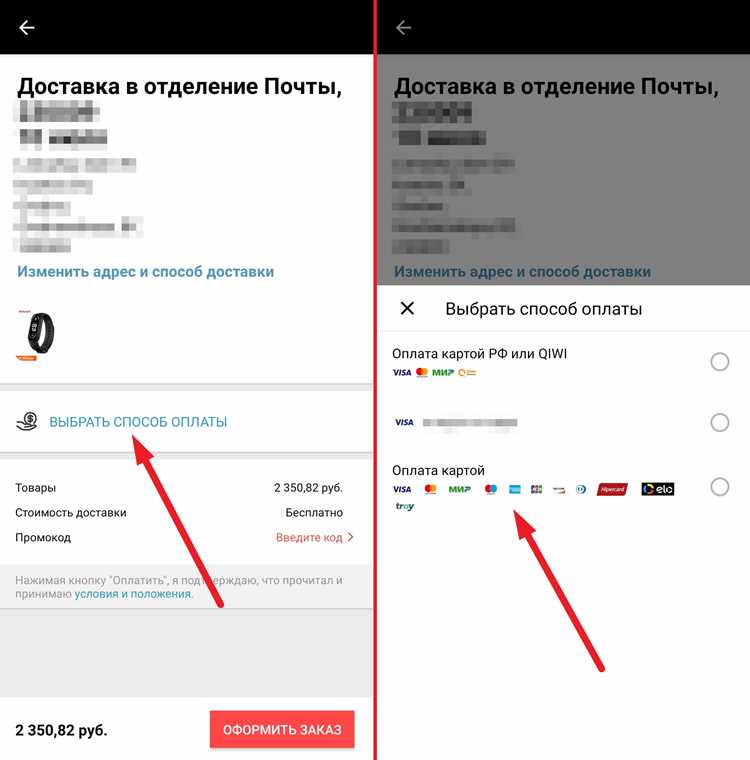
Для оплаты товаров на Алиэкспресс через мобильное приложение необходимо добавить банковскую карту. Приложение поддерживает карты Visa, MasterCard и карты некоторых китайских банков, включая UnionPay. Добавление карты занимает меньше минуты при наличии под рукой реквизитов: номера карты, срока действия и CVV-кода.
Важно учитывать, что приложение проверяет карту через одноразовое списание небольшой суммы для подтверждения. При этом сумма не списывается окончательно и возвращается на счет. Для безопасного добавления карты рекомендуется использовать официальный мобильный клиент Алиэкспресс и обновленную версию операционной системы на телефоне.
После привязки карты можно выбрать ее как основной способ оплаты, что ускоряет процесс оформления заказов и позволяет использовать функции автоматического списания при оформлении покупок. Приложение также позволяет изменять и удалять карты, если требуется смена реквизитов или блокировка по соображениям безопасности.
Открытие приложения и вход в аккаунт
Запуск приложения Алиэкспресс на мобильном устройстве осуществляется через иконку на рабочем столе или в списке приложений. Перед входом убедитесь, что установлена последняя версия приложения для корректной работы функций оплаты и привязки карты.
Для входа используйте данные существующего аккаунта: электронную почту или номер телефона, привязанный к профилю. Если включена двухфакторная аутентификация, после ввода пароля потребуется подтвердить вход через SMS-код или приложение-генератор кодов.
Ниже приведена таблица с основными вариантами входа и особенностями каждого метода:
| Метод входа | Требуемые данные | Особенности |
|---|---|---|
| Электронная почта | Почтовый адрес и пароль | Позволяет восстановление доступа через почту |
| Номер телефона | Телефон и пароль | Подходит для подтверждения операций через SMS |
| Аккаунт Google или Apple ID | Привязка к сервису | Обеспечивает автоматический вход без ввода пароля |
После успешного входа в аккаунт можно переходить к разделу «Мой профиль» для добавления банковской карты и настройки способа оплаты.
Переход в раздел оплаты и карт
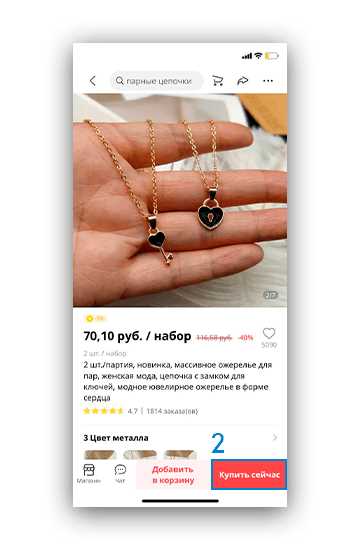
Для перехода к добавлению новой карты нажмите кнопку «Добавить карту». Если раздел оплаты не отображается, убедитесь, что приложение обновлено до последней версии и установлен региональный профиль, поддерживающий платежные функции.
В разделе оплаты также можно установить карту по умолчанию для автоматического списания при оформлении заказов. При наличии нескольких карт интерфейс позволяет выбирать, редактировать или удалять каждую карту без повторного ввода данных.
Выбор добавления новой карты
В разделе «Оплата» нажмите на кнопку «Добавить карту» для ввода реквизитов новой банковской карты. Приложение поддерживает карты Visa, MasterCard и UnionPay. При выборе способа оплаты убедитесь, что карта активна и разрешены онлайн-платежи.
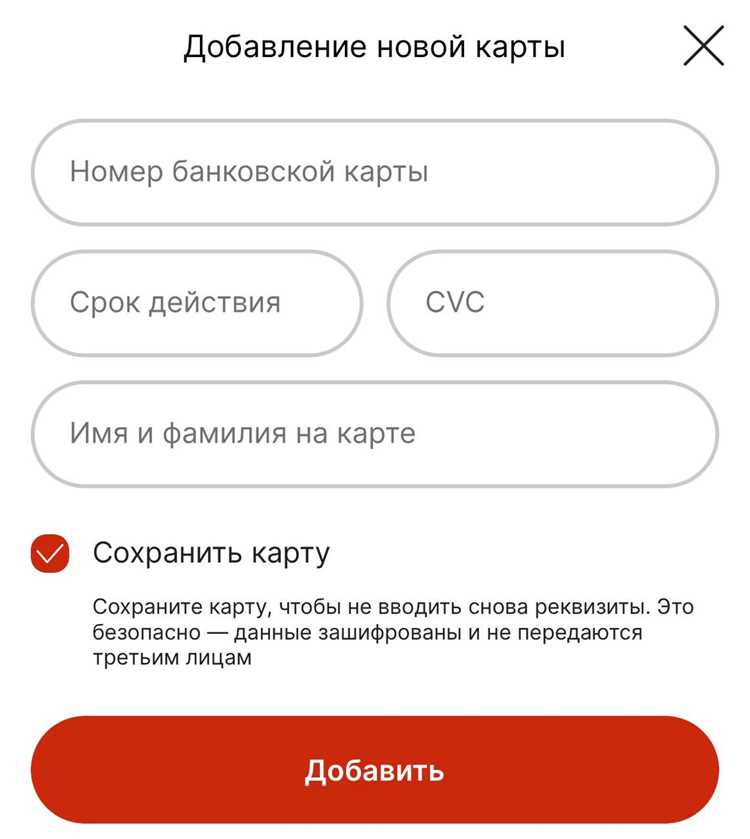
После нажатия кнопки откроется форма ввода данных карты. Система автоматически проверяет корректность формата номера, срока действия и CVV-кода. Ошибки при вводе блокируют добавление карты, поэтому рекомендуется внимательно проверять каждое поле перед подтверждением.
Если планируется использовать карту для автоматической оплаты заказов, отметьте опцию «Использовать по умолчанию». Это позволит приложению автоматически списывать средства с выбранной карты без необходимости выбора при каждом заказе.
Ввод данных банковской карты
Некоторые банки требуют указания имени держателя карты, как оно указано на карте. Приложение автоматически проверяет корректность введенных данных и информирует о несоответствиях, например, если номер карты не проходит проверку по алгоритму Луна.
Для повышения безопасности рекомендуется использовать карты с поддержкой 3D Secure. После ввода данных карта будет привязана к аккаунту только после успешного подтверждения через SMS или мобильное приложение банка.
Настройка способа оплаты по умолчанию
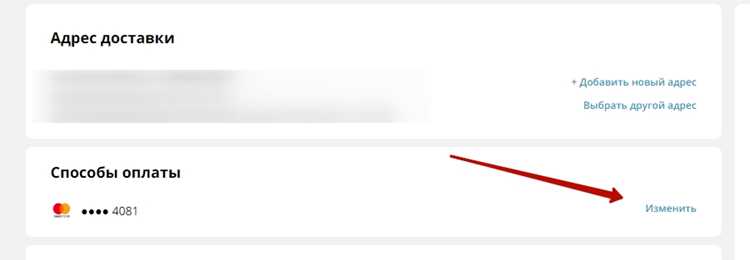
После добавления карты в приложении Алиэкспресс можно выбрать ее в качестве основного способа оплаты. Это ускоряет процесс оформления заказов и исключает необходимость выбирать карту вручную каждый раз.
Для настройки способа оплаты по умолчанию выполните следующие шаги:
- Откройте раздел «Оплата» в профиле.
- Найдите добавленную карту в списке доступных способов оплаты.
- Нажмите на кнопку «Использовать по умолчанию» или установите соответствующий переключатель.
После этого все новые заказы будут автоматически списывать средства с выбранной карты. При необходимости можно изменить карту по умолчанию в любое время, повторив ту же последовательность действий.
Если несколько карт используются регулярно, рекомендуется отмечать только одну карту по умолчанию, чтобы избежать ошибок при оплате и списаний с неправильного счета.
Подтверждение карты через SMS или приложение банка
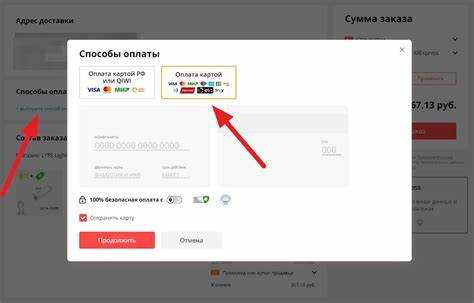
После ввода данных банковской карты Алиэкспресс требует подтверждения для завершения привязки. Это необходимо для безопасности и предотвращения мошеннических операций.
Процесс подтверждения выполняется одним из следующих способов:
- SMS-подтверждение: банк отправляет одноразовый код на номер телефона, указанный при регистрации карты. Этот код необходимо ввести в приложении Алиэкспресс для подтверждения.
- Через мобильное приложение банка: некоторые банки используют push-уведомления для подтверждения платежей. Пользователь подтверждает операцию прямо в приложении банка.
Рекомендации для успешного подтверждения:
- Убедитесь, что номер телефона, привязанный к карте, актуален и доступен.
- Не используйте одноразовые виртуальные номера, так как SMS может не прийти.
- Введите код точно, учитывая все цифры и регистр, если применяется приложение банка.
- Если подтверждение не прошло, повторите попытку через 5–10 минут или свяжитесь с банком для уточнения ограничений.
После успешного подтверждения карта становится активной и доступной для оплаты заказов в приложении Алиэкспресс.
Проверка успешного добавления карты
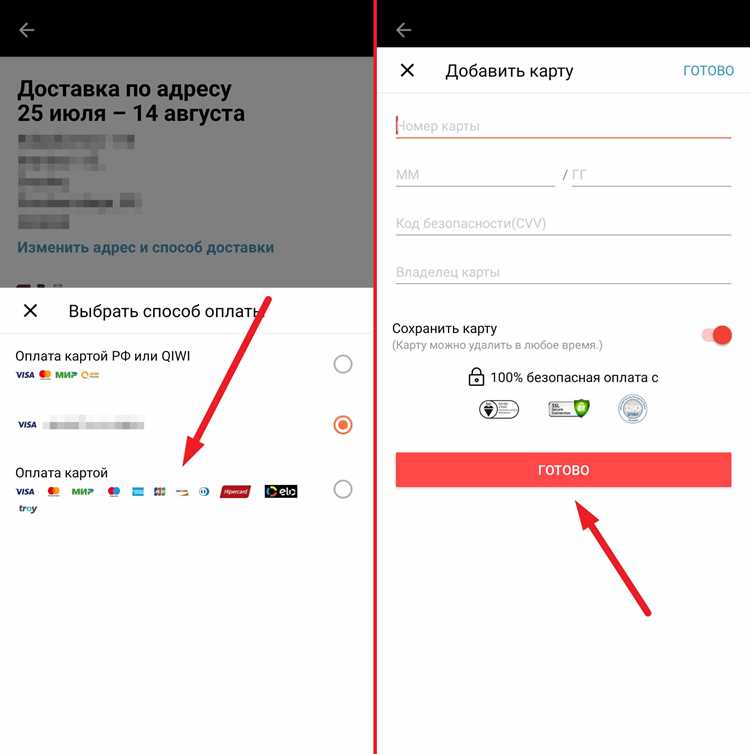
После привязки карты в разделе «Оплата» проверьте, что она отображается в списке доступных способов оплаты. Приложение указывает последние четыре цифры карты и срок действия для идентификации.
Для подтверждения работоспособности карты выполните тестовое действие:
- Попробуйте оформить заказ с минимальной суммой или использовать функцию «Проверить карту», если она доступна.
- Убедитесь, что списание не блокируется банком и платеж успешно проходит.
Если карта не отображается или возникают ошибки при оплате, проверьте введенные данные, доступность банка для онлайн-платежей и корректность подтверждения через SMS или приложение банка.
Удаление или изменение данных карты при необходимости
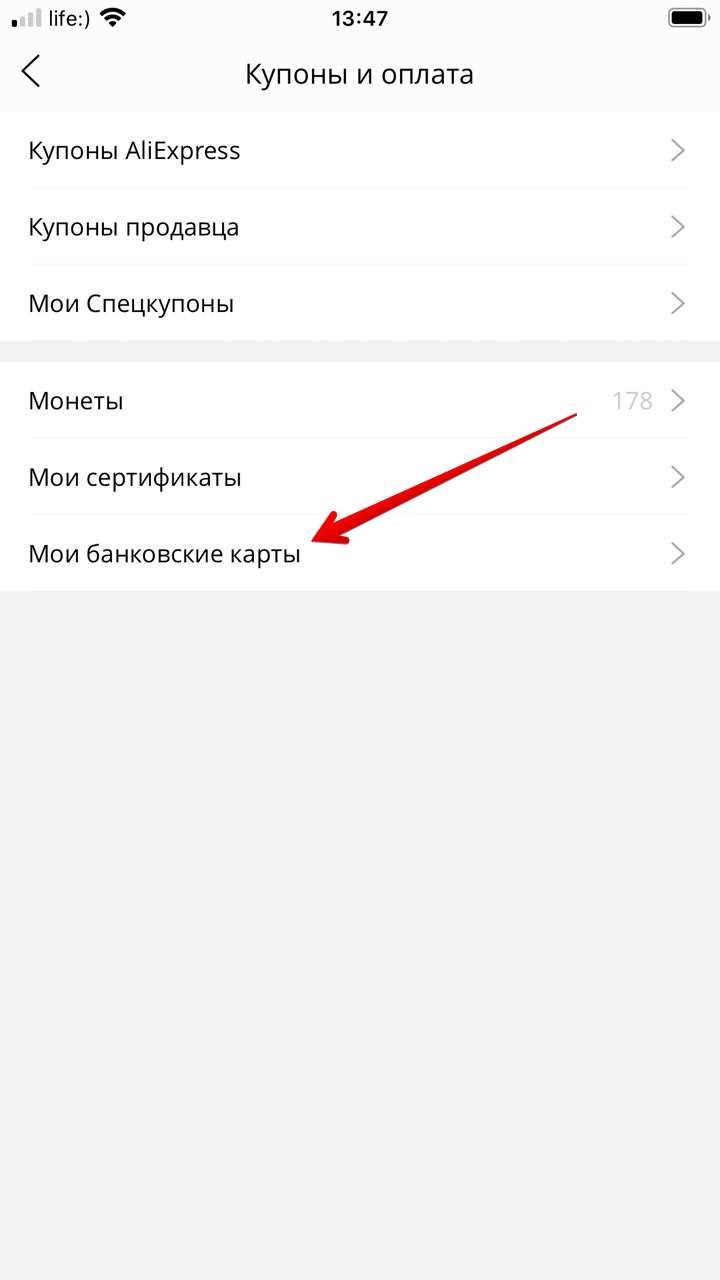
В приложении Алиэкспресс пользователь может удалить или изменить данные привязанной карты в любое время. Для этого откройте раздел «Оплата» и выберите карту, которую требуется редактировать.
Для изменения данных выполните следующие действия:
- Нажмите на карту и выберите «Редактировать».
- Обновите номер карты, срок действия или CVV-код, если они изменились.
- Сохраните изменения и повторно подтвердите карту через SMS или приложение банка.
Для удаления карты выберите «Удалить карту» и подтвердите действие. После этого карта перестанет быть доступна для оплаты, а при необходимости можно добавить новую карту с актуальными данными.
Рекомендуется удалять устаревшие или заблокированные карты, чтобы исключить ошибки при оплате и избежать случайного списания средств.
Вопрос-ответ:
Какие карты можно добавить в мобильное приложение Алиэкспресс?
В приложении поддерживаются банковские карты Visa, MasterCard и UnionPay. Карты должны быть активными, с разрешенными онлайн-платежами. Ввод данных карты требует номера, срока действия и CVV-кода. Некоторые банки также запрашивают имя держателя карты для подтверждения.
Что делать, если при добавлении карты приходит ошибка?
Если система не принимает карту, проверьте правильность введенных данных: номер, срок действия и CVV-код. Убедитесь, что карта разрешает онлайн-платежи и поддерживает 3D Secure. При повторяющихся ошибках свяжитесь с банком для уточнения ограничений на интернет-платежи.
Как подтвердить карту после ввода данных?
После ввода данных карта требует подтверждения. Чаще всего это происходит через SMS с одноразовым кодом на номер телефона, указанный в банке. В некоторых случаях подтверждение возможно через приложение банка с push-уведомлением. Ввод кода подтверждает карту и делает ее доступной для оплаты.
Можно ли изменить или удалить карту после добавления?
Да, в разделе «Оплата» можно редактировать или удалить карту. Для изменения откройте карту, выберите «Редактировать» и обновите номер, срок действия или CVV-код, затем подтвердите через SMS или приложение банка. Для удаления нажмите «Удалить карту» и подтвердите действие — карта перестанет быть доступной для оплаты.

 Загрузка...