Содержание статьи

Ошибка «Нет носителя» возникает, когда операционная система определяет подключенное USB-устройство, но не может считать с него данные. Чаще всего это связано с повреждением файловой системы, сбоями контроллера флешки или физическими дефектами памяти. Игнорирование проблемы может привести к полной потере доступа к данным, поэтому важно действовать системно.
Первым шагом рекомендуется проверить устройство на другом порте или компьютере, чтобы исключить неисправность USB-разъема или драйверов. Если флешка по-прежнему определяется как «Нет носителя», необходимо использовать встроенные утилиты Windows, такие как Disk Management или diskpart, для просмотра состояния тома и попытки восстановления структуры разделов.
При отсутствии критичных данных на флешке эффективным решением является форматирование. В большинстве случаев помогает полное низкоуровневое форматирование с помощью утилит вроде HP USB Disk Storage Format Tool или Rufus. Если данные важны, стоит использовать программы для восстановления, например, Recuva или TestDisk, которые позволяют извлечь информацию даже с логически поврежденных носителей.
Если программные методы не дают результата, причиной ошибки часто становится аппаратная поломка контроллера или микросхем памяти. В таких случаях стандартный ремонт невозможен без специализированного оборудования. Для сохранения информации лучше обратиться к профессиональным сервисам восстановления данных, которые используют паяльные станции и чип-ридеры для прямого доступа к памяти.
Комплексный подход, включающий проверку на разных устройствах, диагностику через системные утилиты и использование программ для восстановления, позволяет устранить большинство случаев ошибки «Нет носителя» и минимизировать риск потери информации.
Как исправить ошибку «нет носителя» на флешке
Ошибка «нет носителя» возникает, когда система не видит объем памяти устройства. Чаще всего причина – физическое повреждение контроллера флешки или некорректная разметка. Первым шагом проверьте флешку на другом USB-порте и компьютере, исключив сбой драйвера.
Если устройство определяется, но остается ошибка, откройте «Управление дисками» и проверьте статус. Флешка может отображаться как «Не инициализирована» или без файловой системы. В этом случае используйте команду diskpart в Windows: select disk X, clean, затем создайте новый раздел и отформатируйте в NTFS или exFAT.
При физическом сбое контроллера программные методы не помогут. В таких случаях флешка требует замены или специализированного восстановления через сервис с оборудованием для ремонта микросхем памяти.
Если ошибка появилась после удаления или форматирования, можно попробовать утилиты восстановления, например HDD Low Level Format Tool или ChipGenius, чтобы определить контроллер и выполнить низкоуровневое форматирование.
Важно: любые попытки восстановления перезапишут данные. Если информация критична, сначала используйте профессиональные сервисы восстановления данных.
После успешного форматирования убедитесь, что флешка стабильно определяется в разных системах, иначе риск повторной ошибки остается высоким.
Проверка подключения флешки к другому порту или компьютеру
Если смена порта не помогла, попробуйте подключить флешку к другому компьютеру с другой операционной системой. На Windows проверьте управление дисками, на macOS – «Дисковую утилиту». Это позволит определить, проявляется ли ошибка только на конкретном ПК или она аппаратная.
При тестировании на другом устройстве обратите внимание на скорость отклика и обнаружение устройства в списке накопителей. Если флешка не определяется на нескольких компьютерах и портах, высока вероятность внутренней неисправности контроллера или микросхемы памяти.
При подключении через разные порты фиксируйте любые сообщения системы: «USB устройство не распознано» или «Неизвестное устройство» указывают на аппаратные проблемы, тогда как отсутствие сообщений с видимым диском говорит о проблемах файловой системы.
Использование встроенного средства проверки диска Windows
Для устранения ошибки «Нет носителя» на флешке в Windows можно использовать встроенную утилиту проверки диска. Она анализирует файловую систему, исправляет логические ошибки и проверяет наличие поврежденных секторов.
Чтобы запустить проверку, откройте «Этот компьютер», щелкните правой кнопкой мыши на флешке и выберите «Свойства». Перейдите на вкладку «Сервис» и нажмите «Проверить». В Windows 10 и 11 система предложит опцию «Проверить и восстановить диск», которая автоматически исправляет обнаруженные ошибки.
Если флешка не отображается в «Этот компьютер», запустите командную строку от имени администратора и введите команду chkdsk X: /f /r, где X – буква флешки. Параметр /f исправляет логические ошибки, /r выполняет поиск поврежденных секторов и восстанавливает читаемую информацию.
После завершения проверки внимательно изучите отчет утилиты. Если большинство секторов восстановлено, флешка снова должна работать корректно. В случае появления сообщений о невозможности доступа к носителю рекомендуется скопировать доступные данные и выполнить форматирование с использованием файловой системы NTFS или exFAT, чтобы минимизировать риск повторной ошибки.
Форматирование флешки через управление дисками
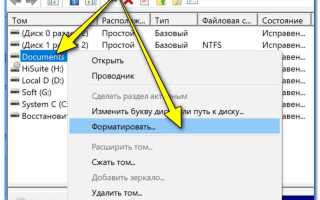
Подключите флешку к компьютеру и откройте «Управление дисками» через сочетание клавиш Win + R и команду diskmgmt.msc. Найдите устройство по размеру и отсутствию буквы диска. Если флешка отображается как «Неинициализированный» или «Неизвестный носитель», кликните по ней правой кнопкой и выберите «Инициализировать диск». Выберите схему раздела: MBR для совместимости с большинством систем или GPT для флешек свыше 32 ГБ.
После инициализации щелкните правой кнопкой на нераспределенном пространстве и выберите «Создать простой том». Укажите размер тома, присвойте букву диска и выберите файловую систему: NTFS для работы с файлами свыше 4 ГБ, FAT32 для совместимости с большинством устройств, exFAT для универсального использования на Windows и macOS. Установите размер кластера по умолчанию, отметьте «Быстрое форматирование» для ускорения процесса или снимите галочку для полного форматирования с проверкой ошибок.
Нажмите «Готово» для начала форматирования. После завершения флешка будет доступна в проводнике с присвоенной буквой и выбранной файловой системой. Если ошибка «Нет носителя» сохраняется, повторите процедуру, предварительно отключив устройство и снова подключив его к другому USB-порту. В случаях постоянной недоступности стоит проверить флешку на физические повреждения или использовать специализированное ПО для низкоуровневого форматирования.
Обновление или переустановка драйверов USB
Откройте «Диспетчер устройств» через поиск Windows или комбинацию клавиш Win + X и выберите соответствующий пункт. Разверните раздел «Контроллеры универсальной последовательной шины (USB)» и найдите драйвер, связанный с вашей флешкой. Обычно это «USB Mass Storage Device» или «Generic USB Hub».
Для обновления драйвера щелкните правой кнопкой мыши на устройстве и выберите «Обновить драйвер». Выберите «Автоматический поиск обновленных драйверов» – система проверит наличие официальных версий в базе Microsoft. Если обновления найдены, дождитесь установки и перезагрузите компьютер.
Если автоматическое обновление не помогает, выполните переустановку. Для этого выберите «Удалить устройство» в контекстном меню драйвера. Убедитесь, что активна опция «Удалить программы драйверов для этого устройства», чтобы очистить старые версии. После удаления отключите флешку, подождите 10–15 секунд и подключите снова – Windows установит драйвер заново.
Для устройств с нестандартными или устаревшими драйверами полезно загрузить последнюю версию с сайта производителя материнской платы или контроллера USB. Установка вручную через «Обзор на моем компьютере» позволяет использовать проверенные версии, исключая конфликты с системными драйверами.
После обновления или переустановки проверьте корректность работы флешки в «Этот компьютер». Если устройство по-прежнему отображается как «нет носителя», переходите к проверке физических сбоев или форматированию с помощью утилиты diskpart с правами администратора.
Восстановление флешки с помощью командной строки
Подключите флешку к компьютеру и откройте командную строку с правами администратора. Введите команду diskpart для запуска утилиты управления дисками. Затем выполните list disk, чтобы определить номер вашей флешки по объему. Выберите флешку командой select disk X, где X – номер устройства. Для очистки всех разделов используйте clean. После этого создайте новый основной раздел командой create partition primary и активируйте его через active. Отформатируйте флешку в файловую систему FAT32 или NTFS командой format fs=fat32 quick или format fs=ntfs quick. Завершите процесс присвоением буквы диска: assign letter=F. После выполнения этих шагов флешка должна определяться системой и быть готовой к использованию.
Если diskpart не распознает устройство, используйте команду chkdsk F: /f /r, где F – буква флешки. Эта проверка исправляет поврежденные сектора и восстанавливает таблицу файлов. Для скрытых ошибок файловой системы можно применить sfc /scannow, чтобы проверить целостность системных драйверов, отвечающих за работу USB-устройств.
При сохранении ошибки «Нет носителя» рекомендуется повторить очистку через diskpart и перезаписать мастер загрузочной записи командой bootsect /nt60 F:. Это устраняет сбои в таблице разделов, возникающие из-за некорректного форматирования или поврежденных блоков на уровне контроллера флешки.
Использование сторонних программ для восстановления носителя
Если стандартные средства Windows или macOS не видят флешку, можно воспользоваться специализированными утилитами, которые работают на низком уровне и восстанавливают доступ к поврежденным разделам или таблице файлов.
Рекомендуемые программы:
- TestDisk – бесплатная кроссплатформенная утилита. Позволяет восстановить удаленные разделы и исправить поврежденную таблицу разделов. Работает через командную строку, поддерживает FAT, NTFS, exFAT и ext.
- EaseUS Data Recovery Wizard – удобная программа с графическим интерфейсом. Сканирует носитель на наличие потерянных файлов и восстанавливает данные без форматирования. Поддерживает USB-накопители до нескольких терабайт.
- MiniTool Power Data Recovery – позволяет восстановить файлы с флешек, которые не распознаются системой. Есть возможность работы с RAW-носителями и поврежденными разделами.
- R-Studio – профессиональная утилита для восстановления сложных случаев, включая повреждение MBR и файловых систем. Поддерживает сетевое восстановление и работу с виртуальными дисками.
Алгоритм работы с такими программами обычно включает:
- Подключение флешки к компьютеру и запуск программы.
- Выбор физического носителя в списке доступных устройств.
- Сканирование на наличие разделов или потерянных файлов. В TestDisk это «Analyse», в EaseUS – «Deep Scan».
- Восстановление найденных данных или исправление структуры разделов.
Важно: перед началом восстановления не следует записывать новые данные на флешку, иначе шансы на успешное восстановление сильно снижаются.
После завершения процесса желательно проверить носитель с помощью встроенных утилит вроде chkdsk или дисковой утилиты macOS, чтобы убедиться, что файловая система функционирует корректно.
Когда флешка физически повреждена: варианты действий
Доступные варианты действий:
- Проверка контактов и разъёма: осмотрите USB-разъём на наличие согнутых или сломанных контактов. Аккуратное выравнивание контактов иногда позволяет временно подключить устройство.
- Использование другого порта или кабеля: иногда проблема в нестабильном соединении. Попробуйте разные USB-порты или удлинители с питанием.
- Профессиональный ремонт: специализированные мастерские могут восстановить данные с флешек с повреждённой платой или чипом памяти, но цена зависит от сложности повреждения.
- Извлечение чипа памяти: при серьёзных повреждениях специалисты могут выпаять контроллер и напрямую считывать данные через программатор. Этот метод требует профессионального оборудования и опыта.
- Замена корпуса и платы: если повреждён только корпус или контроллер, можно перенести чип памяти на новую флешку того же типа. Работает только при сохранности памяти.
- Архивирование и регулярное резервное копирование: после восстановления данных важно создать резервные копии, чтобы минимизировать потери при возможных будущих повреждениях.
Не пытайтесь разбирать флешку самостоятельно без опыта – это почти всегда приводит к полной потере данных. При ценных данных первичная консультация с сервисом восстановления данных увеличивает шансы на успех.
Вопрос-ответ:
Почему компьютер не видит флешку и пишет «нет носителя»?
Сообщение «нет носителя» обычно появляется, когда система не может определить файловую систему или диск физически повреждён. Это может быть связано с поломкой контроллера флешки, сбоями памяти или неправильным подключением. Иногда проблему вызывает использование устаревших USB-портов или повреждение разъема. Проверка флешки на другом компьютере и использование разных портов часто помогает определить источник ошибки.
Можно ли восстановить данные с флешки, если она показывает «нет носителя»?
Восстановление возможно, но зависит от степени повреждения. Если ошибка связана с логической проблемой, например, с поврежденной файловой системой, специальные программы для восстановления данных могут вернуть доступ к файлам. Если же повреждён контроллер или микросхема памяти, шанс на восстановление снижается, и иногда помогает только обращение в сервисный центр с профессиональным оборудованием для работы с чипами памяти.
Какие шаги можно предпринять, чтобы флешка снова заработала?
Сначала попробуйте подключить устройство к другому порту или компьютеру. Если это не помогает, можно использовать встроенные инструменты ОС для проверки диска и восстановления. Иногда помогает переподключение через USB-хаб или временная установка драйверов заново. В некоторых случаях флешку удаётся восстановить, переписав контроллер или полностью переформатировав носитель, но форматирование удаляет все данные.
Почему флешка работает на одном компьютере, а на другом показывает «нет носителя»?
Разные компьютеры могут использовать разные драйверы или версии операционной системы, что влияет на распознавание устройств. Также проблема может быть в порте USB — он может не обеспечивать достаточную мощность для работы флешки. В некоторых случаях дело в несовместимости с файловой системой носителя. Проверка на нескольких компьютерах и обновление драйверов обычно помогает определить причину.
Можно ли отремонтировать физически повреждённую флешку, если она не определяется?
Физическое восстановление возможно, но требует специальных навыков и оборудования. Например, ремонт контроллера или замена микросхемы памяти может вернуть флешку в рабочее состояние. Такие операции проводятся в сервисных центрах, так как для этого нужна пайка и диагностика микросхем. Попытки самостоятельного ремонта без опыта могут полностью вывести устройство из строя.

 Загрузка...