Содержание статьи

На многих сайтах сегодня встречается форма проверки, где вместо привычной CAPTCHA предлагается нажать «Разрешить» для подтверждения, что вы не робот. На первый взгляд это выглядит как упрощённая проверка, но на практике такой метод часто используется для получения доступа к уведомлениям браузера, которые могут быть применены для показа рекламы или сбора данных о поведении пользователя.
Исследования кибербезопасности показывают, что до 35% сайтов с такими запросами используют их не для защиты от ботов, а для рассылки спама. Пользователи, случайно соглашаясь, рискуют получить постоянные push-уведомления с рекламой или вредоносными ссылками. Важно уметь отличать легитимные запросы от сомнительных и проверять адрес сайта, сертификаты безопасности и историю домена.
Практическая рекомендация: перед нажатием «Разрешить» следует сверить источник с официальной информацией компании или сервисом, а также использовать настройки браузера для предварительной блокировки уведомлений от неизвестных сайтов. Это позволяет сохранить контроль над входящими сообщениями и снизить вероятность попадания на фишинговые страницы.
Кроме того, современные браузеры позволяют управлять разрешениями и удалять их после случайного согласия. Это особенно важно для пользователей, которые часто сталкиваются с поддельными проверками «Не робот», поскольку простое удаление разрешения блокирует дальнейшую рассылку уведомлений и предотвращает сбор лишних данных.
В статье подробно рассмотрены признаки сомнительных запросов, методы проверки безопасности сайтов и инструменты управления уведомлениями, чтобы пользователи могли уверенно отличать легитимные проверки от потенциально опасных схем.
Почему сайты просят разрешение на уведомления при проверке CAPTCHA

Некоторые сайты заменяют стандартную CAPTCHA на запрос «Разрешить уведомления», позиционируя это как проверку, что посетитель не робот. На практике такая схема позволяет сервису автоматически получать доступ к push-уведомлениям браузера. После согласия пользователю могут приходить рекламные сообщения, уведомления с предложениями сомнительных сервисов или ссылки на вредоносные ресурсы.
 , позиционируя это как проверку, что посетитель не робот. На практике такая схема позволяет сервису автоматически получать доступ к push-уведомлениям браузера. После согласия пользователю могут приходить рекламные сообщения, уведомления с предложениями сомнительных сервисов или ссылки на вредоносные ресурсы.»>
По данным исследований кибербезопасности, более 30% сайтов, использующих подобные проверки, не имеют реальной системы защиты от ботов. Основная цель – сбор аудитории для таргетированной рекламы и увеличения кликабельности уведомлений. Пользователь, нажимающий «Разрешить», фактически подписывается на постоянное взаимодействие с сайтом без возможности мгновенного контроля.
Практическая рекомендация: перед согласованием уведомлений необходимо проверить домен, наличие HTTPS и отзывы о сайте. Если сайт неизвестен или вызывает сомнения, лучше отказаться от нажатия. Для дополнительной защиты можно использовать настройки браузера, блокирующие автоматические запросы на уведомления и сохраняющие историю разрешений для последующего управления.
Таким образом, запрос разрешения при проверке CAPTCHA чаще является инструментом маркетинга и сбора данных, а не реальной защитой от автоматических ботов. Осознанное управление такими разрешениями помогает снизить риск нежелательных уведомлений и сохранить контроль над личной информацией.
Как определить, безопасно ли нажимать «Разрешить» на неизвестном сайте
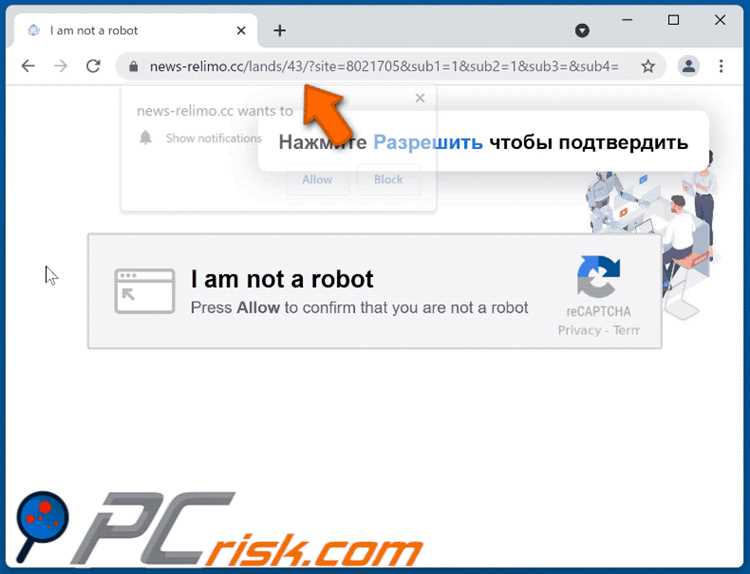
Перед нажатием «Разрешить» важно проверить URL сайта. Домен должен быть официальным и защищённым, иметь HTTPS и корректный сертификат безопасности. Подозрительными считаются сайты с длинными или странными именами, похожие на известные бренды, но с добавленными символами или лишними словами.
Следующий шаг – оценка внешнего вида страницы. Отсутствие полноценного контента, большое количество всплывающих окон и агрессивная реклама указывают на риск. Надёжные ресурсы редко используют уведомления как единственный способ подтверждения, чаще применяя привычные CAPTCHA или двухфакторную проверку.
Используйте встроенные инструменты браузера для анализа разрешений. В Chrome и Firefox можно просмотреть список сайтов с активными уведомлениями и сразу блокировать сомнительные. Также рекомендуется проверять отзывы и упоминания сайта в интернете – сайты с жалобами на спам или мошенничество лучше обходить стороной.
Если есть сомнения, безопаснее отказаться от нажатия и использовать альтернативные способы проверки, например, вход через социальные сети или электронную почту. Контроль над уведомлениями предотвращает попадание на фишинговые страницы и сокращает поток нежелательной рекламы.
Разница между стандартной CAPTCHA и фальшивыми проверками через уведомления
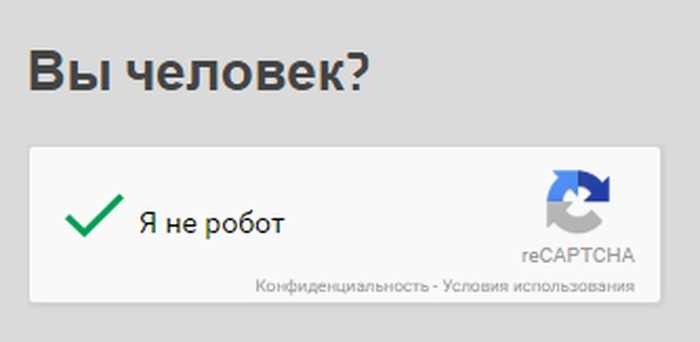
Стандартная CAPTCHA проверяет взаимодействие пользователя с сайтом с помощью задач, которые легко выполняются человеком, но сложны для автоматических ботов. Это может быть распознавание изображений, ввод символов с картинки или простые логические задачи. CAPTCHA не требует доступа к уведомлениям и не влияет на работу браузера.
Фальшивые проверки через уведомления имитируют процесс защиты от ботов, но на самом деле направлены на получение согласия на push-уведомления. После нажатия «Разрешить» сайт может отправлять рекламные сообщения или собирать данные о поведении пользователя без его ведома. Такой метод не проверяет активность человека и не предотвращает автоматизированные действия.
Для наглядного сравнения можно использовать таблицу:
| Параметр | Стандартная CAPTCHA | Фальшивые проверки через уведомления |
|---|---|---|
| Цель | Защита от ботов и автоматических действий | Получение согласия на push-уведомления и сбор данных |
| Метод | Решение задач, распознавание изображений, ввод символов | Нажатие кнопки «Разрешить» без проверки активности пользователя |
| Влияние на браузер | Нет доступа к уведомлениям, не изменяет настройки | Разрешение на постоянные уведомления и потенциальный спам |
| Безопасность | Высокая, минимальный риск для личных данных | Низкая, возможны рекламные и фишинговые риски |
Рекомендация: всегда проверяйте источник проверки. Если вместо стандартной CAPTCHA сайт предлагает нажать «Разрешить», следует оценить домен, сертификат и отзывы пользователей, прежде чем соглашаться.
Риски для браузера и личных данных при случайном согласии

Нажатие «Разрешить» на подозрительных сайтах открывает доступ к push-уведомлениям, которые могут содержать рекламные ссылки, фишинговые формы и вредоносные скрипты. Это повышает риск заражения браузера нежелательным ПО, включая скрытые майнеры и трекеры, собирающие информацию о поведении пользователя без его ведома.
Согласие на уведомления также создаёт угрозу для конфиденциальности: сайты получают данные о посещаемых страницах, времени активности и кликах. В сочетании с куки и другими трекерами это позволяет формировать подробные профили пользователей, которые могут использоваться для целевой рекламы или продажи третьим лицам.
Практическая рекомендация: после случайного согласия необходимо сразу открыть настройки браузера и удалить разрешение для данного сайта. В современных браузерах есть функция блокировки всех уведомлений от неизвестных ресурсов, что предотвращает повторное появление спама. Регулярная проверка и очистка разрешений снижает риски компрометации личных данных и поддерживает контроль над браузером.
Дополнительно стоит использовать антивирусные расширения и блокировщики скриптов, чтобы минимизировать воздействие случайного согласия на производительность браузера и защиту личной информации.
Способы отмены разрешений уведомлений после случайного нажатия
Если вы случайно нажали «Разрешить» на подозрительном сайте, первым шагом следует открыть настройки браузера и найти раздел «Уведомления» или «Разрешения сайтов». Там отображается список всех ресурсов, которым предоставлено право отправлять уведомления, и можно мгновенно удалить или заблокировать разрешение для конкретного сайта.
В Chrome это делается через Настройки → Конфиденциальность и безопасность → Настройки сайтов → Уведомления. В Firefox аналогично через Параметры → Приватность и безопасность → Разрешения → Уведомления → Исключения. Safari и Edge имеют схожие пути для управления уведомлениями в настройках браузера или системных параметрах.
Для дополнительной защиты рекомендуется включить опцию блокировки всех новых запросов на уведомления от неизвестных сайтов. Это предотвращает повторное случайное согласие и снижает риск попадания на фишинговые страницы или получения нежелательного контента.
При необходимости можно использовать расширения для браузера, которые автоматически удаляют разрешения или фильтруют подозрительные уведомления, обеспечивая постоянный контроль над потоками push-сообщений и защищая личные данные.
Инструменты и расширения для блокировки подозрительных запросов «Не робот»
Для защиты от фальшивых проверок через уведомления и случайного нажатия «Разрешить» можно использовать специализированные инструменты и расширения. Они помогают блокировать нежелательные push-запросы и фильтровать потенциально опасные сайты.
- uBlock Origin – расширение, блокирующее рекламу и скрипты, включая поддельные CAPTCHA. Позволяет создавать собственные фильтры для уведомлений.
- AdGuard – блокирует всплывающие окна и уведомления, снижая вероятность случайного согласия на подозрительные сайты. Имеет отдельный режим фильтрации уведомлений.
- NoScript – ограничивает выполнение JavaScript на неизвестных ресурсах, предотвращая появление поддельных проверок «Не робот».
- Firefox/Chrome встроенные блокировщики уведомлений – позволяют запретить всем новым сайтам автоматически запрашивать разрешения на уведомления, сохраняя контроль за уже разрешёнными ресурсами.
- Privacy Badger – отслеживает трекеры и блокирует их, включая скрипты, которые используют фальшивые проверки для сбора данных о пользователях.
Рекомендация: сочетать встроенные функции браузера с одним или двумя расширениями для фильтрации уведомлений. Это не только предотвращает случайное нажатие «Разрешить», но и снижает поток нежелательной рекламы и сбор личных данных сторонними сайтами.
Регулярно обновляйте расширения и проверяйте их настройки, чтобы новые виды фальшивых проверок автоматически блокировались и не мешали безопасной работе в интернете.
Вопрос-ответ:
Можно ли нажимать «Разрешить» на любом сайте, чтобы подтвердить, что я не робот?
Нажатие «Разрешить» на неизвестном сайте несет риск. Такой запрос часто используется не для защиты от ботов, а для отправки рекламных уведомлений или сбора данных о действиях пользователя. Перед согласием следует проверить домен, наличие HTTPS, отзывы и репутацию сайта. Если есть сомнения, безопаснее отказаться.
Как понять, что проверка через уведомления является поддельной?
Фальшивые проверки обычно требуют только нажатия кнопки «Разрешить», без ввода символов или распознавания изображений. Часто такие сайты показывают мало информации, имеют агрессивную рекламу и странный дизайн. Настоящая CAPTCHA предлагает конкретные задачи, направленные на подтверждение активности человека, и не запрашивает доступ к уведомлениям.
Что делать, если я случайно согласился на уведомления от подозрительного сайта?
Следует открыть настройки браузера и удалить разрешение для этого сайта. В Chrome это делается через «Настройки → Конфиденциальность и безопасность → Настройки сайтов → Уведомления». Можно включить блокировку новых запросов от неизвестных сайтов и использовать расширения для фильтрации уведомлений, чтобы минимизировать риск спама или фишинговых сообщений.
Какие инструменты помогут защититься от сомнительных запросов «Не робот»?
Можно использовать расширения, которые блокируют нежелательные скрипты и уведомления. Например, uBlock Origin и AdGuard фильтруют рекламу и подозрительные push-запросы, NoScript ограничивает выполнение скриптов на неизвестных сайтах, а Privacy Badger блокирует трекеры. Совместное использование встроенных настроек браузера и таких расширений повышает контроль над разрешениями и снижает вероятность случайного согласия.

 Загрузка...