Содержание статьи
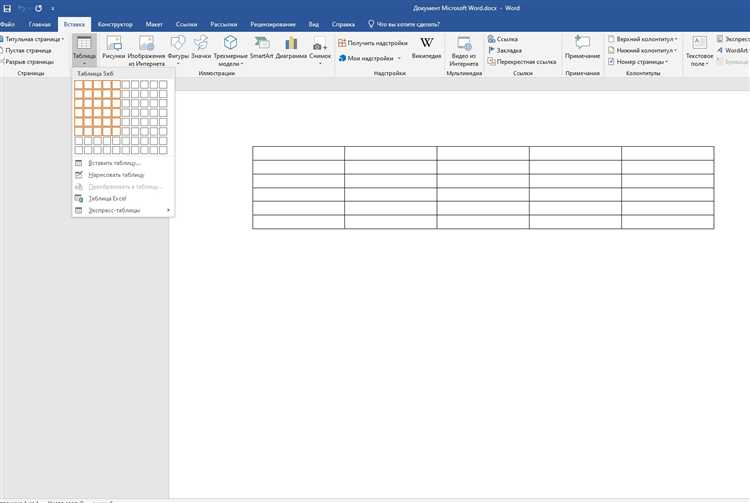
Работа с большими таблицами в Word часто приводит к тому, что данные растягиваются на несколько страниц, нарушая читаемость и структуру документа. Чтобы уместить всю информацию на одной странице, важно точно настроить ширину столбцов и высоту строк, сохранив при этом разборчивость текста.
Одним из ключевых инструментов является изменение ориентации страницы на альбомную, что позволяет увеличить горизонтальное пространство до 29,7 см на стандартном листе формата А4. Дополнительно корректировка полей до минимальных значений (например, 1 см со всех сторон) позволяет добавить несколько миллиметров для каждой колонки без ущерба для печати.
Функция масштабирования таблицы в Word позволяет уменьшить размер шрифта и пропорционально сжать таблицу, чтобы она помещалась на одной странице. При этом важно контролировать минимальный размер текста – оптимально не опускать шрифт ниже 8 pt, чтобы информация оставалась читаемой.
Другой способ – оптимизация структуры таблицы: слияние соседних ячеек, скрытие ненужных границ и сокращение пустых строк. Эти методы уменьшают занимаемое пространство и делают таблицу компактной, сохраняя полную информативность.
В статье подробно рассматриваются пошаговые действия, позволяющие разместить большие таблицы на одной странице без потери данных и удобства восприятия.
Уменьшение ширины столбцов без потери информации
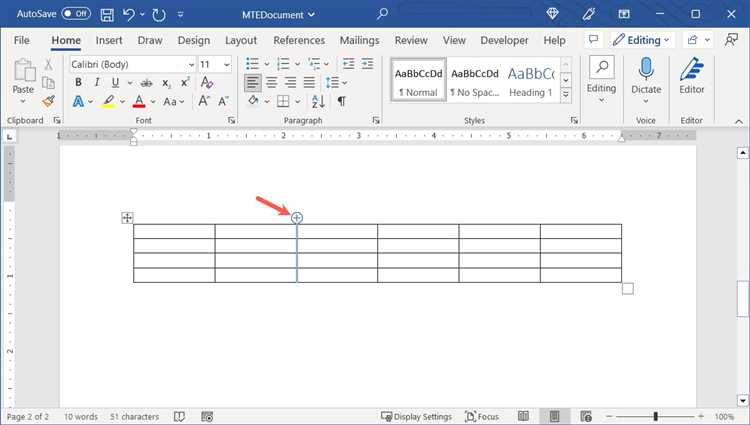
Для уменьшения ширины столбцов в Word используйте точную настройку размеров через вкладку «Макет таблицы». Оптимальная ширина зависит от длины текста в ячейках: стандартно 1,5–2 см для кратких данных и 2,5–3 см для заголовков. Слишком широкие столбцы можно сжать, изменяя ширину через ручки колонок или задавая конкретное значение в сантиметрах.
Автоматическая подгонка текста («Автоподбор по содержимому») помогает уменьшить ширину колонок без сокращения информации. При этом длинные слова или числа остаются видимыми, а пустое пространство сокращается до минимума. Для текста, который не умещается, можно включить перенос слов внутри ячейки, задав опцию «Перенос текста».
Использование сокращений и стандартизированных обозначений в заголовках и ячейках позволяет уменьшить ширину до 10–15% без потери понимания данных. При больших таблицах имеет смысл комбинировать сокращения с уменьшением шрифта до 9–10 pt, сохраняя читаемость и визуальную компактность.
Регулярная проверка визуального выравнивания столбцов позволяет убедиться, что сжатие не приводит к наложению текста или нарушению структуры таблицы. Оптимально контролировать ширину всех колонок одновременно, чтобы избежать дисбаланса и сохранить аккуратный вид документа.
Сжатие высоты строк для компактного размещения
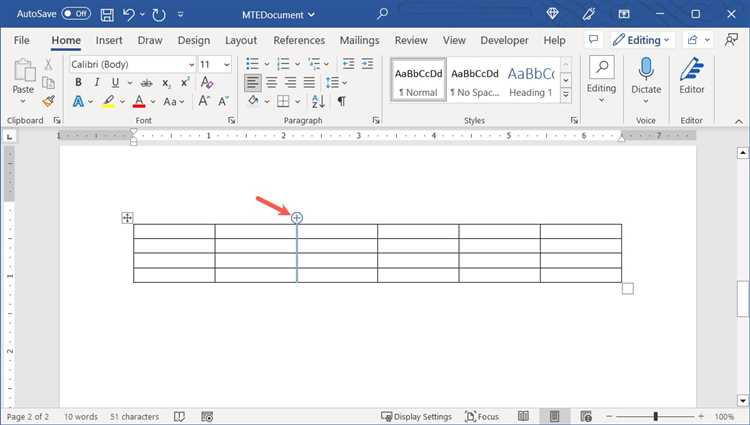
Высоту строк в Word можно уменьшить через вкладку «Макет таблицы» в разделе «Высота строки». Для текстовых данных оптимально задавать фиксированную высоту 0,5–1 см, а для числовых значений достаточно 0,4–0,6 см. Это позволяет уменьшить общую длину таблицы без потери информации.
Функция «Автоподбор по содержимому» помогает автоматически подгонять высоту строк под текст. При этом важно отключать минимальную высоту, установленную по умолчанию», чтобы строки с небольшим количеством текста не оставались излишне высокими.
Сокращение интервалов между абзацами внутри ячеек также уменьшает высоту строк. Установите межстрочный интервал на 1–1,15 и уберите дополнительные отступы перед и после абзацев. Для таблиц с большим количеством строк это позволяет экономить до 20–30% вертикального пространства.
Проверка визуального выравнивания и удобочитаемости текста после сжатия обязательна. Высота строк не должна быть меньше, чем высота самой высокой буквы в шрифте, чтобы символы не обрезались и данные оставались легко читаемыми.
Настройка полей страницы под таблицу
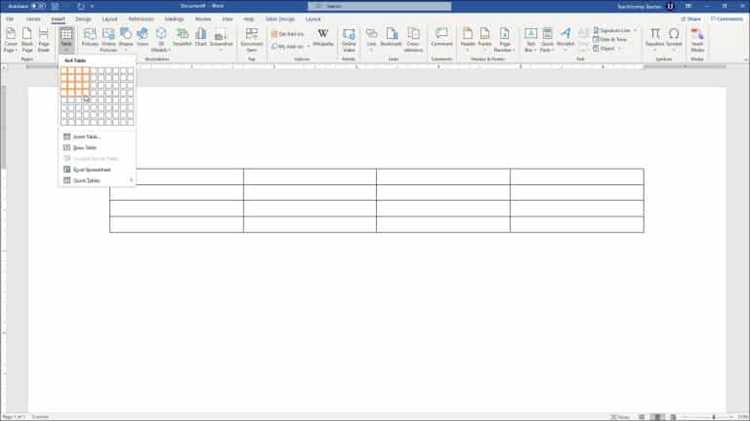
Минимизация полей страницы увеличивает пространство для таблицы. В Word перейдите в «Разметка страницы» → «Поля» и установите значения 1 см или меньше для верхнего, нижнего, левого и правого полей. Это позволяет добавить до 2–3 см доступного места по ширине и высоте на стандартном листе А4.
Для таблиц с большим количеством столбцов оптимально использовать индивидуальные поля: уменьшите левое и правое до 0,8 см, а верхнее и нижнее оставьте 1 см для удобства печати. Это предотвращает обрезку данных на границах страницы при печати.
Комбинирование узких полей с альбомной ориентацией листа увеличивает горизонтальное пространство до 29,7 см и вертикальное до 20–21 см, что позволяет уместить таблицы с 10–15 колонками на одной странице без масштабирования текста ниже 9 pt.
После изменения полей важно проверить визуальное выравнивание таблицы, чтобы колонки и строки не выходили за границы листа, сохраняя аккуратный и читаемый вид документа.
Использование ориентации альбомного формата
Переключение страницы на альбомную ориентацию увеличивает горизонтальное пространство с 21 см до 29,7 см на листе формата А4. Это позволяет разместить таблицы с большим количеством столбцов без сжатия текста ниже 9 pt и уменьшения ширины колонок до минимально читаемых значений.
В Word изменение ориентации выполняется через «Разметка страницы» → «Ориентация» → «Альбомная». При работе с несколькими таблицами можно применять альбомную ориентацию только для отдельных страниц через разрывы разделов, чтобы остальная часть документа оставалась в портретном формате.
Альбомная ориентация особенно полезна для таблиц с широкими заголовками и данными, включающими длинные числа или наименования. В сочетании с уменьшенными полями и сжатием столбцов она позволяет уместить на одной странице до 12–15 колонок без потери визуальной структуры.
После переключения ориентации необходимо проверить, что все строки и столбцы таблицы остаются видимыми на листе и не обрезаются при печати. Это гарантирует сохранение читаемости и аккуратного внешнего вида документа.
Масштабирование таблицы с помощью функции «Размер»
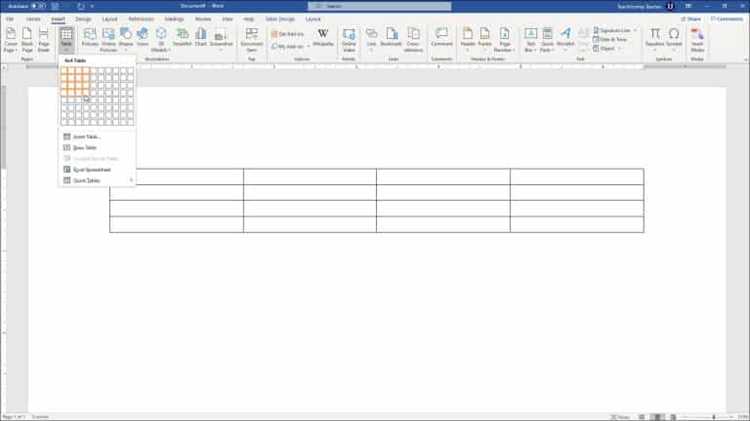
Функция «Размер» в Word позволяет пропорционально уменьшить таблицу, сохранив все данные. Для этого выполните следующие действия:
- Выделите таблицу и перейдите на вкладку «Макет таблицы».
- В разделе «Размер» задайте процентное уменьшение ширины и высоты таблицы. Рекомендуется снижать до 90–95% для минимального влияния на читаемость.
- Проверьте, что текст внутри ячеек не обрезан, а перенос слов включен для длинных записей.
Дополнительные рекомендации при масштабировании:
- Сочетайте уменьшение размера с уменьшением шрифта до 9–10 pt, чтобы сохранить разборчивость текста.
- При больших таблицах уменьшайте сначала горизонтальные размеры столбцов, затем вертикальные размеры строк.
- После масштабирования проверьте выравнивание таблицы по центру страницы, чтобы она не смещалась и не выходила за границы листа.
Использование функции «Размер» позволяет уместить таблицу на одной странице без ручного изменения каждого столбца и строки, сокращая время на подготовку документа к печати.
Скрытие лишних элементов и границ таблицы
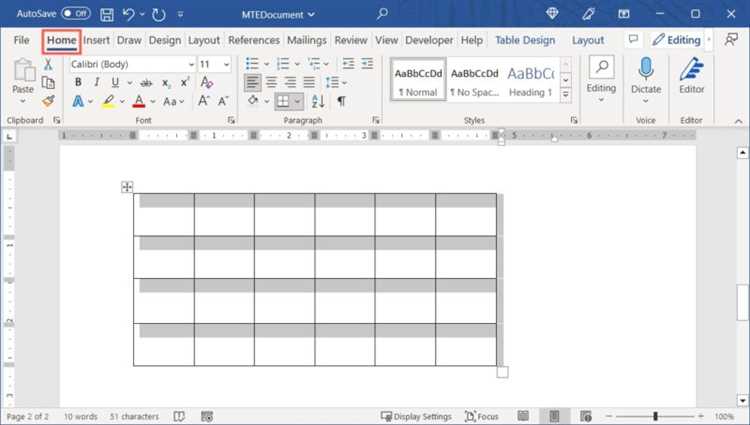
Удаление ненужных границ и элементов таблицы в Word позволяет уменьшить визуальный шум и экономить пространство. Для этого выделите таблицу и через вкладку «Конструктор» выберите «Границы» → «Нет границ» для пустых или декоративных линий.
Сокращение количества пустых строк и столбцов также уменьшает общий размер таблицы. Удаляйте строки с пустыми ячейками и объединяйте соседние ячейки, если информация повторяется или может быть представлена компактнее.
Для улучшения читаемости данных используйте тонкие линии или скрытые границы только там, где это необходимо, например, между группами данных. Остальные границы можно сделать невидимыми через опцию «Нет границ» без удаления содержимого ячеек.
После скрытия лишних элементов проверьте выравнивание и размеры таблицы, чтобы не нарушить структуру и сохранить полную информативность на одной странице.
Проверка и корректировка печати на одной странице
Перед печатью таблицы необходимо убедиться, что она полностью помещается на одной странице. Для этого откройте «Файл» → «Печать» и используйте предварительный просмотр, чтобы оценить расположение строк и столбцов.
Если таблица выходит за границы страницы, примените следующие методы:
- Уменьшите масштаб печати до 90–95% через параметры принтера, сохраняя читаемость текста.
- Проверьте ориентацию листа: для широких таблиц выберите альбомную, для узких – портретную.
- Сократите поля страницы до минимальных значений (например, 0,8–1 см), чтобы увеличить доступное пространство.
После этих корректировок повторно проверьте предварительный просмотр, убедившись, что все данные видны и ни одна колонка или строка не обрезана. При необходимости можно дополнительно уменьшить высоту строк и ширину столбцов или применить функцию масштабирования таблицы.
Только после полной проверки и корректировки параметров печати можно быть уверенным, что большая таблица будет размещена на одной странице без потери информации и с сохранением аккуратного внешнего вида.
Вопрос-ответ:
Как уменьшить ширину столбцов в большой таблице, чтобы она помещалась на одной странице?
Для уменьшения ширины столбцов выделите таблицу и используйте вкладку «Макет таблицы». Задавайте конкретную ширину для каждой колонки в сантиметрах или применяйте «Автоподбор по содержимому», чтобы ширина подстраивалась под текст. Длинные слова можно переносить, включив опцию «Перенос текста», а заголовки и повторяющиеся элементы сокращать до аббревиатур, сохраняя читаемость.
Можно ли разместить таблицу с более чем 10 колонками на одной странице без уменьшения шрифта?
Да, это возможно при переходе на альбомную ориентацию и уменьшении полей страницы до 0,8–1 см. Также полезно сжать высоту строк и объединить пустые ячейки, чтобы пространство использовалось рационально. Если даже после этих действий таблица не помещается, можно слегка уменьшить масштаб через функцию «Размер» в Word, сохранив шрифт в диапазоне 9–10 pt для читаемости.
Как сжать высоту строк в таблице, чтобы уместить её на одной странице?
Выделите таблицу и в разделе «Макет таблицы» установите фиксированную высоту строк. Для текстовых ячеек обычно достаточно 0,5–1 см, для числовых — 0,4–0,6 см. Уберите дополнительные интервалы перед и после абзацев внутри ячеек и установите межстрочный интервал 1–1,15. После сжатия проверьте, что буквы не обрезаются и информация остаётся разборчивой.
Как скрыть лишние границы и элементы таблицы, чтобы она выглядела компактнее?
Выделите таблицу и через вкладку «Конструктор» выберите «Границы» → «Нет границ» для ненужных линий. Удалите пустые строки и объедините ячейки с повторяющимися данными. Для разделения групп данных оставьте тонкие линии, остальные границы можно сделать невидимыми. Такой подход сокращает занимаемое пространство и делает таблицу более аккуратной без потери информации.
Как проверить, что большая таблица действительно помещается на одной странице перед печатью?
Откройте «Файл» → «Печать» и используйте предварительный просмотр. Проверьте, что все строки и столбцы видны, и что таблица не выходит за границы листа. Если части таблицы обрезаны, уменьшите масштаб печати, сократите поля страницы или слегка уменьшите размеры строк и столбцов. После корректировки повторно проверьте визуальное расположение, чтобы убедиться, что таблица полностью помещается и остаётся читаемой.

 Загрузка...