Содержание статьи

Отсутствие Microsoft Word на компьютере не означает, что работа с документами остановится. Существуют проверенные альтернативы, которые позволяют создавать, редактировать и сохранять файлы в формате .doc и .docx без установки платного ПО. Например, LibreOffice Writer занимает менее 300 МБ и полностью совместим с Word, а Google Документы работают напрямую в браузере и автоматически сохраняют файлы в облаке.
Если нужно срочно открыть файл Word, можно использовать онлайн-конвертеры, которые за несколько секунд превращают .docx в PDF или TXT без потери текста и структуры. Для пользователей Windows встроенный Блокнот и WordPad позволяют редактировать текстовые документы, а на macOS встроенный TextEdit поддерживает сохранение в формате .rtf, совместимом с Word.
Для тех, кто периодически работает с Word, есть портативные версии Microsoft Office, которые не требуют установки и могут запускаться с флешки. Это особенно удобно для офисов с ограниченными правами на установку программ или для работы на чужих компьютерах. Каждое из решений позволяет продолжить работу с текстовыми документами без задержек и потери совместимости с коллегами.
Использовать бесплатные аналоги Word для написания документов

OpenOffice Writer работает аналогично LibreOffice и подходит для пользователей, которым нужна простая настройка интерфейса и базовые функции редактирования. Он поддерживает экспорт файлов в PDF, что упрощает отправку документов без изменения форматирования.
Для работы в облаке можно использовать Google Документы. Они бесплатны, автоматически сохраняют файлы на Google Диск и поддерживают совместную работу с другими пользователями в реальном времени. Google Документы открывают .docx без ошибок и позволяют сохранять файлы обратно в формате Word для дальнейшей передачи коллегам.
Все перечисленные аналоги позволяют создавать новые документы и редактировать существующие без покупки лицензии, при этом обеспечивая совместимость с Word. Установка занимает от 10 до 30 минут, а регулярные обновления поддерживают актуальные форматы и исправляют баги.
Открывать и редактировать Word-файлы онлайн через браузер
Microsoft Word Online позволяет работать с документами прямо в браузере без установки программы. Файлы .doc и .docx открываются с сохранением форматирования, поддерживаются таблицы, списки и изображения. Для доступа требуется бесплатная учетная запись Microsoft, а все изменения автоматически сохраняются в OneDrive.
Google Документы открывают Word-файлы через опцию «Импортировать документ». После загрузки можно редактировать текст, добавлять комментарии и использовать расширенные функции форматирования. Сервис автоматически сохраняет изменения в облаке и позволяет экспортировать файл обратно в .docx для передачи коллегам.
Для более простых вариантов подходят онлайн-конвертеры и редакторы, такие как Zoho Writer или OnlyOffice Personal. Они поддерживают загрузку .docx, работу с таблицами и базовое форматирование текста. Изменения можно сохранять как в облаке, так и на локальный диск, что удобно для работы на чужих устройствах без установки программ.
Работа онлайн снижает риск потери данных и обеспечивает совместимость с коллегами, даже если на компьютере нет установленного Word. Все изменения синхронизируются автоматически, а доступ к документу можно ограничить паролем или ссылкой только для чтения.
Конвертировать документы Word в форматы PDF или TXT

Если Microsoft Word отсутствует, файлы .doc и .docx можно быстро преобразовать в PDF с помощью онлайн-сервисов, таких как Smallpdf, ILovePDF или PDF24. Эти сервисы сохраняют структуру документа, включая шрифты, таблицы и изображения, и позволяют скачать готовый файл без регистрации.
Для получения TXT-версии документа можно использовать бесплатные конвертеры Zamzar или Convertio. Они удаляют форматирование, оставляя только текст, что удобно для обработки данных или работы в текстовых редакторах, не поддерживающих Word.
LibreOffice Writer и OpenOffice Writer позволяют сохранять документы сразу в PDF и TXT без перехода на сторонние сайты. Достаточно открыть файл .docx и выбрать «Сохранить как», указав нужный формат. Такой метод защищает данные от утечки и исключает зависимость от интернет-соединения.
Конвертация в PDF подходит для отправки и печати без изменения внешнего вида документа, а TXT используют для аналитики, автоматической обработки и вставки текста в другие приложения, что делает этот подход универсальным при отсутствии Word.
Создавать документы с помощью Google Документов
Google Документы позволяют создавать файлы прямо в браузере без установки дополнительных программ. Документы сохраняются автоматически на Google Диск, что исключает риск потери данных при сбое компьютера или отключении электричества.
Сервис поддерживает форматирование текста, вставку изображений, таблиц и списков. Для совместной работы можно предоставлять доступ отдельным пользователям с правами редактирования, комментирования или только чтения. Изменения отображаются в реальном времени, а история правок позволяет вернуть предыдущую версию документа.
Документы можно экспортировать в форматы .docx, PDF, ODT и TXT. Для создания нового документа достаточно открыть Google Диск, нажать «Создать» → «Google Документы» и выбрать пустой документ или шаблон. Для быстрого редактирования загруженного Word-файла используется функция «Файл» → «Открыть» → «Загрузить», после чего документ станет доступен для редактирования онлайн.
Google Документы работают на любых устройствах с браузером и интернет-соединением, что делает их удобным инструментом для работы с текстом без установки Microsoft Word и позволяет поддерживать совместимость с коллегами, использующими Word.
Использовать текстовые редакторы, встроенные в операционную систему
WordPad в Windows поддерживает открытие и редактирование файлов .docx и .rtf. Программа позволяет вставлять таблицы, списки и изображения, а также сохранять документы в формате .rtf или .txt для дальнейшей совместимости с Word. Размер программы минимален, а интерфейс интуитивно понятен для быстрого редактирования текстов.
Блокнот подходит для работы с простым текстом и файлами .txt. Он не сохраняет форматирование, но позволяет быстро открыть документ и скопировать текст для дальнейшей обработки в других программах или онлайн-редакторах.
На macOS встроенный TextEdit открывает файлы .doc и .rtf, поддерживает базовое форматирование, списки и ссылки. TextEdit позволяет экспортировать документ в PDF, что удобно для отправки или печати без потери структуры текста.
Использование встроенных редакторов подходит для простых задач, когда нет доступа к Word или интернет-сервисам. Они запускаются моментально, не требуют установки и обеспечивают совместимость с базовыми форматами документов.
Скачивать портативные версии Word без установки
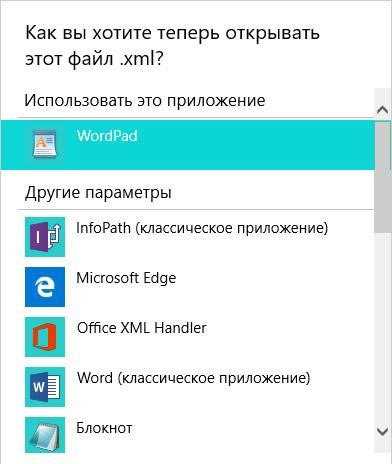
Портативные версии Microsoft Word позволяют использовать полные функции программы без установки на компьютер. Они запускаются с флешки или внешнего диска, что удобно для работы на чужих устройствах или в офисах с ограниченными правами администратора.
Для работы с портативным Word следует учитывать несколько моментов:
- Скачивать только с официальных или проверенных источников, чтобы избежать вирусов и поврежденных файлов.
- Убедиться, что версия совместима с вашей операционной системой (Windows 10, 11 или старше).
- Регулярно обновлять портативную версию, чтобы сохранялась совместимость с современными форматами .docx.
- Хранить документы на флешке или в облаке, чтобы изменения сохранялись между различными устройствами.
Портативные версии поддерживают все базовые функции Word:
- Создание и редактирование документов .doc и .docx.
- Вставку таблиц, изображений и списков.
- Сохранение в PDF или TXT без дополнительных программ.
- Использование макросов и стилей оформления текста.
Такой подход позволяет полноценно работать с текстовыми документами без необходимости установки Microsoft Office, сохраняя привычный функционал и совместимость с коллегами.
Вопрос-ответ:
Можно ли работать с документами Word без установки программы на компьютере?
Да, документы Word можно открывать и редактировать без установки Microsoft Office. Для этого можно использовать бесплатные аналоги, такие как LibreOffice или OpenOffice, либо онлайн-сервисы вроде Microsoft Word Online и Google Документы. Они позволяют сохранять файлы в формате .docx и поддерживают большинство функций Word, включая таблицы, списки и вставку изображений.
Какие онлайн-сервисы лучше всего подходят для редактирования Word-файлов?
Для работы с документами через браузер подходят Microsoft Word Online и Google Документы. Word Online сохраняет файлы напрямую в OneDrive и поддерживает оригинальное форматирование. Google Документы позволяют совместную работу с другими пользователями, автоматически сохраняют изменения на Google Диск и дают возможность экспортировать документ обратно в .docx или PDF. Для быстрых правок подходят Zoho Writer и OnlyOffice Personal.
Можно ли конвертировать Word-файл в другой формат без установки Word?
Да, для этого используют онлайн-конвертеры и бесплатные программы. Например, Smallpdf и ILovePDF позволяют преобразовать .docx в PDF с сохранением шрифтов и таблиц. Для извлечения только текста подойдут Zamzar или Convertio, которые создают файлы .txt. Также LibreOffice и OpenOffice позволяют сохранять документы сразу в PDF или TXT без подключения к интернету.
Какие встроенные редакторы текста можно использовать вместо Word?
На Windows подойдут WordPad и Блокнот. WordPad поддерживает формат .docx, позволяет вставлять таблицы и изображения, а Блокнот работает с чистым текстом .txt. На macOS встроенный TextEdit открывает файлы .doc и .rtf, поддерживает базовое форматирование и позволяет экспортировать документы в PDF. Эти редакторы подходят для редактирования и создания документов без установки Word.
Что такое портативная версия Word и зачем она нужна?
Портативная версия Word — это программа, которая работает без установки на компьютере и может запускаться с флешки или внешнего диска. Она позволяет открывать и редактировать файлы .docx, использовать таблицы, списки и макросы. Это удобно для работы на чужих компьютерах, в офисах с ограниченными правами установки программ или для пользователей, которым нужно иметь доступ к Word без установки полной версии Office.
Как открыть и редактировать документ Word, если на компьютере нет установленного Microsoft Word?
Если на компьютере нет Word, есть несколько способов продолжать работу с документами. Можно установить бесплатные аналоги, например, LibreOffice Writer или OpenOffice Writer, которые поддерживают форматы .doc и .docx и позволяют вставлять таблицы, изображения и списки. Другой вариант — использовать онлайн-сервисы: Microsoft Word Online открывает файлы в браузере с сохранением форматирования, а Google Документы позволяет редактировать документы, хранить их в облаке и делиться доступом с другими пользователями. Для быстрого редактирования без интернета можно воспользоваться встроенными редакторами Windows, такими как WordPad или Блокнот, а на macOS — TextEdit. Также доступна портативная версия Word, которую можно запускать с флешки без установки, она сохраняет все основные функции программы и совместимость с оригинальными документами. Выбор метода зависит от того, какие функции документа нужны и есть ли доступ к интернету.

 Загрузка...