Содержание статьи
В PyCharm доступно несколько типов консоли, и выбор нужной напрямую влияет на то, как именно будет выполняться код. Python Console подходит для интерактивных проверок выражений, тестирования функций и работы с объектами в памяти. Terminal используется для запуска команд оболочки, управления виртуальными окружениями, установки пакетов через pip и запуска скриптов вне IDE-логики.
Проблемы с открытием консоли чаще всего связаны не с ошибками пользователя, а с настройками проекта. Консоль может запускаться с другим интерпретатором, не видеть виртуальное окружение или вовсе не отображаться из-за закрытого окна инструментов. Без понимания, где именно искать нужный инструмент, разработчик тратит время на обходные действия.
Важно различать запуск консоли в рамках проекта и открытие общей консоли IDE. В первом случае PyCharm использует интерпретатор, указанный в настройках проекта, а во втором – системный Python или последний активный SDK. Это влияет на доступные библиотеки, пути импорта и результат выполнения кода.
Ниже рассматриваются конкретные способы открытия консоли, варианты запуска для разных окружений и типовые ситуации, когда консоль не открывается или работает не так, как ожидается.
Где находится встроенная консоль Python в интерфейсе PyCharm
Для открытия консоли через интерфейс необходимо выбрать пункт меню View → Tool Windows → Python Console. После этого окно консоли закрепляется внизу экрана и остаётся доступным до закрытия вручную. Консоль всегда привязана к текущему проекту и использует интерпретатор, указанный в настройках проекта.
Если вкладка Python Console отсутствует даже после открытия через меню, стоит проверить, является ли проект Python-проектом. В проектах без настроенного Python SDK консоль не отображается. Проверка выполняется через File → Settings → Python Interpreter, где должен быть выбран действующий интерпретатор.
В многооконном режиме PyCharm консоль открывается внутри активного окна проекта. При переключении между проектами каждая консоль сохраняет собственное состояние, что позволяет работать с разными интерпретаторами без повторного запуска.
Как открыть Python Console через главное меню
Открытие Python Console через главное меню выполняется из верхней панели PyCharm. Необходимо выбрать пункт View, затем перейти в раздел Tool Windows и нажать Python Console. После этого в нижней части окна появится вкладка с интерактивной консолью.
Консоль запускается с интерпретатором, назначенным текущему проекту. Если в проекте настроено несколько интерпретаторов, используется тот, который выбран в настройках проекта на момент открытия. Изменение интерпретатора после запуска требует закрытия и повторного открытия консоли.
Если пункт Python Console в меню неактивен или отсутствует, это указывает на отсутствие настроенного Python SDK. В таком случае необходимо открыть настройки проекта и указать интерпретатор, после чего пункт меню станет доступным без перезапуска IDE.
Открытие через главное меню удобно в ситуациях, когда нижняя панель инструментов скрыта или консоль была закрыта ранее и не отображается среди вкладок.
Запуск консоли с помощью горячих клавиш в Windows и macOS
PyCharm позволяет открыть Python Console без обращения к меню, используя сочетания клавиш. В Windows и Linux по умолчанию применяется Alt + Shift + C, в macOS – Option + Shift + C. Команда сразу открывает интерактивную консоль в нижней панели активного проекта.
Работа сочетания зависит от текущей раскладки и активного окна. Консоль не откроется, если фокус находится в модальном диалоге или настройках. Перед использованием горячих клавиш курсор должен быть в редакторе кода или в любом окне проекта.
Проверка назначенного сочетания выполняется через раздел Keymap в настройках IDE. Действие называется Python Console и может быть переназначено вручную. Это полезно, если стандартная комбинация конфликтует с системными или сторонними приложениями.
После переназначения горячая клавиша работает для всех проектов и не требует перезапуска PyCharm. Это позволяет вызывать консоль в любой момент без переключения контекста.
Открытие терминала проекта внутри PyCharm
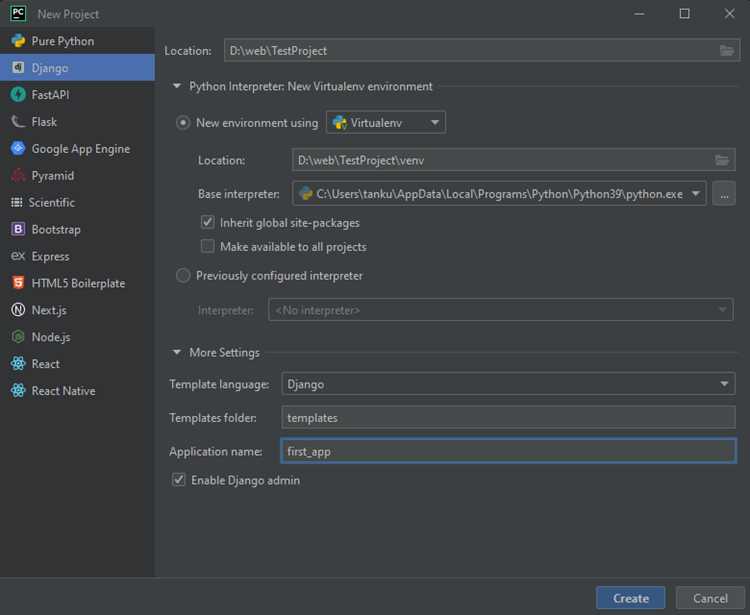
Терминал в PyCharm позволяет работать с командной строкой прямо в IDE, запускать скрипты, управлять пакетами и выполнять системные команды без выхода из проекта.
Чтобы открыть терминал проекта:
- Перейдите в нижнюю панель инструментов и выберите вкладку Terminal.
- Если вкладка скрыта, откройте её через View → Tool Windows → Terminal.
- Терминал автоматически открывается в корневой папке текущего проекта.
Настройки терминала включают выбор оболочки:
- В Windows это может быть cmd.exe, PowerShell или Git Bash.
- В macOS и Linux используется bash или zsh.
Для работы с виртуальными окружениями рекомендуется запускать терминал после активации нужного интерпретатора через Python Console или команду активации окружения. Это гарантирует корректное использование библиотек и путей проекта.
Если терминал не отображается или не запускается, проверьте настройки интерпретатора проекта и путь к системной оболочке в File → Settings → Tools → Terminal.
Разница между Python Console и Terminal и когда что использовать
PyCharm предоставляет два инструмента для взаимодействия с кодом и системой: Python Console и Terminal. Их функциональные возможности различаются, и выбор зависит от задачи.
| Инструмент | Назначение | Использование |
|---|---|---|
| Python Console | Интерактивное выполнение Python-кода с доступом к текущему проекту и установленным библиотекам |
|
| Terminal | Оболочка командной строки для работы с системой и проектными файлами |
|
Python Console следует использовать, когда необходима работа напрямую с Python-объектами текущего проекта. Terminal подходит для системных операций, установки зависимостей и работы с файлами проекта вне интерпретатора Python.
Как открыть консоль для конкретного виртуального окружения
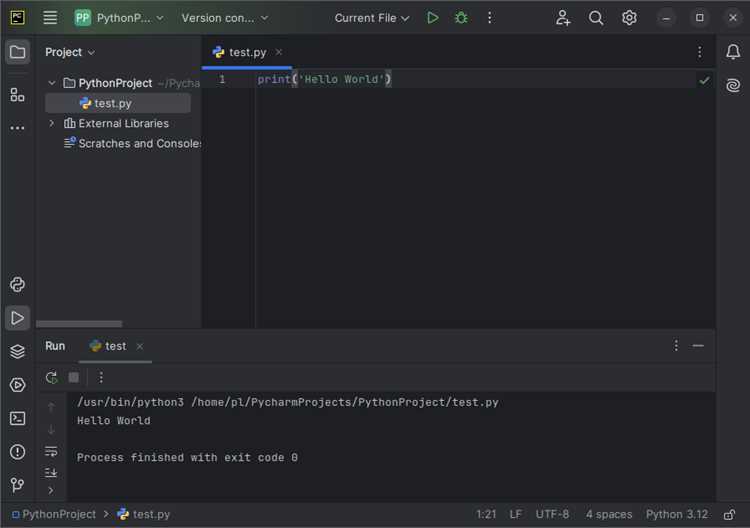
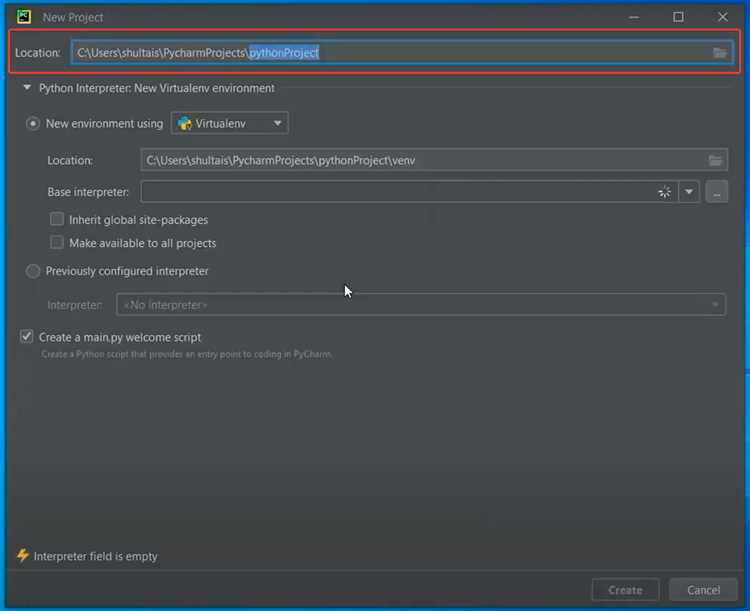
Для работы в Python Console с конкретным виртуальным окружением необходимо сначала убедиться, что окружение подключено к проекту. Это выполняется через File → Settings → Python Interpreter в Windows и Linux или PyCharm → Settings → Python Interpreter в macOS. В списке интерпретаторов выбирается нужное виртуальное окружение.
После выбора интерпретатора Python Console будет запускаться с активным окружением автоматически. Все библиотеки и пути проекта будут соответствовать выбранному виртуальному окружению.
Если требуется использовать терминал с конкретным окружением, необходимо активировать его вручную командой:
Windows: path\to\venv\Scripts\activate
macOS/Linux: source path/to/venv/bin/activate
После активации терминала любая команда Python будет выполняться в контексте выбранного виртуального окружения. Это позволяет тестировать пакеты, запускать скрипты и устанавливать зависимости без влияния на системный Python или другие проекты.
Что делать если консоль не отображается или не запускается
Если Python Console в PyCharm не открывается или не отображается, необходимо выполнить проверку настроек проекта и среды.
- Проверить назначенный интерпретатор:
- Откройте File → Settings → Python Interpreter в Windows/Linux или PyCharm → Settings → Python Interpreter в macOS.
- Убедитесь, что выбран активный Python SDK или виртуальное окружение.
- Если интерпретатор отсутствует, добавьте его через кнопку + Add Interpreter.
- Перезапустить IDE:
- Закройте все окна проекта и запустите PyCharm заново.
- После перезапуска откройте View → Tool Windows → Python Console.
- Проверить Keymap и горячие клавиши:
- В настройках Keymap убедитесь, что сочетание для Python Console не конфликтует с системными командами.
- Очистить кеш и настройки PyCharm:
- В Windows/Linux: File → Invalidate Caches / Restart.
- В macOS аналогичная команда доступна в меню File → Invalidate Caches / Restart.
- Эта операция устраняет конфликты интерфейса и ошибки отображения.
- Проверить настройки панелей инструментов:
- Если вкладка консоли скрыта, откройте её через View → Tool Windows → Python Console или нажмите сочетание клавиш.
- Убедитесь, что нижняя панель не свернута или не закрыта.
После выполнения всех шагов консоль должна открываться корректно, с привязкой к выбранному интерпретатору и виртуальному окружению проекта.
Вопрос-ответ:
Как открыть Python Console в PyCharm для конкретного проекта?
Чтобы открыть Python Console для проекта, откройте нижнюю панель инструментов и выберите вкладку Python Console. Если панель скрыта, используйте меню View → Tool Windows → Python Console или назначенное сочетание клавиш. Консоль автоматически использует интерпретатор проекта, указанный в настройках File → Settings → Python Interpreter на Windows/Linux или PyCharm → Settings → Python Interpreter на macOS.
Чем отличается Python Console от Terminal в PyCharm и когда лучше использовать каждый инструмент?
Python Console выполняет интерактивные команды Python с доступом к объектам текущего проекта. Он удобен для тестирования функций, проверки переменных и работы с библиотеками. Terminal представляет собой обычную оболочку системы: через него можно запускать скрипты, устанавливать пакеты через pip или conda, управлять Git и другими инструментами. Для работы с Python-кодом внутри проекта предпочтительнее Python Console, для системных операций и управления окружением — Terminal.
Почему Python Console не открывается после нажатия горячих клавиш?
Причины могут быть несколько. Часто сочетание клавиш не срабатывает, если оно конфликтует с системными комбинациями или переопределено в настройках Keymap. Также консоль не откроется, если фокус находится в модальном окне или диалоге настроек. Проверка назначенной комбинации и её переназначение решают проблему. Иногда помогает перезапуск PyCharm или очистка кеша через File → Invalidate Caches / Restart.
Как открыть консоль для работы с виртуальным окружением и убедиться, что используется правильный интерпретатор?
Сначала убедитесь, что нужное виртуальное окружение подключено к проекту через Settings → Python Interpreter. При открытии Python Console она автоматически использует выбранный интерпретатор и доступные в окружении библиотеки. Если требуется использовать Terminal, виртуальное окружение активируется вручную командой path\to\venv\Scripts\activate в Windows или source path/to/venv/bin/activate в macOS/Linux. После активации все команды Python выполняются в контексте этого окружения.

 Загрузка...