Содержание статьи
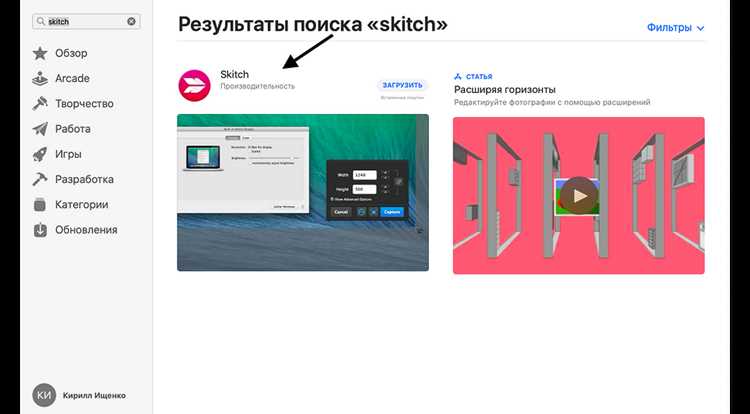
На Макбуке под управлением Windows стандартная клавиша Print Screen выполняет те же функции, что и на обычных ПК. Нажатие PrtSc копирует весь экран в буфер обмена, после чего изображение можно вставить в Paint или другое графическое приложение.
Для сохранения только активного окна используется комбинация Alt + PrtSc. Это позволяет сделать скриншот без лишних элементов рабочего стола и сразу вставить его в документ или редактор.
Если нужно захватить конкретную область экрана, достаточно использовать сочетание клавиш Windows + Shift + S. После выбора области скриншот сохраняется в буфер обмена, а с помощью встроенного редактора можно быстро обрезать или отметить нужные детали.
Windows на Макбуке поддерживает встроенное приложение Snipping Tool, которое позволяет делать скриншоты с задержкой, сохранять их сразу в выбранную папку и добавлять пометки. Это удобно для работы с длинными инструкциями и презентациями.
С помощью сторонних программ, например Lightshot или Greenshot, можно расширить возможности захвата экрана: автоматическое именование файлов, быстрый экспорт в облако и встроенный редактор для аннотаций.
Использование стандартной клавиши Print Screen на Макбуке
На Макбуке с установленной Windows клавиша PrtSc выполняет полное копирование экрана в буфер обмена. Для этого достаточно просто нажать клавишу, после чего скриншот можно вставить в любое приложение, поддерживающее графику, например Paint, Word или OneNote.
Чтобы скопировать только активное окно, используйте сочетание Alt + PrtSc. Оно позволяет захватывать именно текущее окно без элементов рабочего стола и панелей задач. После нажатия комбинации изображение также оказывается в буфере обмена и готово для вставки.
Если требуется сразу сохранить скриншот в файл, можно использовать Windows + PrtSc. В этом случае изображение сохраняется в папку Изображения → Скриншоты, а название файла формируется автоматически с указанием даты и времени.
Для работы с несколькими мониторами клавиша PrtSc копирует весь рабочий стол. Чтобы получить скриншот конкретного экрана, стоит использовать встроенные инструменты Windows или сторонние программы, которые позволяют выбирать область захвата.
Сочетания клавиш для копирования активного окна
Для создания скриншота только активного окна на Макбуке с Windows используется сочетание Alt + PrtSc. После нажатия комбинации изображение помещается в буфер обмена и может быть вставлено в любое графическое приложение или документ.
Чтобы ускорить процесс сохранения скриншота, можно комбинировать клавиши с другими функциями Windows. Например, сочетание Alt + PrtSc + Paint позволяет сразу вставить изображение в редактор и сохранить его в нужной папке.
Ниже приведена таблица с основными комбинациями для работы с активным окном:
| Комбинация клавиш | Действие |
|---|---|
| Alt + PrtSc | Копирование активного окна в буфер обмена |
| Alt + PrtSc + Ctrl + V | Вставка скриншота в выбранное приложение |
| Alt + PrtSc + Windows + S | Выбор области активного окна для сохранения |
| Alt + PrtSc + Windows + PrtSc | Сохранение активного окна напрямую в папку «Скриншоты» |
Использование этих сочетаний ускоряет процесс создания скриншотов и позволяет работать с отдельными окнами без лишних элементов экрана.
Создание скриншота области экрана

Для захвата конкретной области экрана на Макбуке с Windows используется сочетание клавиш Windows + Shift + S. После нажатия экран затемняется, и курсор превращается в крестик для выбора области.
Доступны следующие режимы захвата:
- Прямоугольная область – выбор произвольного прямоугольного фрагмента экрана.
- Произвольная форма – возможность обвести область свободной формой.
- Активное окно – выбор конкретного окна без элементов рабочего стола.
- Полный экран – захват всего рабочего стола, аналогичен PrtSc.
После выбора области скриншот автоматически копируется в буфер обмена. Для сохранения изображения:
- Откройте Paint, Word или другое приложение для графики.
- Вставьте скриншот с помощью Ctrl + V.
- Сохраните файл в нужной папке, выбрав формат PNG или JPEG.
Эта функция удобна для быстрого захвата части экрана без необходимости редактировать полные скриншоты, а также позволяет добавлять пометки и комментарии перед сохранением.
Сохранение скриншота напрямую в файл
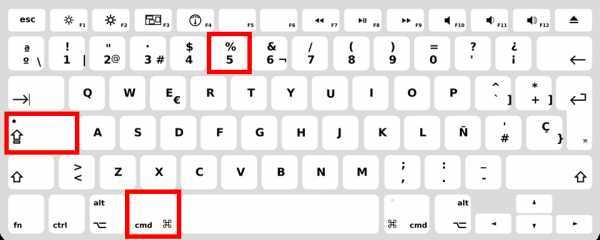
На Макбуке с Windows можно сохранить скриншот сразу в файл без использования буфера обмена. Для этого используется сочетание клавиш Windows + PrtSc. Скриншот автоматически сохраняется в папку Изображения → Скриншоты.
Особенности и рекомендации:
- Файлы получают имена с указанием даты и времени, что упрощает их поиск.
- Формат по умолчанию – PNG, который сохраняет качество изображения без сжатия.
- Для изменения папки сохранения можно использовать параметры Windows или сторонние утилиты.
Пошаговое использование:
- Нажмите Windows + PrtSc.
- Откройте папку Изображения → Скриншоты.
- При необходимости переименуйте файл или переместите его в другую папку.
- Файлы готовы для вставки в документы, презентации или отправки по электронной почте.
Этот метод удобен для быстрого сохранения скриншотов без лишних действий и обеспечивает аккуратное хранение файлов с автоматическими именами.
Использование встроенного приложения Snipping Tool

Приложение Snipping Tool на Макбуке с Windows позволяет создавать скриншоты с точным выбором области и дополнительными инструментами редактирования. Оно доступно через меню Пуск → Snipping Tool или поиск Windows.
Доступные режимы захвата:
- Прямоугольное выделение – стандартное выделение области скриншота.
- Произвольная форма – обводка нужного участка свободной линией.
- Окно – захват только активного окна.
- Полный экран – копирование всего рабочего стола.
Для сохранения скриншота в файл:
- Выберите область или режим захвата.
- Нажмите Сохранить как и укажите папку.
- Выберите формат файла PNG или JPEG.
Snipping Tool также позволяет делать скриншоты с задержкой до 5 секунд, что удобно для захвата всплывающих окон и контекстных меню. Встроенный редактор позволяет добавлять пометки, стрелки и выделения перед сохранением.
Быстрое редактирование скриншота перед сохранением
После создания скриншота на Макбуке с Windows его можно сразу отредактировать перед сохранением. Для этого подходят встроенные приложения Paint и Snipping Tool, а также сторонние программы вроде Lightshot или Greenshot.
Основные действия для редактирования:
- Обрезка – выделение и сохранение только нужной части изображения.
- Добавление текста – вставка пометок, заголовков или комментариев.
- Выделение элементов – использование стрелок, рамок или маркеров для акцента на важной информации.
- Изменение формата – сохранение скриншота в PNG или JPEG в зависимости от целей.
Для быстрого редактирования в Snipping Tool достаточно выбрать режим захвата, внести пометки с помощью панели инструментов и нажать Сохранить как. В Paint можно сразу вставить скриншот через Ctrl + V, обрезать и добавить текстовые пояснения перед сохранением.
Этот подход позволяет сократить время на обработку скриншотов и сразу получить готовый файл для документации, презентаций или отправки коллегам.
Настройка папки для автоматического сохранения скриншотов
На Макбуке с Windows стандартная папка для скриншотов – Изображения → Скриншоты. Для изменения расположения можно использовать свойства папки и настройки Windows.
Пошаговая настройка:
- Откройте проводник и перейдите в Изображения → Скриншоты.
- Щелкните правой кнопкой мыши на папке и выберите Свойства.
- Перейдите на вкладку Расположение и нажмите Переместить.
- Выберите новую папку или создайте её на диске, где удобно хранить скриншоты.
- Подтвердите изменения, нажав Применить и ОК.
После настройки все скриншоты, созданные с помощью Windows + PrtSc, будут автоматически сохраняться в новую папку. Это облегчает систематизацию и ускоряет поиск нужных изображений.
Использование сторонних программ для расширенных функций

Сторонние программы для скриншотов на Макбуке с Windows позволяют расширить возможности стандартных инструментов. Популярные варианты – Lightshot, Greenshot и ShareX.
Возможности таких приложений:
- Выбор области и окна с точной настройкой размеров и положения.
- Автоматическое именование файлов с датой, временем или порядковым номером.
- Быстрый экспорт в облачные сервисы, почту или мессенджеры.
- Редактор встроенных аннотаций для стрелок, рамок, текста и подсветки элементов.
- Запись экрана в видеоформате для создания инструкций и презентаций.
Для использования достаточно установить программу, назначить горячие клавиши для быстрого захвата и настроить папку сохранения. Эти инструменты ускоряют работу с большим количеством скриншотов и делают процесс более удобным для документации и обмена информацией.
Вопрос-ответ:
Как сделать скриншот всего экрана на Макбуке с Windows?
Чтобы сделать скриншот всего экрана, нажмите клавишу PrtSc. Изображение копируется в буфер обмена. После этого откройте любое приложение для работы с изображениями, например Paint, и вставьте скриншот с помощью Ctrl + V. Если нужно сразу сохранить файл, используйте сочетание Windows + PrtSc, и скриншот сохранится в папку Изображения → Скриншоты.
Можно ли сделать скриншот только активного окна?
Да, для этого используется сочетание клавиш Alt + PrtSc. После нажатия комбинации скриншот активного окна помещается в буфер обмена. Вы можете вставить его в Paint, Word или другое приложение и сохранить в нужной папке. Такой способ позволяет не захватывать лишние элементы рабочего стола.
Как выбрать только часть экрана для скриншота?
На Макбуке с Windows можно использовать сочетание Windows + Shift + S. После нажатия экран затемняется, и курсор превращается в крестик для выбора области. Можно выделить прямоугольную область, произвольную форму, активное окно или весь экран. После выбора скриншот попадает в буфер обмена, и его можно вставить в графический редактор или документ.
Какие возможности есть у Snipping Tool для скриншотов?
Snipping Tool позволяет захватывать экран несколькими способами: прямоугольная область, произвольная форма, активное окно и полный экран. Приложение поддерживает задержку захвата до 5 секунд, что удобно для скриншотов всплывающих окон. Встроенный редактор позволяет добавлять пометки, стрелки и текст перед сохранением файла в формат PNG или JPEG.
Можно ли автоматически сохранять скриншоты в выбранную папку?
Да. По умолчанию скриншоты, сделанные с помощью Windows + PrtSc, сохраняются в Изображения → Скриншоты. Чтобы изменить папку, щелкните правой кнопкой мыши на папке, выберите Свойства → Расположение → Переместить и укажите новую папку. После этого все новые скриншоты будут сохраняться в выбранное место автоматически, что упрощает их организацию.
Как быстро редактировать скриншот перед его сохранением?
После создания скриншота на Макбуке с Windows его можно сразу редактировать в Paint, Snipping Tool или сторонних программах вроде Lightshot и Greenshot. Можно обрезать изображение, добавить текст, стрелки или выделения для важных элементов. В Snipping Tool это делается на панели инструментов после выбора области захвата. В Paint скриншот вставляется с помощью Ctrl + V, после чего его можно обрезать, изменить размер и добавить пометки. После редактирования изображение сохраняется в нужной папке в формате PNG или JPEG.
Какие сторонние программы удобны для расширенных возможностей скриншотов?
На Макбуке с Windows популярны программы Lightshot, Greenshot и ShareX. Они позволяют быстро захватывать выделенные области или окна, автоматически сохранять файлы с указанием даты и времени, а также отправлять скриншоты в облако, почту или мессенджеры. Встроенные редакторы дают возможность добавлять стрелки, текст, рамки и подсветку элементов. Также некоторые программы поддерживают запись экрана в видеоформате для создания инструкций или презентаций.

 Загрузка...