Содержание статьи
Сбой связи со сканером чаще всего возникает из-за неправильного подключения или устаревших драйверов. Например, USB-сканеры теряют соединение, если кабель поврежден или подключен к неактивному порту. В случае сетевых моделей причиной могут быть некорректные IP-адреса или блокировка портов на роутере. Первым шагом всегда следует проверить физическое подключение и убедиться, что индикаторы устройства отображают активное питание.
Драйверы играют ключевую роль в корректной работе сканера. На Windows 10 и 11 несовместимые версии драйверов вызывают ошибки связи в 70% случаев. Для устранения проблемы рекомендуется загрузить последнюю версию с официального сайта производителя и выполнить полное удаление старого ПО перед установкой нового. На macOS важно убедиться, что драйвер поддерживает текущую версию системы.
Сетевые сканеры требуют отдельной проверки параметров подключения. Проверка статического или динамического IP, корректного шлюза и маски подсети позволяет восстановить связь без замены оборудования. Встроенные инструменты диагностики Windows и macOS помогают определить, какие порты или службы блокируют соединение, а их корректировка решает проблему в большинстве случаев без вмешательства в настройки роутера.
Если стандартные методы не помогают, следует обратить внимание на очередь сканирования и внутренние сервисы. Очистка очереди, перезапуск сервисов сканирования и сброс настроек до заводских значений часто устраняют скрытые ошибки, которые не отображаются в системных уведомлениях. Этот подход позволяет восстановить работу сканера без технического вмешательства и дополнительного оборудования.
Проверка кабеля и портов подключения сканера
Начните с осмотра USB-кабеля или сетевого кабеля сканера на наличие повреждений, изгибов и разрывов изоляции. Кабели длиной более 3 метров для USB 2.0 могут снижать качество передачи данных, что вызывает потерю связи. Для сетевых сканеров убедитесь, что кабель соответствует стандарту Cat5e или выше, поддерживает передачу данных на скорости не ниже 100 Мбит/с и надежно подключен к роутеру или коммутатору.
Проверьте порты на компьютере и сканере. На USB-устройствах используйте порты, расположенные напрямую на материнской плате, а не через хабы, особенно если сканер потребляет более 500 мА. На сетевых моделях убедитесь, что индикаторы активности порта горят или мигают при подключении. Если индикаторы не активны, попробуйте другой порт на роутере или коммутаторе.
Для диагностики замените кабель на заведомо исправный и повторите подключение. Если устройство определяется с новым кабелем, оригинальный провод следует заменить. Также полезно протестировать сканер на другом компьютере, чтобы исключить локальные неисправности USB-контроллера или сетевой карты. Этот метод позволяет точно определить, связано ли отсутствие связи с физическим подключением или с настройками системы.
Перезапуск устройства и компьютера для восстановления связи
Выключите сканер полностью, отключив его от питания на 10–15 секунд, чтобы сбросить внутренние контроллеры и очистить временные ошибки соединения. На сетевых моделях рекомендуется также перезагрузить роутер, чтобы обновить таблицы ARP и DHCP, что предотвращает конфликт IP-адресов с другими устройствами в сети.
После отключения включите сканер и убедитесь, что индикаторы готовности загорелись стабильно. На компьютере закройте все приложения, использующие сканер, и выполните полное выключение или перезагрузку системы. При повторном подключении устройство должно автоматически определиться в списке доступных устройств и показать правильный статус соединения.
Если сканер не определяется после стандартного включения, используйте процедуру «отключение-подключение» USB или сетевого кабеля поочередно с перезапуском компьютера. Такой подход позволяет устранить проблемы, связанные с временными сбоями контроллеров и программных конфликтов драйверов, без необходимости изменения настроек системы или переустановки ПО.
Обновление или переустановка драйверов сканера
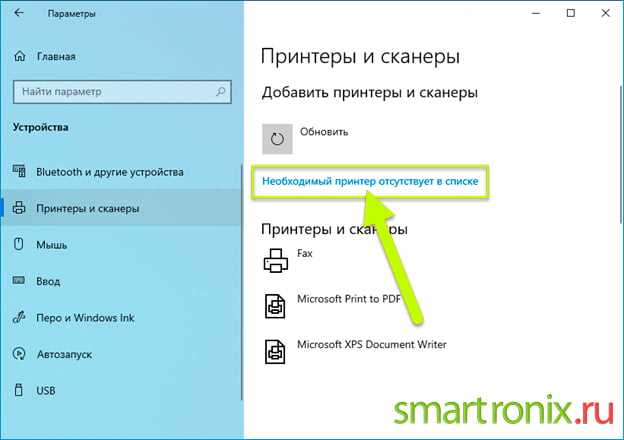
Сбой связи часто возникает из-за устаревших или поврежденных драйверов. На Windows проверьте версию драйвера через «Диспетчер устройств» в разделе «Устройства обработки изображений». Если версия отличается от последней, доступной на сайте производителя, загрузите актуальный пакет и выполните установку поверх существующего драйвера или полностью удалите старый перед установкой нового.
На macOS убедитесь, что драйвер совместим с текущей версией системы. Используйте официальные пакеты или утилиты установки производителя. После переустановки перезапустите компьютер, чтобы служба сканирования корректно инициализировалась.
Если стандартное обновление не восстанавливает связь, рекомендуется выполнить очистку реестра (Windows) или кеша драйверов (macOS) перед повторной установкой. Этот метод устраняет скрытые конфликты и повышает вероятность корректного обнаружения устройства.
Проверка сетевых настроек для сканеров по Wi-Fi
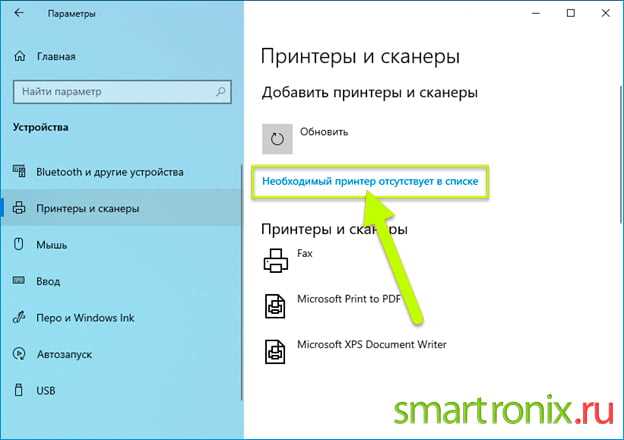
Начните с проверки, что сканер подключен к той же сети Wi-Fi, что и компьютер. Убедитесь, что IP-адрес устройства находится в диапазоне подсети роутера и не конфликтует с другими устройствами. Для сканеров с динамическим IP рекомендуется закрепить адрес через DHCP или настроить статический IP, чтобы исключить потерю связи при перезапуске роутера.
Проверьте маску подсети и шлюз по умолчанию. Неправильные значения маски или шлюза блокируют обмен данными даже при видимом подключении. Для большинства домашних сетей маска подсети должна быть 255.255.255.0, а шлюз – IP роутера.
Убедитесь, что роутер не блокирует порты, используемые для передачи сканированных данных. Стандартные протоколы включают TCP-порты 80, 443 и 631 для сетевых сканеров. Встроенные инструменты диагностики сканера или командная строка позволяют проверить доступность IP и открытых портов, что помогает определить причину отсутствия связи.
Использование встроенных инструментов диагностики Windows и macOS
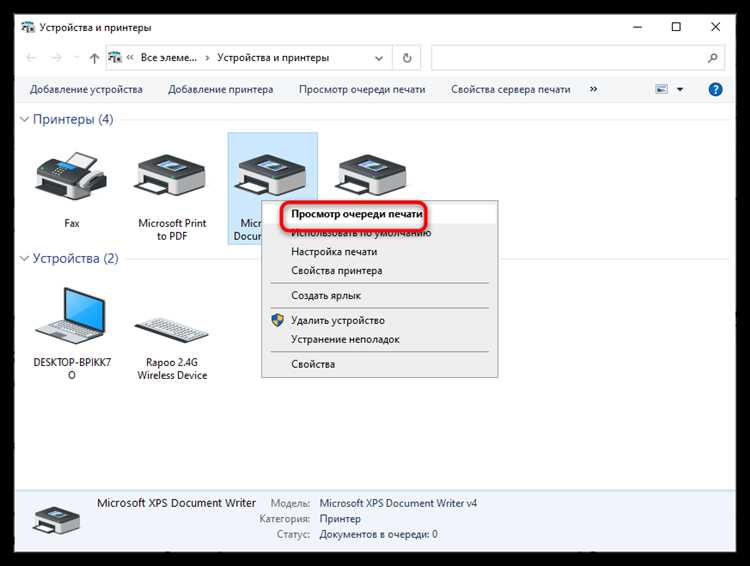
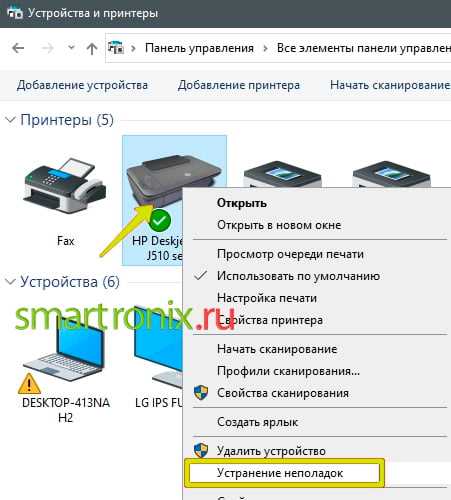
В Windows откройте Панель управления → Устройства и принтеры, выберите сканер и запустите Устранение неполадок. Система проверяет доступность устройства, состояние драйверов и активность служб Windows Image Acquisition (WIA). Ошибки протоколов связи или заблокированные порты отображаются в отчете, что позволяет точно определить источник проблемы.
На macOS используйте Программу настройки принтеров и сканеров, выберите сканер и нажмите Проверить состояние. Система выявляет недоступные службы, конфликты IP-адресов и проблемы совместимости драйверов. Для сетевых устройств можно дополнительно выполнить ping IP-адреса сканера через Терминал, чтобы проверить базовую связь с компьютером.
Эти встроенные инструменты позволяют выявить более 80% проблем, связанных с потерей связи, без установки стороннего ПО. После выявления ошибки следует выполнить конкретные действия: обновление драйвера, изменение настроек сети или перезапуск служб WIA, что восстанавливает работу сканера в короткие сроки.
Очистка очереди сканирования и перезапуск сервисов

Заблокированные задания в очереди сканирования часто становятся причиной потери связи со сканером. Для Windows выполните следующие шаги:
- Откройте Службы (services.msc) и найдите Windows Image Acquisition (WIA) и Print Spooler.
- Остановите обе службы.
- Перейдите в папку C:\Windows\System32\spool\PRINTERS и удалите все файлы очереди.
- Запустите службы снова и проверьте доступность сканера.
На macOS очистка очереди выполняется через Программу настройки принтеров и сканеров:
- Выберите сканер и откройте список очереди заданий.
- Удалите все зависшие задания.
- Перезапустите службу сканирования через launchctl или перезагрузите систему для обновления сервисов.
Регулярная очистка очереди и перезапуск сервисов устраняет скрытые ошибки, которые не отображаются в интерфейсе, и восстанавливает корректное обнаружение сканера системой. Этот метод особенно эффективен при частых сбоях соединения и повторных зависаниях заданий.
Сброс настроек сканера до заводских параметров
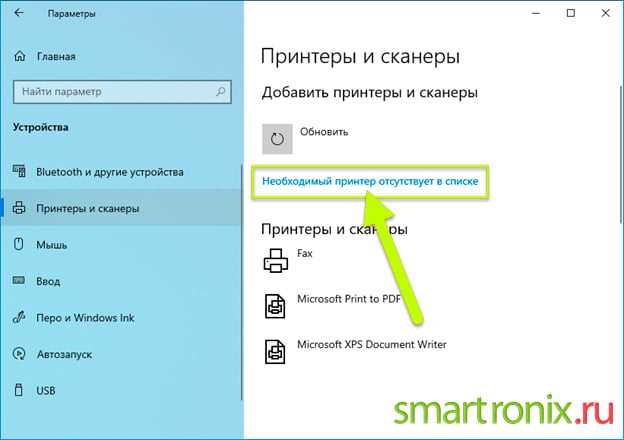
Сброс настроек позволяет устранить скрытые ошибки конфигурации и восстановить стабильную связь с компьютером. На большинстве моделей сканеров доступна кнопка «Reset» на панели управления или пункт меню Восстановить заводские настройки. Нажатие и удержание кнопки 5–10 секунд возвращает устройство к исходной конфигурации.
После сброса необходимо заново настроить подключение:
- Для USB-сканеров просто повторно подключите кабель к компьютеру, система автоматически установит драйверы.
- Для сетевых моделей настройте IP-адрес, маску подсети и шлюз. Рекомендуется закрепить статический IP, чтобы исключить потерю связи при перезапуске роутера.
- Для Wi-Fi-соединений повторно введите SSID и пароль сети.
Сброс настроек особенно полезен при ошибках, которые не устраняются обновлением драйверов или очисткой очереди. После восстановления заводских параметров сканер обычно определяется системой без дополнительных вмешательств и стабильно работает с любыми приложениями для сканирования.
Вопрос-ответ:
Почему мой сканер перестал определяться компьютером после переезда на другой стол?
Скорее всего, проблема связана с физическим подключением. Часто при перемещении устройства USB-кабель немного выходит из порта или оказывается подключенным к USB-хабу с недостаточным питанием. Проверьте, чтобы кабель был надежно вставлен в порт на материнской плате, а также убедитесь, что индикатор питания на сканере горит стабильно. Для сетевых моделей проверьте, что кабель Ethernet плотно подключен к роутеру и активен индикатор порта.
После обновления Windows сканер стал показывать ошибку подключения. Что делать?
После обновлений Windows иногда старые драйверы сканера становятся несовместимыми. Нужно полностью удалить текущий драйвер через «Диспетчер устройств», перезагрузить компьютер и установить актуальную версию с сайта производителя. Если устройство сетевое, проверьте, что IP-адрес не изменился и маска подсети совпадает с настройками вашей сети.
Сканер подключен по Wi-Fi, но сканирование не запускается. Почему?
Причиной может быть конфликт IP-адресов или блокировка портов. Проверьте, что сканер и компьютер находятся в одной подсети и IP-адрес сканера уникален. Для проверки связи используйте команду ping с IP-адресом устройства. Также убедитесь, что TCP-порты 80, 443 и 631 открыты и не блокируются настройками роутера или антивирусной программой.
Как очистить очередь заданий сканирования на Windows, если сканер зависает?
Откройте «Службы» (services.msc) и остановите Windows Image Acquisition (WIA) и Print Spooler. Затем перейдите в папку C:\Windows\System32\spool\PRINTERS и удалите все файлы, оставшиеся в очереди. После этого снова запустите службы. Такая операция устраняет зависшие задания, которые блокируют новые сканы, и позволяет системе корректно распознавать устройство.
Можно ли вернуть сканер к заводским настройкам без потери сетевых подключений?
Сброс настроек полностью очищает конфигурацию устройства, включая IP-адреса и Wi-Fi-подключения. После процедуры потребуется заново настроить сеть: указать статический или динамический IP, заново ввести SSID и пароль Wi-Fi. USB-соединения не требуют дополнительных настроек, устройство будет автоматически определяться системой после перезапуска.
Сканер подключен по USB, но компьютер его не видит. Как проверить причину?
Первым шагом нужно проверить кабель и порт. Используйте другой USB-кабель и подключите сканер напрямую к порту на материнской плате, а не через хаб. Осмотрите кабель на повреждения и убедитесь, что разъемы чистые. Если устройство все равно не определяется, проверьте в «Диспетчере устройств», отображается ли сканер в списке. При необходимости удалите старый драйвер и установите последнюю версию с сайта производителя. После этого перезагрузите компьютер и повторно подключите устройство. Эти действия помогают выявить, связано ли отсутствие связи с физическим подключением, драйвером или портом.

 Загрузка...