Содержание статьи

В Android Studio закругление кнопок выполняется через настройку Drawable и применение его к элементу Button. Это позволяет изменять радиус углов, цвет фона и границу без использования сторонних библиотек. Для большинства проектов достаточно создать XML-файл в папке res/drawable с определением формы кнопки.
Для задания углов используется атрибут cornerRadius, который принимает значения в dp. Например, значение 8dp создаёт умеренно закруглённые углы, а 16dp делает их более мягкими. Этот параметр можно изменять в зависимости от визуальных требований интерфейса.
Кроме радиуса углов, XML-файл позволяет указать solid для цвета фона и stroke для границы кнопки. Эти настройки обеспечивают полное управление внешним видом кнопки и делают её легко интегрируемой в любую тему приложения.
После создания Drawable его необходимо привязать к кнопке через атрибут android:background. Такой подход гарантирует сохранение визуальной консистентности и упрощает поддержку кода при изменении дизайна.
Создание нового проекта и добавление кнопки
Откройте Android Studio и выберите «Create New Project». В списке шаблонов выберите «Empty Activity» для минимальной структуры. Укажите имя проекта, например «RoundedButtonApp», язык Kotlin, минимальную версию SDK – 21 или выше, затем нажмите «Finish».
После загрузки проекта откройте файл activity_main.xml через вкладку «res/layout». В режиме «Code» добавьте элемент Button внутри корневого ConstraintLayout:
<Button
android:id=»@+id/btnRounded»
android:layout_width=»wrap_content»
android:layout_height=»wrap_content»
android:text=»Нажми меня»
app:layout_constraintTop_toTopOf=»parent»
app:layout_constraintStart_toStartOf=»parent»
app:layout_constraintEnd_toEndOf=»parent»/>
После добавления кнопки синхронизируйте проект с Gradle и убедитесь, что кнопка корректно отображается в визуальном редакторе. Этот элемент станет основой для дальнейшего применения закругленных углов.
Использование атрибута background для изменения формы кнопки
Атрибут android:background позволяет назначить кнопке любой Drawable-ресурс, включая формы с закруглёнными углами. Для этого создают XML-файл в папке res/drawable с описанием формы и радиусами углов.
Пример XML-файла rounded_button.xml:
<shape xmlns:android="http://schemas.android.com/apk/res/android"

android:shape="rectangle">

  <solid android:color="#FF6200EE"/>

  <corners android:radius="16dp"/>

</shape>
В этом примере кнопка получает прямоугольную форму с закруглёнными углами радиусом 16dp и фиолетовым фоном. Значение android:radius можно изменять для увеличения или уменьшения закругления.
Чтобы применить форму к кнопке в макете, указывают атрибут android:background="@drawable/rounded_button" внутри элемента <Button>:
<Button

android:layout_width="wrap_content"

android:layout_height="wrap_content"

android:text="Нажми меня"

android:background="@drawable/rounded_button"/>
Этот способ позволяет полностью контролировать визуальное оформление кнопки, включая цвет, закругление и границы, без необходимости использовать сторонние библиотеки.
Создание drawable с закругленными углами
Для изменения формы кнопки в Android необходимо создать файл drawable с параметрами закругления углов. Такой drawable позволяет задавать радиус скругления, цвет фона и границы без использования изображений.
- В проекте откройте папку
res/drawableи создайте новый XML-файл. Назовите его, например,rounded_button.xml. - Внутри файла используйте тег
<shape>с атрибутомandroid:shape="rectangle"для прямоугольной кнопки с закругленными углами. - Добавьте блок
<corners>и задайте радиус углов через атрибутandroid:radius:
<shape xmlns:android="http://schemas.android.com/apk/res/android"
android:shape="rectangle">
<solid android:color="#FF6200EE"/>
<corners android:radius="16dp"/>
</shape>
Дополнительно можно настроить границу кнопки с помощью тега <stroke>:
<stroke
android:width="2dp"
android:color="#FF3700B3"/>
После создания drawable примените его к кнопке в layout через атрибут android:background="@drawable/rounded_button".
- Для разных состояний кнопки создавайте отдельные drawable-файлы и объединяйте их в
<selector>. - Использование единых единиц измерения, таких как dp, обеспечивает корректное отображение на экранах с разным разрешением.
- Радиус углов можно менять индивидуально для каждого угла через атрибуты
android:topLeftRadius,android:bottomRightRadiusи т.д.
Применение drawable к кнопке через XML
Для закрепления закругленной формы кнопки необходимо подключить созданный drawable к атрибуту background кнопки в XML-разметке.
Пример использования:
<Button
android:id="@+id/btnExample"
android:layout_width="wrap_content"
android:layout_height="wrap_content"
android:text="Кнопка"
android:background="@drawable/rounded_button" />
Где @drawable/rounded_button – это файл drawable с описанием закругленных углов и цветовой заливки.
Рекомендации при применении drawable:
- Убедитесь, что drawable находится в папке
res/drawableи имеет корректное расширение.xml. - Используйте одинаковые единицы измерения для
radiusи padding внутри drawable, чтобы форма кнопки выглядела симметричной. - При необходимости разных состояний кнопки создавайте отдельные drawable для
pressed,focusedиdefault, объединяя их вselector. - Не применяйте одновременно
backgroundTintк кнопке с drawable, чтобы не нарушить цвета заливки. - Для кнопок с текстом убедитесь, что padding внутри drawable не обрезает текст и не меняет его выравнивание.
Если требуется анимация при нажатии, создайте StateListAnimator или используйте selector с разными drawable для состояний кнопки.
Настройка радиуса углов и цвета кнопки
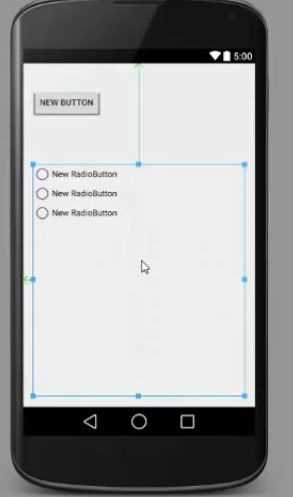
Для изменения формы и цвета кнопки в Android Studio используется drawable-ресурс типа shape. Создайте новый XML-файл в папке res/drawable, например button_rounded.xml, и укажите в нём параметры:
Пример настройки радиуса и цвета:
| Атрибут | Описание | Пример значения |
|---|---|---|
android:shape |
Определяет тип фигуры, обычно rectangle для кнопок |
rectangle |
android:radius |
Указывает радиус закругления углов кнопки в dp | 12dp |
android:solid |
Цвет заливки кнопки | #FF5722 |
android:stroke |
Толщина и цвет границы кнопки | 2dp #E64A19 |
После создания drawable, примените его к кнопке через атрибут android:background:
<Button
    android:layout_width="wrap_content"
    android:layout_height="wrap_content"
    android:background="@drawable/button_rounded"
    android:text="Нажми меня"/>
Для индивидуального закругления углов используйте <corners> с отдельными параметрами: topLeftRadius, topRightRadius, bottomLeftRadius, bottomRightRadius. Например, верхние углы 16dp, нижние 8dp.
Цвет кнопки можно менять динамически в коде через button.background.setColorFilter(Color.parseColor("#FF5722"), PorterDuff.Mode.SRC_IN); для мгновенного изменения без изменения drawable.
Изменение внешнего вида кнопки через код Kotlin
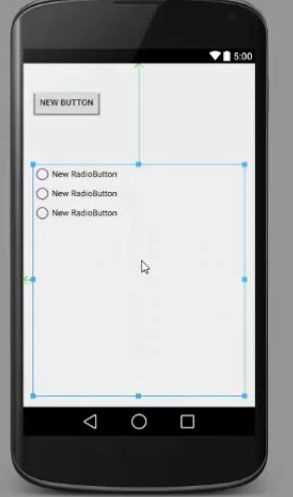
Для настройки формы и цвета кнопки программно используется класс GradientDrawable. Он позволяет задавать радиус углов, цвет фона, границу и эффект при нажатии.
Пример создания кнопки с закругленными углами и цветом фона:
val drawable = GradientDrawable()
drawable.cornerRadius = 24f // радиус углов в dp
drawable.setColor(Color.parseColor(«#FF6200EE»)) // основной цвет кнопки
myButton.background = drawable
Для изменения цвета текста кнопки используется метод setTextColor():
myButton.setTextColor(Color.WHITE)
Добавление границы выполняется с помощью setStroke:
drawable.setStroke(2, Color.BLACK) // толщина 2px, черный цвет
Изменение внешнего вида кнопки при взаимодействии с пользователем реализуется через StateListDrawable или ColorStateList. Например, можно задать один цвет фона в состоянии нажатия и другой – в обычном состоянии.
Использование кода Kotlin для оформления кнопок позволяет гибко управлять интерфейсом без создания отдельных XML-файлов и быстро настраивать элементы динамически.
Тестирование и исправление проблем с отображением кнопки
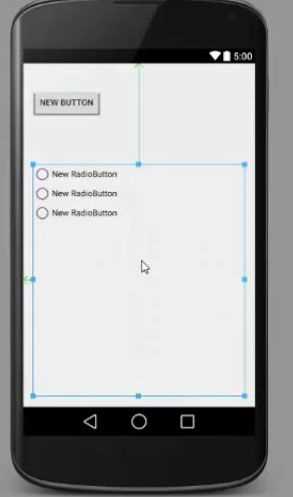
После добавления закругленной кнопки важно проверить корректность её отображения на различных устройствах и версиях Android. Запустите приложение на эмуляторе с разными разрешениями экрана и на реальных устройствах, чтобы выявить возможные искажения формы или цвета.
Если закругленные углы не отображаются, убедитесь, что у кнопки установлен корректный background. В XML-параметрах проверьте использование drawable с атрибутами shape="rectangle" и corners с указанным радиусом. В Kotlin-коде убедитесь, что применяется метод background = drawable после всех других изменений внешнего вида.
Проблемы с цветом кнопки часто связаны с конфликтами между атрибутами backgroundTint и drawable. В таких случаях используйте android:backgroundTint="@null" или задайте цвет через drawable напрямую.
Если кнопка обрезается на краях экрана, проверьте отступы и свойства layout_margin и padding. Радиус углов не должен превышать половину высоты кнопки, иначе форма может искажаться.
После внесения изменений повторите тестирование на нескольких устройствах, включая экраны с высокой плотностью пикселей (xxhdpi, xxxhdpi), чтобы гарантировать стабильное отображение закругленной кнопки.
Вопрос-ответ:
Как задать разные радиусы углов для одной кнопки в Android Studio?
Для этого создается XML-файл drawable, где можно отдельно указать радиус для каждого угла с помощью атрибутов android:topLeftRadius, android:topRightRadius, android:bottomLeftRadius и android:bottomRightRadius. После сохранения файла его нужно применить к кнопке через атрибут android:background в разметке.
Можно ли менять цвет кнопки одновременно с закруглением углов через код Kotlin?
Да, это возможно. Нужно создать объект GradientDrawable, установить радиус углов методом cornerRadius и задать цвет через setColor. После этого объект присваивается свойству background кнопки. Такой способ позволяет динамически менять внешний вид кнопки во время выполнения приложения.
Почему кнопка не отображается с закругленными углами после применения drawable?
Чаще всего проблема возникает из-за конфликта с другими фоновыми свойствами кнопки, например backgroundTint или темой MaterialComponents. Чтобы исправить, нужно либо убрать backgroundTint, либо использовать метод setBackground в коде вместо указания фона в XML, что гарантирует отображение закруглений.
Можно ли сделать анимированное изменение радиуса углов кнопки?
Да, для этого применяются анимации типа ValueAnimator или ObjectAnimator для свойства cornerRadius у GradientDrawable. В коде создается аниматор, который постепенно изменяет значение радиуса и обновляет фон кнопки через invalidate, создавая эффект плавного перехода формы.

 Загрузка...