Содержание статьи
Проблемы с передачей данных на Android чаще всего связаны с настройками сети, ограничениями операционной системы или аппаратными сбоями. Перед началом диагностики стоит проверить, активен ли мобильный интернет или Wi-Fi, и не превышен ли лимит передачи данных. Включение и выключение режима полета помогает сбросить сетевые настройки и восстановить соединение с оператором.
Если данные не передаются через мобильную сеть, необходимо убедиться в правильности APN (Access Point Name). Несоответствие настроек оператора приводит к полной невозможности выхода в интернет. Рекомендуется сравнить параметры с официальной документацией оператора и при необходимости создать новый профиль.
Для Wi-Fi важно проверить стабильность соединения и отсутствие ограничений на маршрутизаторе. Часто сбои вызваны конфликтом IP-адресов или некорректной аутентификацией. Очистка сохраненной сети на устройстве и повторное подключение позволяет устранить большинство подобных проблем.
Также стоит проверить приложения, которые используют передачу данных. Некоторые программы блокируют интернет в фоновом режиме через системные ограничения или настройки экономии трафика. В Android 10 и выше нужно убедиться, что для конкретного приложения разрешен фоновый доступ к данным.
Если ни одно из вышеуказанных действий не помогает, возможен сбой в работе модема или системных служб Android. В этом случае рекомендуется перезагрузка устройства, обновление системы до последней версии или сброс сетевых настроек. В редких случаях проблему решает восстановление прошивки через официальное ПО производителя.
Что делать если на Андроид не передаются данные
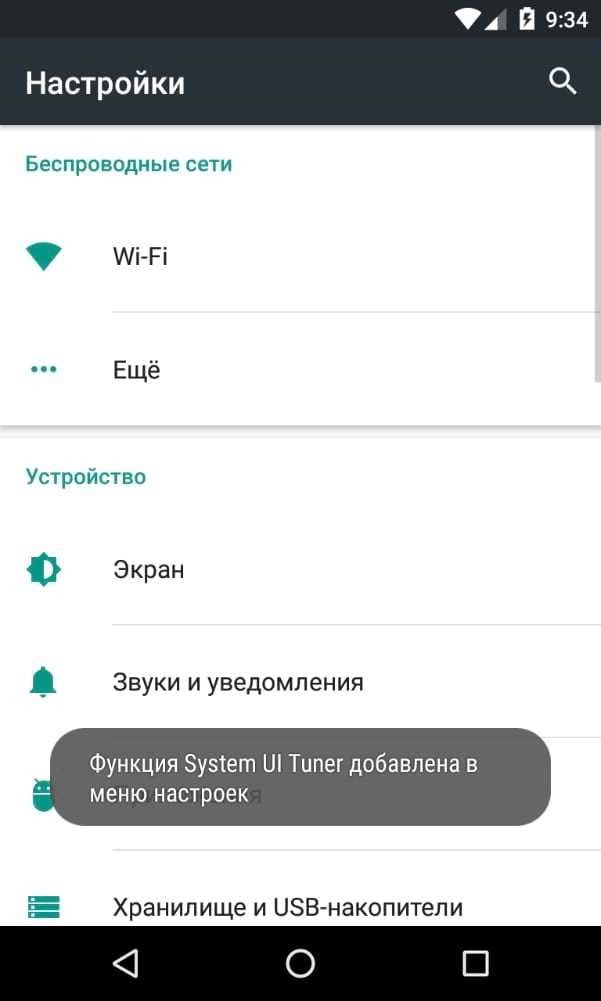
Проверьте включение мобильных данных и правильный режим сети. Для 4G/LTE или 5G убедитесь, что в Настройки → Сеть и интернет → Мобильная сеть → Тип сети выбран соответствующий стандарт. При подключении через Wi-Fi протестируйте скорость на другом маршрутизаторе или перезапустите текущий.
Проверьте настройки APN. Путь: Настройки → Сеть и интернет → Мобильная сеть → Точки доступа (APN). Параметры должны соответствовать оператору: имя точки доступа, MCC, MNC, тип APN. Ошибки в этих значениях блокируют передачу данных.
Разрешите доступ к сети для приложений в фоне. В Настройки → Приложения → [Название приложения] → Мобильные данные убедитесь, что активна опция Фоновые данные. Проверьте, что режим экономии трафика не ограничивает фоновую передачу.
Сброс сетевых настроек решает большинство проблем. На Android: Настройки → Система → Сброс → Сброс настроек сети. После этого восстановятся стандартные Wi-Fi, Bluetooth и мобильные параметры.
Проверьте обновления системы и прошивки модема через Настройки → Обновление системы. Устаревшая прошивка может блокировать передачу данных. Если проблема сохраняется, проверьте SIM-карту на повреждения и при необходимости замените ее, особенно при старых тарифах с ограничениями или изношенном контакте.
Проверка включения мобильных данных и режима полета
Для передачи данных на Android устройство необходимо убедиться, что мобильные данные активированы. Откройте «Настройки» → «Сеть и интернет» → «Мобильная сеть» и проверьте, что переключатель «Мобильные данные» включен. На некоторых моделях путь может быть «Настройки» → «Подключения» → «Использование данных».
Если мобильные данные включены, но соединение отсутствует, проверьте режим полета. Он полностью блокирует передачу данных. Откройте «Настройки» → «Сеть и интернет» → «Режим полета» и убедитесь, что он отключен. На панели быстрых настроек значок самолета должен быть неактивен.
После включения мобильных данных и отключения режима полета рекомендуется перезагрузить устройство. Это обновляет настройки сети и может восстановить передачу данных. Дополнительно проверьте, что оператор поддерживает передачу данных в вашем регионе и тарифный план активен.
Если проблема сохраняется, попробуйте временно переключиться между режимами сети (4G/3G/2G) в «Настройки» → «Мобильная сеть» → «Тип сети». Часто это решает проблемы с неполадками передачи данных при слабом сигнале.
Сброс настроек сети на устройстве
Сброс сетевых настроек восстанавливает стандартные параметры Wi-Fi, мобильной сети и Bluetooth без удаления личных файлов. Этот метод эффективен при проблемах с передачей данных, постоянными разрывами соединения или невозможностью подключиться к сети.
Пошаговое выполнение на Android:
- Откройте «Настройки» устройства.
- Перейдите в раздел «Система» или «Управление общими настройками» (в зависимости от версии Android).
- Выберите «Сброс» или «Сброс параметров».
- Нажмите «Сброс настроек сети».
- Подтвердите действие вводом PIN-кода или пароля, если потребуется.
- После завершения перезагрузите устройство для применения изменений.
После сброса потребуется заново подключить Wi-Fi сети, ввести пароли и перепривязать устройства по Bluetooth. Мобильные данные обычно активируются автоматически, но при необходимости проверьте настройки APN у вашего оператора.
Рекомендации для успешного сброса:
- Убедитесь, что устройство полностью заряжено или подключено к источнику питания.
- Запишите важные пароли Wi-Fi заранее, чтобы избежать проблем с повторным подключением.
- Если сброс не помог, проверьте обновления системы и при необходимости выполните перезапуск в безопасном режиме для исключения влияния сторонних приложений.
Очистка кеша и данных приложения, отвечающего за передачу
Перейдите в Настройки → Приложения → выберите приложение, которое отвечает за передачу данных (например, «Сообщения», «Telegram», «Google Drive»).
Нажмите Хранилище и кеш. Сначала выберите Очистить кеш. Это удаляет временные файлы, которые могут блокировать корректную отправку данных, не затрагивая ваши учетные записи и настройки.
Если проблема сохраняется, нажмите Очистить данные (иногда отображается как Стереть хранилище). Это полностью сбросит настройки приложения и локальные данные. После этого потребуется повторная авторизация и настройка приложения.
После очистки кеша и данных рекомендуется перезагрузить устройство, чтобы обновить системные процессы и службы передачи данных.
Если приложение использует фоновую синхронизацию, убедитесь, что она включена после очистки данных, иначе передача не восстановится автоматически.
Для приложений с интеграцией в облако, например, мессенджеров или сервисов хранения, проверьте, что учетная запись привязана заново, иначе попытки передачи будут блокироваться на сервере.
Проверка баланса и ограничений оператора связи
На Android проверка баланса проводится через USSD-запросы или приложение оператора. Для МТС используйте *100# или приложение «Мой МТС», у Билайн – *102# и «Мой Билайн», у МегаФон – *100# и «Личный кабинет». Баланс должен покрывать стоимость пакета мобильного интернета.
Если трафик не передаётся, проверьте остаток пакета. У МТС при исчерпании пакета скорость снижается до 64 Кбит/с, у Билайн – до 128 Кбит/с, у МегаФон – до 256 Кбит/с. Полное отсутствие передачи данных может указывать на нулевой остаток или превышение лимита дневного трафика.
Уточните активные ограничения: блокировка за долг, лимиты по времени суток, запрет роуминга. Эти данные отображаются в приложении или личном кабинете оператора. При задолженности более 100–200 рублей доступ к интернету блокируется автоматически. Пополнение через приложение, терминал или карту снимает блокировку.
Корпоративные и специальные тарифы могут иметь индивидуальные ограничения. Техподдержка оператора сообщает точные лимиты и условия, влияющие на передачу данных. Проверка этих параметров исключает ошибки в настройках Android и определяет, связано ли отсутствие интернета с оператором.
Регулярная проверка баланса и пакета данных гарантирует, что ограничения оператора не станут причиной невозможности передачи данных на устройстве.
Обновление системы и приложений до последней версии
Для корректной работы передачи данных на Android важно поддерживать актуальность системы и приложений. Каждое обновление содержит исправления ошибок, улучшения стабильности и оптимизацию сетевых протоколов.
Пошаговое обновление системы:
- Откройте «Настройки» → «Система» → «Обновление ПО».
- Проверьте доступность обновлений и скачайте последнюю версию прошивки.
- Перед установкой убедитесь, что уровень заряда батареи выше 50% и устройство подключено к Wi-Fi.
- После обновления перезагрузите устройство для применения всех изменений.
Обновление приложений через Google Play:
- Откройте Google Play → «Мои приложения и игры».
- Нажмите «Обновить всё» или выберите отдельные приложения, которые отвечают за передачу данных (например, мессенджеры, облачные хранилища, почтовые клиенты).
- Следите, чтобы обновления проходили через стабильное интернет-соединение, иначе возможны неполные установки.
Рекомендации для стабильной работы после обновления:
- Очистите кеш приложений, которые активно используют сеть.
- Проверьте разрешения приложений для доступа к интернету и мобильным данным.
- После обновления системы включите автоматическую синхронизацию, чтобы все приложения корректно подключались к серверам.
- Если проблемы с передачей данных сохраняются, выполните сброс сетевых настроек: «Настройки» → «Система» → «Сброс» → «Сброс сетевых настроек».
Проверка настроек APN для корректного соединения
Для корректной передачи данных убедитесь, что на устройстве указан правильный APN вашего оператора. Откройте «Настройки» → «Сеть и интернет» → «Мобильная сеть» → «Точки доступа (APN)».
Сравните значения параметров с официальными данными оператора. Ключевые поля: «Имя точки доступа», «APN», «Имя пользователя», «Пароль», «Тип аутентификации» и «Тип APN». Ошибки в APN приводят к отсутствию интернета даже при активной SIM-карте.
Если текущий APN отсутствует или отличается от рекомендуемого, создайте новый профиль с точными параметрами. Для большинства операторов поле «APN» критично: даже лишний пробел или неправильный регистр приведёт к сбою соединения.
После изменения APN перезагрузите устройство. Проверяйте соединение через мобильные данные, отключив Wi-Fi. Если данные по-прежнему не передаются, убедитесь, что включены опции «Мобильные данные» и «Роуминг данных», если вы находитесь вне зоны домашней сети.
Для диагностики можно временно сбросить APN до стандартных настроек, а затем заново ввести корректные параметры. На Android это делается через меню «Точки доступа» → «Сброс к умолчанию».
Неправильный тип APN также вызывает проблемы. Для большинства операторов тип должен быть «default,supl», а для MMS – «mms». Проверьте эти поля, чтобы разделить интернет и мультимедийные сообщения.
Если после всех проверок соединение не устанавливается, обратитесь к оператору: иногда требуется активация мобильного интернета на уровне SIM или учетной записи.
Использование другой SIM-карты или смена слота
Если на Android-устройстве не передаются данные, первым шагом стоит проверить SIM-карту. Иногда поврежденные контакты или некорректная активация карточки блокируют передачу мобильного интернета. Установите SIM-карту в другой слот, если устройство поддерживает два, и убедитесь, что выбран именно слот с поддержкой LTE/5G. На большинстве моделей первый слот приоритетен для передачи данных.
При смене слота нужно также проверить настройки сети. Зайдите в «Настройки» → «Сеть и интернет» → «SIM-карты» и убедитесь, что переключатель мобильных данных активен для используемой SIM. Если устройство не видит карточку в новом слоте, очистите контакты SIM от пыли или следов окисления с помощью мягкой ткани без абразивов.
Использование другой SIM-карты помогает исключить проблемы с оператором. Вставьте карту другого оператора с активным тарифом данных и проверьте доступ к интернету. Если соединение появляется, проблема связана с первоначальной SIM или настройками оператора, включая APN. В случае отсутствия соединения на новой SIM – вероятна аппаратная неисправность слота или контроллера сети.
Для стабильной работы рекомендуется периодически проверять состояние слотов и контактов, особенно на устройствах старше двух лет. Смена слота в сочетании с тестовой SIM позволяет точно определить, требуется ли замена SIM, настройка APN или ремонт разъема. Такой метод исключает ненужные обращения в сервисный центр без диагностической информации.
Проверка аппаратных проблем с модулем связи
Первым шагом необходимо определить, реагирует ли модуль связи на попытки подключения к сети. Для этого откройте *Настройки → О телефоне → Статус SIM* и убедитесь, что устройство видит SIM-карту и отображает состояние сети. Если SIM не обнаружена, проблема часто связана с контактом в лотке SIM или повреждением самой карты.
Далее стоит проверить антенну и контакты. У большинства моделей антенна интегрирована в корпус или крышку, а контакты могут окисляться. Осторожно извлеките SIM и осмотрите контактную площадку на наличие загрязнений или следов коррозии. Лёгкая очистка изопропиловым спиртом и мягкой кистью часто восстанавливает соединение.
Если проблема сохраняется, выполните *тест модема*. На Android это можно сделать через *Скрытые меню (например, *#*#4636#*#*)*, где выбирается *Информация о телефоне*. Здесь проверяется регистрация в сети и сила сигнала. Нулевой сигнал при нормальном покрытии указывает на неисправность радиомодуля.
Следующий этап – проверка пайки и соединений платы. Механические повреждения, падения или попадание влаги вызывают обрыв цепей антенны. Визуальный осмотр и измерение сопротивления на контактных точках мультиметром позволяет выявить разрывы. Если сопротивление значительно отличается от номинала, требуется ремонт в сервисном центре.
Наконец, попробуйте заменить модуль связи, если он съемный. Для современных устройств без съемного модуля необходимо обращаться к специалистам с оригинальными запчастями. Замена радиомодуля полностью устраняет аппаратные сбои передачи данных, если проблема не связана с программным обеспечением.
При регулярных сбоях рекомендуется вести журнал: фиксировать время, место и тип сети, при которых данные не передаются. Это помогает точно локализовать аппаратную неисправность, исключая временные программные сбои или проблемы оператора.
Вопрос-ответ:
Почему мой телефон на Android перестал передавать мобильные данные?
Существует несколько причин, по которым устройство может перестать использовать мобильный интернет. Часто это связано с неправильными настройками оператора или с временными сбоями сети. Также проблема может возникнуть из-за включённого режима экономии энергии или ошибок в приложениях, которые управляют интернет-соединением. Проверка баланса, корректности APN и перезагрузка устройства обычно помогают восстановить соединение.
Как понять, что проблема с интернетом на телефоне связана не с оператором?
Если мобильные данные не работают, но звонки и SMS проходят нормально, это может говорить о проблемах с настройками или программной частью телефона. Попробуйте вставить другую SIM-карту или проверить работу сети на другом устройстве. Если на другом устройстве интернет работает, значит, причина именно в настройках вашего Android. Проверка APN, сброс сетевых параметров и отключение ограничений для фоновых данных помогают определить источник проблемы.
Что делать, если после обновления Android мобильный интернет перестал работать?
После обновления системы иногда сбиваются настройки сети или меняются разрешения для приложений. В таких случаях стоит проверить APN и убедиться, что мобильные данные включены. Также можно очистить кэш приложения «Сеть» или выполнить сброс сетевых параметров. Если проблема сохраняется, иногда помогает временное отключение VPN или сторонних приложений для управления трафиком, которые могли перестать корректно работать после обновления.
Можно ли восстановить передачу данных без обращения к оператору?
Да, во многих случаях проблему можно решить самостоятельно. Проверьте, включены ли мобильные данные и отключён ли режим полёта. Проверьте правильность APN, перезапустите телефон и попробуйте временно отключить VPN или блокировщики трафика. Если ничего не помогает, можно выполнить сброс сетевых настроек, который не затрагивает личные файлы. Этот шаг часто возвращает соединение без необходимости звонка в поддержку оператора.

 Загрузка...