Содержание статьи

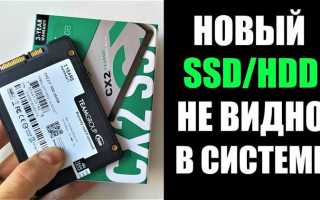
Если жесткий диск не определяется системой, первым шагом является проверка физического подключения. Убедитесь, что SATA-кабель и питание подключены надежно, а разъемы не имеют повреждений. На настольных ПК рекомендуется попробовать другой порт SATA на материнской плате, чтобы исключить проблему контроллера.
Следующий этап – диагностика с помощью встроенных утилит. В Windows откройте «Управление дисками» и проверьте, отображается ли диск как «Неинициализированный» или «Неотформатированный». Для дисков с механическим повреждением может помочь запуск CHKDSK через командную строку, используя команду chkdsk X: /f /r, где X – буква проблемного диска.
Если диск не определяется даже на уровне BIOS, стоит проверить напряжение питания блока и целостность кабеля. Для SSD также важно обновить прошивку, так как устаревшие версии могут вызывать ошибки обнаружения. При сохранении данных критично использовать специализированное программное обеспечение для восстановления или обратиться к профессионалам, чтобы избежать полной потери информации.
Аппаратные признаки неисправности включают странные шумы, щелчки или перегрев. В таких случаях попытки самостоятельного вмешательства могут усугубить повреждение, поэтому лучше использовать лаборатории по восстановлению данных. Регулярное резервное копирование позволяет минимизировать последствия внезапной недоступности диска и ускоряет восстановление системы.
Что делать, если не загружается жесткий диск на компьютере
Сначала убедитесь, что жесткий диск определяется BIOS. Для этого перезагрузите компьютер и войдите в настройки BIOS/UEFI. Если диск не отображается, проверьте кабели SATA и питание: замените кабель или подключите к другому разъему на материнской плате.
Если диск виден в BIOS, но система не загружается, попробуйте загрузиться с установочного носителя Windows или Live Linux. Используйте встроенные инструменты восстановления: для Windows – «Восстановление при загрузке» или команду chkdsk /f /r через командную строку. Для Linux – fsck для проверки файловой системы.
Проверьте состояние диска с помощью SMART. В Windows используйте утилиту CrystalDiskInfo, в Linux – команду smartctl -a /dev/sdX. Обратите внимание на показатели Reallocated Sectors Count, Current Pending Sector и Uncorrectable Sector Count. Значения выше нормы могут указывать на механическую неисправность и необходимость резервного копирования данных.
Если SMART не выявил ошибок, но диск не загружается, проверьте загрузочные записи. В Windows выполните bootrec /fixmbr и bootrec /fixboot. В Linux – восстановите GRUB через grub-install и update-grub.
В случаях физического повреждения диска применяются специализированные сервисы восстановления данных. Не пытайтесь самостоятельно разбирать SSD или HDD с видимыми дефектами, это снижает шанс успешного восстановления.
Регулярное создание резервных копий и проверка состояния дисков с помощью SMART предотвращают потерю данных и позволяют своевременно заменить изношенный носитель.
Проверка подключения жесткого диска к компьютеру
Первый шаг при проблемах с обнаружением жесткого диска – убедиться в надежности физического подключения. Для этого необходимо проверить кабели и разъемы.
- Отключите питание компьютера и снимите боковую панель корпуса.
- Проверьте, что SATA-кабель жесткого диска плотно вставлен в разъем на материнской плате и в разъем диска.
- Если используется питание от блока питания, убедитесь, что разъем питания Molex или SATA подключен правильно и не имеет повреждений.
- При наличии альтернативного кабеля или разъема попробуйте подключить диск к другому порту SATA на материнской плате.
Для ноутбуков последовательность действий аналогична, но следует учитывать компактную компоновку: проверяется фиксатор разъема и целостность шлейфа.
После физического подключения рекомендуется проверить, определяется ли диск в BIOS/UEFI:
- Включите компьютер и войдите в BIOS/UEFI, обычно клавишами Delete, F2 или F10.
- В разделе «Storage» или «SATA Configuration» убедитесь, что жесткий диск отображается с корректной емкостью и режимом работы (AHCI/IDE).
- Если диск не отображается, повторите проверку кабелей и попробуйте другой порт или другой кабель питания.
При корректном отображении в BIOS, но отсутствии загрузки в системе, стоит проверить диск через инструменты диагностики производителя или встроенные средства Windows, например, управление дисками.
Диагностика питания и кабелей SATA/IDE
Первый шаг при проблеме с определением жесткого диска – проверка кабелей питания и передачи данных. Для SATA-устройств убедитесь, что разъем питания подключен плотно и не имеет перегибов. Используйте мультиметр для проверки напряжений: контакты +5 В и +12 В должны выдавать значения с погрешностью не более ±5 %. Любое отклонение может вызывать сбои в работе диска.
Кабели SATA часто ломаются из-за перегибов или плохого качества коннекторов. Попробуйте заменить кабель на заведомо исправный и подключить диск к другому порту на материнской плате. Если диск IDE, проверьте наличие перемычек Master/Slave и целостность 40- или 80-жильного шлейфа. Поврежденные или частично обломанные провода могут полностью блокировать обнаружение устройства.
Дополнительно проверьте разъем блока питания: ослабленные контакты или пыль на разъеме могут приводить к кратковременным обрывам питания. Для SATA можно временно подключить к другому разъему питания, чтобы исключить неисправность блока. В случае IDE убедитесь, что питание Molex не имеет перегнутых контактов и не теряет контакт при движении кабеля.
Если после замены кабелей диск продолжает не определяться, следует провести тест с другим рабочим блоком питания. Это исключает нестабильное напряжение, которое иногда проявляется только под нагрузкой. Совмещённая проверка кабелей и питания позволяет с высокой вероятностью локализовать источник проблемы до платы диска или контроллера материнской платы.
Использование BIOS для обнаружения диска
Для проверки состояния жесткого диска сначала необходимо войти в BIOS при включении компьютера. Обычно для этого используются клавиши Del, F2, F10 или Esc в зависимости от производителя материнской платы. При входе в BIOS следует перейти в раздел, отвечающий за конфигурацию накопителей – чаще всего это «Main», «Standard CMOS Features» или «SATA Configuration».
В разделе конфигурации накопителей отображается список подключенных дисков с указанием модели, объема и типа подключения (SATA, NVMe, IDE). Если жесткий диск не отображается, необходимо убедиться в правильности подключения кабелей питания и данных. Для SATA-дисков кабель должен быть плотно вставлен в разъемы на плате и диске. Для NVMe-накопителей убедитесь, что модуль полностью закреплен в слоте M.2 и зафиксирован винтом.
Если диск подключен правильно, но BIOS его не видит, попробуйте изменить режим работы контроллера SATA. В современных системах доступно несколько режимов: AHCI, RAID и IDE. Переключение на AHCI часто решает проблемы с обнаружением стандартных жестких дисков и SSD. После изменения режима необходимо сохранить настройки и перезагрузить компьютер.
При работе с ноутбуками иногда помогает полное отключение питания и извлечение батареи на несколько минут. Это сбрасывает параметры контроллера и позволяет BIOS повторно обнаружить накопитель.
Если после всех действий диск по-прежнему отсутствует в BIOS, существует высокая вероятность аппаратной неисправности: отказ контроллера, повреждение платы или выход из строя NAND-памяти у SSD. В этом случае рекомендуется протестировать диск на другом компьютере или с помощью внешнего адаптера SATA/USB для подтверждения состояния устройства.
Проверка диска с помощью встроенных утилит Windows
Для диагностики проблем с жестким диском в Windows используйте утилиту CHKDSK. Откройте командную строку с правами администратора и выполните команду chkdsk X: /f /r /x, где X – буква проблемного диска. Параметр /f исправляет ошибки файловой системы, /r восстанавливает поврежденные сектора, /x принудительно отключает диск перед проверкой.
Для быстрого анализа состояния диска можно использовать встроенный инструмент «Проверка диска» через проводник. Щелкните диск правой кнопкой, выберите «Свойства» → «Сервис» → «Проверить». Утилита автоматически определяет ошибки файловой системы и предлагает исправление без потери данных.
Дополнительно Windows 10 и 11 поддерживают PowerShell-командлет Repair-Volume -DriveLetter X -Scan для анализа целостности диска и Repair-Volume -DriveLetter X -OfflineScanAndFix для автоматического исправления ошибок в оффлайн-режиме.
После завершения всех проверок перезагрузите компьютер и проверьте доступность диска. Если ошибки сохраняются, возможно повреждение оборудования и потребуется диагностика через специализированное ПО производителя жесткого диска.
Использование командной строки для восстановления разделов
Если жесткий диск не определяется системой, можно восстановить разделы через командную строку с правами администратора. Основной инструмент – встроенная утилита DiskPart и команда CHKDSK.
Алгоритм действий:
- Откройте командную строку от имени администратора.
- Запустите DiskPart, введя diskpart.
- Список подключенных дисков: list disk. Определите проблемный диск по размеру и индексу.
- Выберите диск: select disk N, где N – номер диска.
- Список разделов: list partition. Если раздел отсутствует, потребуется восстановление таблицы разделов.
- Для восстановления загрузочной записи используйте команду bootrec /fixmbr и bootrec /fixboot в Windows.
- Проверка файловой системы: chkdsk X: /f /r, где X – буква проблемного раздела. Команда исправляет ошибки и восстанавливает поврежденные сектора.
- Если раздел не отображается, можно создать его заново: create partition primary size=XXXX, указав размер в мегабайтах. После создания – форматирование format fs=ntfs quick.
- Назначьте букву разделу: assign letter=X, чтобы он стал доступен в Проводнике.
Важно выполнять действия аккуратно: выбор неправильного диска или раздела может привести к потере данных. Рекомендуется предварительно сделать образ диска через сторонние утилиты типа Macrium Reflect или Acronis True Image.
Для сложных случаев, когда DiskPart и CHKDSK не помогают, стоит использовать специализированные утилиты командной строки: TestDisk или MiniTool Partition Wizard CLI, которые восстанавливают удаленные разделы и таблицы разделов без форматирования.
Применение стороннего программного обеспечения для диагностики
Для более глубокой проверки целостности секторов можно использовать HD Tune Pro. Она проводит surface scan, выявляя поврежденные сектора, и предоставляет графики скорости чтения, что позволяет оценить деградацию поверхности диска. При обнаружении ошибок рекомендуется немедленно создать образ диска с помощью Macrium Reflect или аналогичных утилит, чтобы сохранить данные перед ремонтом.
Victoria HDD позволяет проводить низкоуровневую диагностику, включая чтение и запись отдельных секторов. Программа поддерживает ATA и SCSI диски и может выполнять восстановление слабых секторов. Для дисков с признаками нестабильной работы целесообразно использовать функцию Remap для автоматической переработки проблемных секторов.
Важно запускать диагностику с правами администратора и использовать последнюю версию ПО. Проверка должна проводиться на полностью отключенном от фоновых процессов компьютере, чтобы снизить риск некорректных показаний. Регулярное применение таких утилит позволяет своевременно выявлять деградацию диска и предотвращать потерю данных.
Когда обращаться в сервис или к специалисту
Если жесткий диск не отображается в BIOS/UEFI даже после замены кабеля питания и интерфейса, проблема, как правило, связана с платой контроллера или внутренними цепями накопителя. Такие неисправности не устраняются программными средствами.
Появление характерных звуков – одиночных или серийных щелчков, писка, остановки и повторного запуска шпинделя – указывает на сбой механики HDD. Любые попытки повторного включения ускоряют разрушение поверхности пластин.
Ситуации, при которых система зависает на этапе определения дисков или загрузка прерывается с ошибками чтения MBR/GPT, требуют профессиональной диагностики, если переустановка загрузчика с внешнего носителя не дает результата.
При резком снижении скорости доступа (десятки КБ/с вместо нормальных значений) и большом количестве сбойных секторов, зафиксированных утилитами диагностики, дальнейшая эксплуатация диска опасна. В сервисе выполняют контролируемое копирование данных и оценку ресурса.
SSD, не загружающий систему после обновления прошивки или внезапного отключения питания, часто уходит в режим защиты. Самостоятельное вмешательство без специализированного ПО может привести к полной блокировке памяти.
Если диск содержит единственную копию важных данных, любые эксперименты с форматированием, «лечением» бэд-блоков и восстановлением разделов недопустимы. Специализированные лаборатории используют аппаратные комплексы для чтения данных напрямую, минуя штатную логику накопителя.
Отсутствие стабильного питания, следы перегрева, запах гари или визуальные повреждения платы – прямое основание для обращения к специалисту. Продолжение работы в таком состоянии увеличивает вероятность окончательного отказа устройства.
Вопрос-ответ:
Компьютер включается, но жесткий диск не отображается в BIOS. В чем может быть причина?
Чаще всего проблема связана с подключением. Кабель SATA или питания может быть плохо зафиксирован или повреждён. Стоит полностью обесточить компьютер, открыть корпус и проверить соединения, при необходимости заменить кабель. Если диск по-прежнему не виден, возможен сбой контроллера на материнской плате или неисправность самого накопителя. В такой ситуации имеет смысл попробовать подключить диск к другому компьютеру или через USB-адаптер.
Жесткий диск загружается через раз и компьютер иногда зависает. Это признак поломки?
Да, такие симптомы часто указывают на проблемы с механикой или поверхностью диска. Зависания и долгий запуск могут появляться из-за битых секторов или износа головок. Пока диск ещё определяется системой, стоит срочно скопировать данные на другой носитель. После этого можно проверить накопитель утилитами диагностики, но для дальнейшего использования он уже не подходит.
После установки Windows компьютер пишет, что загрузочный диск не найден. Что проверить в первую очередь?
Нужно зайти в настройки BIOS или UEFI и посмотреть порядок загрузки. Возможно, система пытается стартовать с флешки или другого накопителя. Также проблема возникает при установке Windows в режиме UEFI, а затем переключении на Legacy, или наоборот. Исправляется это возвратом нужного режима загрузки либо повторной установкой системы с корректными параметрами.
Можно ли восстановить данные, если жесткий диск не загружается и издает щелчки?
Щелчки — тревожный признак. Самостоятельные попытки запуска или разборка диска могут окончательно уничтожить информацию. Если данные представляют ценность, лучше прекратить эксперименты и обратиться в сервис по восстановлению. Там используют специальное оборудование и чистые боксы, что повышает шансы вернуть файлы хотя бы частично.

 Загрузка...