Содержание статьи
Ситуация, когда папка на флешке отказывается удаляться, чаще всего связана не с самим носителем, а с его текущим состоянием. Файловая система может содержать ошибки, устройство может быть переведено в режим защиты от записи, либо отдельные файлы внутри папки остаются заняты операционной системой. В результате стандартное удаление через проводник завершается сообщением об ошибке или не происходит вовсе.
На практике проблема нередко возникает после некорректного извлечения флешки, использования её на разных устройствах или резкого отключения питания. В таких случаях структура данных нарушается, и система видит папку как недоступную для изменений. Дополнительным фактором может быть антивирусное ПО, которое временно блокирует доступ к файлам во время проверки.
Важно понимать, что отказ в удалении не всегда означает физическую поломку накопителя. В большинстве случаев папку можно удалить с помощью встроенных инструментов Windows, проверки диска или изменения атрибутов файлов. Только при наличии множественных ошибок или постоянной защиты от записи имеет смысл рассматривать форматирование флешки как крайний шаг.
Перед любыми действиями рекомендуется скопировать важные данные на жёсткий диск компьютера. Это позволит избежать потери информации, если потребуется восстановление файловой системы или полная очистка носителя.
Не удаляется папка с флешки: как решить проблему
Если папка на флешке не удаляется стандартным способом, сначала нужно определить причину блокировки. В большинстве случаев она связана с логическими ошибками, активной защитой от записи или занятыми файлами. Последовательная проверка каждого фактора позволяет решить проблему без замены накопителя.
Начать стоит с базовых проверок, которые не затрагивают данные и выполняются за несколько минут:
- извлечь флешку через безопасное отключение и подключить повторно;
- подключить носитель к другому USB-порту или компьютеру;
- проверить наличие физического переключателя защиты от записи на корпусе.
Если папка остаётся недоступной, необходимо убедиться, что файлы внутри не используются системой или программами. Даже открытое окно с содержимым папки может блокировать удаление.
- закрыть все проводники и приложения, работающие с флешкой;
- отключить антивирус на время проверки;
- перезагрузить компьютер и попробовать удалить папку сразу после запуска.
При наличии повреждений файловой системы система может отказывать в удалении без пояснений. В этом случае требуется проверка носителя штатными средствами операционной системы, которые исправляют логические ошибки и восстанавливают доступ к структуре каталогов.
Если папка содержит повреждённые или некорректно записанные файлы, их удаление по отдельности может завершаться ошибкой. Тогда имеет смысл действовать в следующем порядке:
- попробовать переименовать папку;
- скопировать всё доступное содержимое в другую папку;
- удалить проблемную папку после повторного подключения флешки.
Когда ни один из способов не помогает, а папка продолжает появляться после каждого подключения, это указывает на серьёзные сбои в структуре данных. В такой ситуации единственным рабочим вариантом остаётся полное форматирование флешки с предварительным сохранением нужных файлов.
Проверка защиты от записи на флешке и адаптере
Одна из частых причин, по которой папка не удаляется с флешки, – активная защита от записи. В этом режиме накопитель разрешает чтение данных, но блокирует любые изменения, включая удаление каталогов. Операционная система при этом может не отображать явное сообщение, ограничиваясь отказом в выполнении операции.
Первым шагом следует осмотреть саму флешку. Некоторые модели оснащены механическим переключателем Lock, расположенным на боковой грани корпуса. Если он переведён в положение блокировки, удалить папку не получится ни на одном компьютере. Переключатель нужно сдвинуть в противоположное положение и переподключить устройство.
При использовании флешки через SD-адаптер защита от записи может быть включена именно на нём. Даже при отсутствии переключателя на самой карте адаптер способен блокировать запись на аппаратном уровне. В таких случаях помогает:
проверка положения ползунка на адаптере и его плотной фиксации в разъёме;
использование другого адаптера или прямого подключения флешки без переходников.
Если физической блокировки нет, защита может быть включена программно. Это происходит при сбоях контроллера или после некорректного извлечения носителя. В диспетчере устройств флешка будет отображаться как исправная, но любые попытки удалить папку завершатся ошибкой.
В такой ситуации стоит извлечь флешку, перезагрузить компьютер и подключить её повторно. Если папка по-прежнему не удаляется, это указывает на внутреннюю блокировку памяти, при которой накопитель переходит в режим чтения для предотвращения потери данных.
Удаление папки, занятой процессом или программой
Папка на флешке может не удаляться, если один или несколько файлов внутри неё используются системой или запущенной программой. Даже фоновый процесс способен удерживать дескриптор файла, из-за чего удаление блокируется. Чаще всего это происходит сразу после копирования данных или во время автоматической проверки носителя.
В первую очередь необходимо закрыть все окна проводника, в которых открыта флешка. Если папка была просмотрена в режиме эскизов, система могла начать анализ содержимого и не завершить его к моменту удаления.
Особое внимание стоит уделить сторонним приложениям. Антивирусы, медиаплееры и архиваторы нередко сканируют подключённые накопители в фоновом режиме. На время попытки удаления рекомендуется приостановить их работу или временно отключить защиту в реальном времени.
Если папка по-прежнему не удаляется, помогает перезагрузка компьютера с последующей попыткой удалить её сразу после входа в систему, не открывая другие программы. Это позволяет исключить повторную блокировку файлов.
В случаях, когда папка создавалась программой и содержит временные или служебные файлы, процесс может автоматически перезапускаться и снова занимать каталог. Тогда целесообразно сначала завершить соответствующее приложение, а уже затем извлекать и очищать флешку.
Если система сообщает, что папка используется, но не указывает процесс, это косвенно указывает на зависший доступ. В такой ситуации безопасное извлечение флешки, повторное подключение и немедленное удаление папки часто решает проблему без дополнительных действий.
Исправление ошибок файловой системы флешки
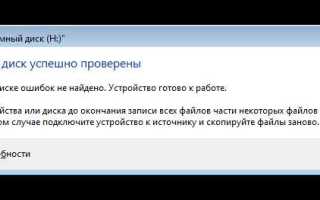
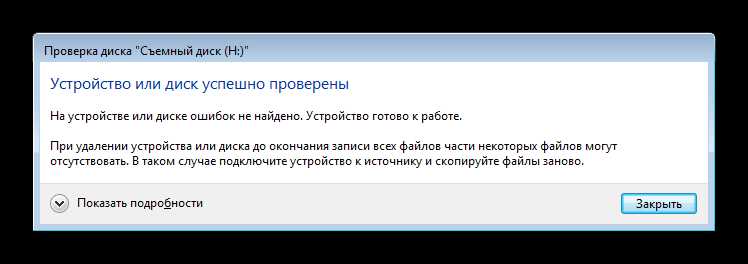
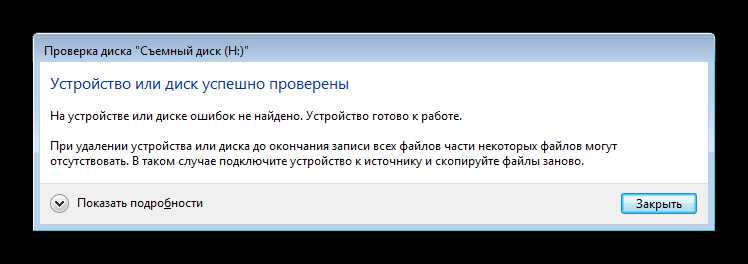
Проверку следует выполнять штатными средствами операционной системы. В свойствах флешки доступна функция проверки носителя, которая анализирует структуру данных и автоматически исправляет найденные несоответствия. После завершения процедуры проблемная папка нередко становится доступной для удаления без дополнительных действий.
Если ошибок накопилось много, система может пометить часть файлов как повреждённые. В этом случае папка выглядит пустой либо содержит элементы с нулевым размером. Удаление таких объектов возможно только после восстановления корректных связей внутри файловой системы.
При регулярном появлении ошибок важно обратить внимание на тип файловой системы. Флешки с FAT32 и exFAT более чувствительны к неправильному отключению, чем NTFS. Повторяющиеся сбои указывают на износ памяти или нестабильную работу контроллера.
После исправления ошибок рекомендуется повторно извлечь флешку через безопасное отключение и снова подключить её. Это позволяет системе заново считать структуру данных и исключить повторное появление недоступных папок.
Удаление папки через командную строку Windows
Если проводник Windows не позволяет удалить папку с флешки, командная строка даёт доступ к операциям на более низком уровне. Такой способ полезен, когда каталог имеет повреждённые имена файлов, некорректные атрибуты или не отображается корректно в графическом интерфейсе.
Командную строку необходимо запускать с правами администратора, иначе система может отказать в доступе к операциям с носителем. После запуска важно убедиться, что используется правильная буква флешки, так как ошибки в пути могут привести к удалению данных с другого диска.
Через консоль можно принудительно удалить папку вместе со всем содержимым, даже если файлы имеют системные или скрытые атрибуты. Этот метод позволяет обойти ограничения проводника, который часто блокирует удаление при обнаружении ошибок в структуре каталогов.
Особенно полезна командная строка в ситуациях, когда папка отображается, но её размер равен нулю или система сообщает о невозможности найти указанный файл. В таких случаях удаление через графический интерфейс не срабатывает, тогда как консоль обрабатывает запись напрямую.
После успешного удаления рекомендуется безопасно извлечь флешку и подключить её повторно. Это позволяет убедиться, что изменения применены корректно и папка не появится снова из-за ошибок кэширования.
Работа с папкой, содержащей повреждённые файлы
Папка с повреждёнными файлами на флешке часто не удаляется стандартными методами, поскольку система не может корректно обработать их структуру. Такие файлы могут иметь нулевой размер, некорректные имена или нарушенные атрибуты, что блокирует удаление всего каталога.
Для безопасного удаления повреждённых файлов рекомендуется следующий порядок действий:
- Скопировать все доступные данные с флешки на другой носитель для предотвращения потери информации.
- Использовать встроенную проверку диска Windows через команду chkdsk /f X:, где X – буква флешки. Эта команда исправляет логические ошибки и восстанавливает доступ к повреждённым объектам.
- Попытаться удалить файлы по отдельности через командную строку с использованием del /f /a X:\папка\*, что принудительно снимает атрибуты и удаляет файлы.
- Если удаление отдельных файлов прошло успешно, удалить пустую папку стандартным способом или через командную строку с командой rmdir /s /q X:\папка.
При невозможности исправления файловой системы и удаления повреждённых объектов остаётся вариант полного форматирования флешки. Перед этим важно перенести все рабочие файлы, так как форматирование полностью очищает накопитель.
Регулярная проверка флешки на ошибки и корректное извлечение после использования снижают риск появления повреждённых файлов и блокировки папок в будущем.
Форматирование флешки, если папка не удаляется
Если ни один из способов удаления папки не срабатывает, а файлы внутри повреждены или заблокированы, форматирование флешки становится единственным надёжным методом восстановления полного доступа к носителю. Этот процесс полностью очищает накопитель и восстанавливает файловую систему.
Перед форматированием необходимо перенести все рабочие данные на другой носитель, так как операция уничтожает всю информацию на флешке. После этого можно выбрать оптимальный тип файловой системы в зависимости от целей использования устройства.
| Файловая система | Особенности | Рекомендации |
|---|---|---|
| FAT32 | Совместима с большинством устройств, поддерживает файлы до 4 ГБ | Подходит для старых ПК, медиаплееров и игровых консолей |
| exFAT | Поддерживает файлы любого размера, быстрее работает с большими объёмами данных | Лучше использовать для современных ПК и больших флешек свыше 32 ГБ |
| NTFS | Поддержка прав доступа и журналирования, защищена от сбоев | Рекомендуется для использования на Windows и для хранения критичных данных |
Для форматирования можно использовать проводник Windows или командную строку с командой format X: /FS:тип_фс, где X – буква флешки, а тип_фс – выбранная файловая система. После завершения процесса флешка становится полностью доступной, и удаляемая ранее папка исчезает окончательно.
Вопрос-ответ:
Почему папка на флешке не удаляется через проводник Windows?
Чаще всего это связано с тем, что один или несколько файлов внутри папки используются системой или сторонними приложениями. Даже если окно проводника закрыто, фоновый процесс может удерживать доступ к файлу. Также причиной может быть защита от записи или повреждения файловой системы, которые блокируют удаление каталога.
Как определить, включена ли защита от записи на флешке?
Для проверки физической блокировки стоит осмотреть корпус накопителя и адаптер на наличие переключателя Lock. Если он активирован, удаление папки невозможно. Кроме того, защита от записи может быть включена программно после ошибок контроллера или некорректного извлечения флешки, что проявляется невозможностью записывать и удалять файлы.
Можно ли удалить папку с повреждёнными файлами без форматирования флешки?
Да, можно попробовать удалить такие файлы через командную строку с принудительным снятием атрибутов. Также помогает проверка флешки на ошибки с помощью команды chkdsk, которая исправляет логические нарушения в файловой системе. После этого большинство повреждённых объектов становится доступным для удаления.
Что делать, если папка занята процессом и обычное удаление не срабатывает?
Необходимо определить, какой процесс удерживает файлы. Закрытие проводника и всех приложений, которые могли работать с флешкой, часто решает проблему. Если это не помогает, можно перезагрузить компьютер и сразу после входа в систему попробовать удалить папку. В случае служебных или временных файлов рекомендуется сначала завершить соответствующее приложение.
Как безопасно форматировать флешку, чтобы удалить проблемную папку?
Перед форматированием следует скопировать все важные данные на другой носитель. Затем через проводник Windows или командную строку выбрать тип файловой системы: FAT32 для совместимости со старыми устройствами, exFAT для больших объёмов данных или NTFS для расширенных функций. После завершения процесса флешка очищается полностью, и ранее недоступная папка исчезает.

 Загрузка...