Содержание статьи

Нумерация элементов в Автокаде позволяет ускорить создание чертежей и снизить риск ошибок при подготовке спецификаций. Важно понимать, что стандартный инструмент «Мтекст» или простая подпись не обеспечивает динамического обновления номеров при изменении состава элементов. Для надежной нумерации используют поля с последовательностями или атрибуты блоков, что позволяет автоматически присваивать уникальные номера и сохранять их при копировании или перемещении объектов.
Для блоков с повторяющимися элементами, такими как двери, окна или детали механизма, рекомендуется создавать атрибуты с префиксом и автоматическим счетчиком. Это обеспечивает согласованность номеров при изменении чертежа и позволяет быстро обновлять спецификации без ручного редактирования. Практически все версии Автокада с 2010 года поддерживают динамическое поле «Счетчик», которое можно подключить к текстовым объектам и блокам.
При работе с линейными элементами, например трубопроводами или кабельными трассами, нумерация через поля и скрипты позволяет автоматически присваивать номера линиям и полилиниям, даже если структура меняется. Такой подход исключает ручное исправление последовательности при добавлении или удалении сегментов, что особенно важно при крупных проектах с сотнями элементов.
Экспорт нумерации в спецификации выполняется напрямую через таблицы или ссылки на атрибуты блоков. Это дает возможность автоматически формировать ведомости, где каждый элемент имеет уникальный идентификатор и корректное отображение номера на чертеже. Использование этих инструментов сокращает время подготовки документации и уменьшает вероятность ошибок при согласовании проекта с другими участниками.
Создание автоматической нумерации с помощью поля и последовательности
Автоматическая нумерация в Автокаде реализуется через поля с типом «Счетчик». Для этого сначала создайте текстовый объект, затем в его свойствах выберите вставку поля и укажите «Счетчик» как источник значения. В поле можно настроить начальное значение, шаг увеличения и формат отображения, включая ведущие нули или префиксы.
Если необходимо пронумеровать несколько элементов одного типа, создайте отдельную последовательность для каждого набора. Например, для дверей используйте последовательность D001, D002, D003, а для окон – O001, O002. Поля автоматически обновляются при копировании или перемещении объектов, сохраняя уникальность номера.
Для удобства редактирования чертежа рекомендуется включить параметр «Обновлять автоматически» в свойствах поля. Это позволит при изменении количества объектов или их перемещении пересчитать номера без ручного вмешательства. Также можно использовать формулы в поле, чтобы добавлять дополнительные символы, такие как тире или слэши, для обозначения подсистем или этажей.
При работе с большими проектами стоит заранее планировать диапазоны номеров для разных типов объектов. Это предотвращает пересечения номеров и упрощает экспорт данных в спецификации. Поля с последовательностью совместимы с блоками и таблицами, что делает их универсальным инструментом для создания динамической и корректной нумерации элементов на чертеже.

Присвоение уникальных номеров блокам через атрибуты
Для автоматической нумерации блоков в Автокаде используют атрибуты, встроенные в блоки. Атрибут позволяет присваивать каждому экземпляру блока уникальный идентификатор, который сохраняется при копировании и перемещении. Это особенно полезно для дверей, окон, оборудования и деталей конструкций.
Чтобы настроить нумерацию через атрибуты, выполните следующие шаги:
- Создайте блок с текстовым атрибутом через команду ATTDEF. В поле «Текст по умолчанию» укажите номер или шаблон, например D001.
- Задайте свойства атрибута: имя, тип (визуальный или скрытый), видимость и обязательность заполнения.
- Используйте команды BEDIT или REFEDIT для редактирования блока и добавления атрибута в нужное место.
- При вставке блока Автокад автоматически предложит заполнить атрибут, либо можно подключить скрипт для присвоения последовательного номера.
Для массового присвоения уникальных номеров блокам:
- Создайте отдельные последовательности для разных типов блоков, чтобы избежать пересечений номеров.
- Используйте формулы в атрибутах для добавления префиксов, суффиксов или номера этажа.
- Обновляйте атрибуты через команду BATTMAN при изменении структуры чертежа, чтобы сохранить корректную нумерацию.
Такой подход позволяет формировать спецификации напрямую из блоков, поскольку каждый атрибут может быть экспортирован в таблицы с уникальным идентификатором, что ускоряет подготовку чертежей и снижает риск дублирования номеров.
Использование таблиц для упорядочивания элементов с номерами
Таблицы в Автокаде позволяют систематизировать элементы с присвоенными номерами и создавать связку между чертежом и спецификацией. Для этого используется команда TABLE или вставка готовых шаблонов таблиц, в которые можно импортировать данные из блоков с атрибутами или полей последовательности.
При создании таблицы рекомендуется соблюдать следующие правила:
- Столбец с номерами должен ссылаться на атрибуты блоков или поля «Счетчик», чтобы номера обновлялись автоматически при изменении чертежа.
- Для каждого типа элементов создайте отдельный столбец или таблицу, чтобы избежать пересечения идентификаторов.
- Используйте сортировку по номерам, чтобы быстро выявлять пропущенные или дублирующиеся элементы.
- Добавляйте дополнительные столбцы для описания, размеров или этажей, чтобы таблица сразу могла использоваться как часть спецификации.
Таблицы позволяют не только визуально упорядочивать элементы на чертеже, но и экспортировать данные в Excel или другие системы управления документацией. При изменении состава блоков или их номеров таблица автоматически обновляется, если подключены соответствующие ссылки на атрибуты или поля.
Использование таблиц особенно удобно для проектов с большим количеством повторяющихся элементов, таких как мебель, оборудование или элементы инженерных сетей, так как обеспечивает прозрачный контроль нумерации и упрощает подготовку ведомостей.
Нумерация линий и полилиний с помощью скриптов

Для присвоения номеров линиям и полилиниям в Автокаде используют скрипты на AutoLISP или макросы на VBA. Такой подход позволяет автоматически пронумеровать элементы по заданной последовательности и обновлять номера при изменении чертежа.
Основные рекомендации при создании скрипта:
- Скрипт должен выбирать объекты по типу (LINE или PLINE) и фильтру слоев, чтобы исключить лишние элементы.
- Нумерация выполняется с помощью счетчика, который можно настроить: начальный номер, шаг увеличения, префиксы и суффиксы.
- При повторном запуске скрипт должен проверять существующие номера и обновлять их, чтобы избежать дублирования.
- Для длинных трасс полезно включить опцию пронумеровать по порядку следования вершин или длины сегмента.
Для удобного контроля результатов можно создавать таблицу, в которой отражаются номера и соответствующие координаты начала и конца линий или полилиний:
| Номер | Тип объекта | Слой | Начало (X,Y) | Конец (X,Y) |
|---|---|---|---|---|
| 1 | LINE | Трасса1 | 1200, 300 | 1250, 300 |
| 2 | PLINE | Трасса1 | 1250, 300 | 1300, 350 |
Скрипты позволяют автоматически обновлять таблицу при добавлении новых линий или изменении трасс, обеспечивая точную и непрерывную нумерацию всех элементов на чертеже.
Обновление номеров при добавлении или удалении элементов
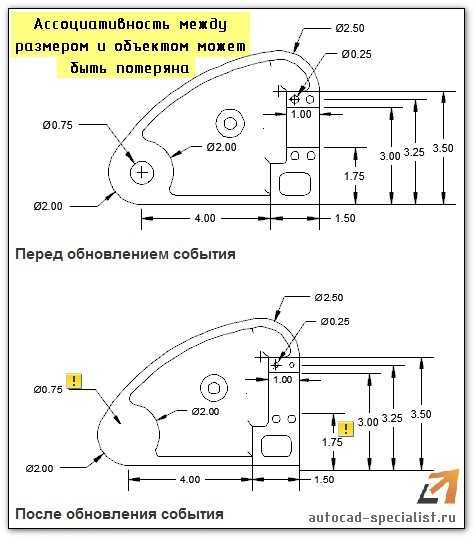
В Автокаде при работе с нумерацией важно поддерживать корректную последовательность номеров после добавления или удаления элементов. Для блоков с атрибутами рекомендуется использовать команду BATTMAN, которая обновляет значения атрибутов всех экземпляров выбранного блока в чертеже.
Для полей с последовательностями следует включить опцию «Обновлять автоматически». Это обеспечивает пересчет номеров при копировании, удалении или перемещении объектов без ручного редактирования текста. Начальный номер и шаг последовательности сохраняются, а пустые позиции автоматически смещаются, предотвращая дублирование.
При использовании скриптов для нумерации линий и полилиний рекомендуется запускать функцию пересчета после каждого изменения чертежа. Скрипт должен считывать текущие номера, определять отсутствующие или дублирующиеся значения и перенумеровывать элементы в соответствии с заданной последовательностью.
Для крупных проектов полезно периодически проверять нумерацию через фильтры или сортировку объектов по номерам. Это позволяет выявлять пропуски, автоматически корректировать последовательность и экспортировать актуальные данные в спецификации без ошибок.
Экспорт нумерации в спецификации и чертежи

Экспорт нумерации в Автокаде выполняется через таблицы, блоки с атрибутами и поля последовательности. Для блоков с атрибутами используйте команду DATAEXTRACTION, которая позволяет выбрать объекты, указать атрибуты для экспорта и создать таблицу со всеми присвоенными номерами прямо на чертеже или в отдельном файле.
При работе с полями последовательности таблица может автоматически подтягивать значения счетчиков, что исключает ручное копирование номеров. Настройте ссылки на текстовые объекты и блоки, чтобы при изменении номеров в чертеже таблица обновлялась без повторного экспорта.
Для интеграции с внешними спецификациями экспорт выполняется в форматы CSV или Excel. При этом сохраняются идентификаторы элементов, их номера, слои и другие атрибуты, что позволяет использовать данные в системах управления проектной документацией. Рекомендуется заранее настроить фильтры и порядок столбцов, чтобы таблица соответствовала требованиям спецификации.
При подготовке чертежей с большим количеством повторяющихся элементов комбинируйте экспорт из блоков и полей с последовательностями, чтобы получить полную и актуальную нумерацию. Это ускоряет подготовку документации, снижает вероятность ошибок и обеспечивает прозрачный контроль за изменениями на всех этапах проекта.
Вопрос-ответ:
Как автоматически присвоить номера новым блокам, чтобы не нарушалась последовательность существующих?
Для этого создайте блок с атрибутом и подключите поле «Счетчик» или используйте отдельную последовательность для каждого типа элементов. При вставке нового блока Автокад предложит присвоить следующий номер, учитывая уже существующие. Если номера вручную меняются, следует запустить команду BATTMAN для пересчета всех атрибутов, чтобы сохранить уникальность и непрерывность нумерации.
Можно ли пронумеровать линии и полилинии без создания блоков?
Да, нумерацию можно выполнить с помощью скриптов на AutoLISP или макросов VBA. Скрипт выбирает линии или полилинии на выбранных слоях и присваивает каждому элементу номер, который можно выводить в виде текста рядом с объектом. Также возможно сохранять номера в таблице, чтобы отслеживать изменения и обновлять последовательность при добавлении или удалении сегментов.
Как обновить номера в таблице после удаления нескольких элементов?
Если таблица связана с блоками или полями, достаточно пересчитать значения через команду DATAEXTRACTION или включить опцию автоматического обновления полей. Скрипты для линий и полилиний можно запустить повторно, чтобы восстановить непрерывную последовательность. При работе с блоками с атрибутами рекомендуется использовать BATTMAN, чтобы все номера соответствовали текущему составу объектов на чертеже.
Можно ли экспортировать нумерацию сразу в Excel для спецификации?
Да, Автокад позволяет экспортировать данные из блоков с атрибутами и полей последовательности в CSV или Excel через команду DATAEXTRACTION. Выбираются нужные объекты и атрибуты, затем формируется таблица с номерами, слоями и дополнительными характеристиками. Такой файл можно сразу использовать для ведомостей или интегрировать с другими системами учета элементов проекта.

 Загрузка...