
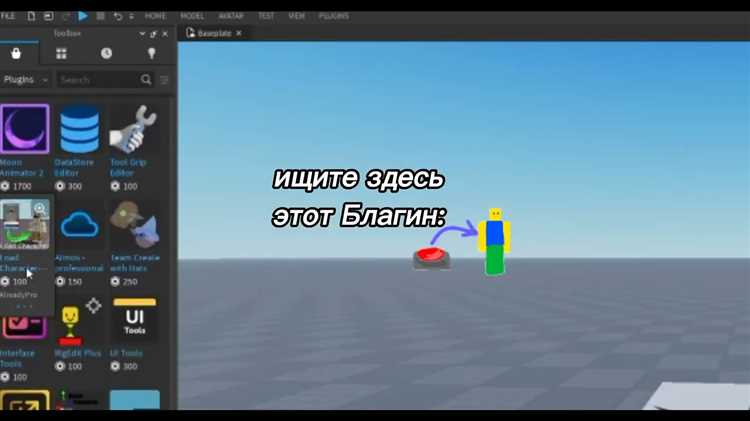
Roblox Studio сохраняет модели в формате .rbxm или .rbxmx, но стандартный интерфейс не всегда очевиден. Первый шаг – выделить объект в Explorer (дерево сцены) или в окне 3D Viewport. Если модель состоит из нескольких частей, убедитесь, что все дочерние элементы включены в выделение: Roblox Studio игнорирует несвязанные объекты при экспорте. Для проверки используйте комбинацию Ctrl+Shift+F – она откроет окно поиска, где можно быстро найти и выделить все компоненты модели.
После выделения перейдите в меню File → Export Selection. В диалоговом окне выберите формат: .rbxm (бинарный, компактный) или .rbxmx (XML, редактируемый в текстовом редакторе). Бинарный формат предпочтителен для готовых моделей – он занимает меньше места и быстрее загружается. XML полезен, если требуется ручная правка свойств (например, изменение Anchored или CanCollide через поиск по файлу). Обратите внимание: Roblox Studio не сохраняет скрипты в моделях по умолчанию – их нужно экспортировать отдельно через File → Export Scripts.
Для повторного использования модели в других проектах сохраните её в Toolbox или локально. В Toolbox модель появится в разделе My Models после публикации через File → Publish to Roblox. Локальное сохранение (без публикации) выполняется через File → Save to File – файл появится в папке %localappdata%\Roblox\Versions\ с именем в формате Model_YYYYMMDD_HHMMSS.rbxm. Чтобы избежать потери данных, перед экспортом очистите модель от временных объектов: удалите SelectionBox, Highlight и другие вспомогательные элементы, которые Studio добавляет автоматически.
Если модель содержит MeshParts или SpecialMeshes, проверьте пути к текстурам и мешам. Roblox Studio сохраняет только ссылки на ассеты, а не сами файлы. При переносе модели в другой проект убедитесь, что все зависимости доступны: откройте Properties у MeshPart и проверьте поле MeshId – если оно начинается с rbxassetid://, ассет уже загружен в Roblox. Для локальных файлов используйте rbxasset:// и храните меши в папке Content проекта.
Подготовка модели перед сохранением в Roblox Studio
Перед сохранением модели убедитесь, что все её части имеют корректные свойства Anchored. Незакреплённые детали могут смещаться при загрузке в игру, особенно если модель содержит физические взаимодействия. Для проверки выделите все объекты в Explorer и установите Anchored = true в панели Properties. Исключение – подвижные элементы (например, двери или платформы), которые должны оставаться динамическими.
Оптимизируйте геометрию модели, удалив невидимые или дублирующиеся полигоны. Roblox Studio автоматически конвертирует меши в воксели, поэтому избыточная детализация увеличивает размер файла и снижает производительность. Используйте инструмент MeshPart для сложных форм и избегайте вложенных UnionOperation, так как они генерируют лишние треугольники. Для проверки количества полигонов выделите модель и посмотрите значение TriangleCount в Properties.
Назначьте материалы и текстуры через MaterialVariant или SurfaceAppearance, а не через Texture. Это снижает нагрузку на рендеринг и позволяет Roblox применять оптимизации под разные устройства. Если модель использует кастомные текстуры, убедитесь, что их разрешение кратно степени двойки (например, 256×256, 512×512) – это требование движка для корректного сжатия. Избегайте текстур размером более 1024×1024 для статичных объектов.
Проверьте коллизии модели. По умолчанию Roblox использует примитивные коллайдеры (Box, Sphere, Cylinder), но для сложных форм лучше задать их вручную через CollisionFidelity. Установите значение PreciseConvexDecomposition для точного соответствия геометрии или Hull для упрощённой версии. Это критично для моделей с нестандартными очертаниями, например, скал или мебели.
Удалите лишние скрипты и объекты, не связанные с функциональностью модели. Даже пустые Script или LocalScript увеличивают размер файла и могут вызывать конфликты при импорте. Если модель содержит анимации, убедитесь, что они экспортированы в AnimationTrack и не зависят от внешних ассетов. Для проверки используйте фильтр в Explorer по типу Script или ModuleScript.
Настройте Pivot модели. По умолчанию точка вращения находится в геометрическом центре, но для объектов вроде дверей или рычагов её нужно сместить к петле или оси вращения. Выделите модель, перейдите в режим Model и с помощью инструмента Pivot задайте корректное положение. Это упростит размещение модели в игре и предотвратит неожиданные смещения при трансформациях.
Сгруппируйте связанные части модели в Folder или Model с понятными именами. Например, для автомобиля создайте папки Body, Wheels, Lights. Это облегчит редактирование и позволит другим разработчикам быстро разобраться в структуре. Избегайте названий вроде Part1 или MeshPart2 – используйте описательные имена, например, Door_Left_Front.
Экспортируйте модель в формате .rbxm или .rbxmx для локального хранения. Перед этим очистите историю изменений через File → Studio Settings → Version Control → Clear Undo History. Это уменьшит размер файла на 10–30%. Для моделей с большим количеством деталей (более 500 частей) используйте .rbxmx – он поддерживает сжатие и лучше подходит для сложных ассетов.
Выбор правильного формата для сохранения модели
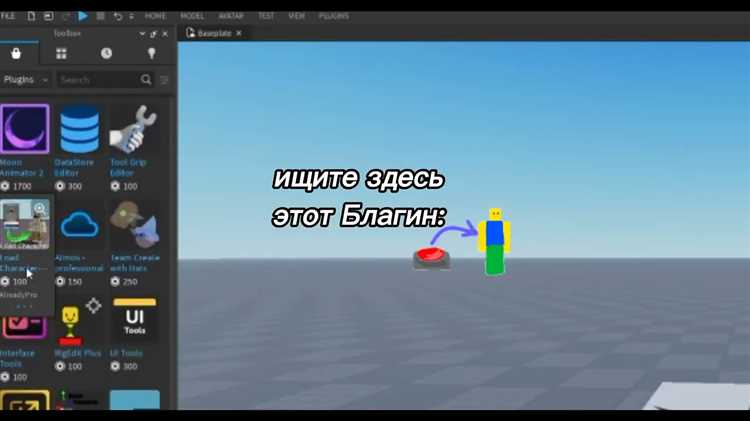
Roblox Studio поддерживает несколько форматов экспорта моделей, каждый из которых решает конкретные задачи. Основные варианты: .rbxm (бинарный формат Roblox), .rbxmx (XML-формат Roblox) и .obj (универсальный формат для 3D-моделей). Выбор зависит от цели: локальное хранение, обмен с другими разработчиками или импорт в сторонние программы.
.rbxm – оптимальный выбор для большинства случаев внутри Roblox. Формат компактный, сохраняет все свойства объектов (скрипты, атрибуты, физические параметры) и быстро загружается в Studio. Подходит для моделей, которые планируется повторно использовать в проектах. Однако он несовместим с внешними редакторами, такими как Blender или Maya.
Используйте .rbxmx, если требуется редактировать файл в текстовом редакторе или отслеживать изменения через системы контроля версий (например, Git). Формат хранит данные в читаемом XML-формате, что позволяет вручную исправлять ошибки или сравнивать версии. Минус – увеличенный размер файла и более медленная загрузка по сравнению с .rbxm.
Для экспорта моделей в сторонние программы выбирайте .obj. Формат поддерживает геометрию, UV-развертку и материалы, но теряет специфичные для Roblox данные: скрипты, анимации и физические свойства. Подходит для доработки моделей в Blender с последующим импортом обратно в Roblox через плагин Roblox Blender Tools. Учтите, что .obj не сохраняет иерархию объектов – все меши экспортируются как отдельные файлы.
При сохранении сложных сборок (например, транспортных средств или зданий) учитывайте ограничения форматов. .rbxm и .rbxmx поддерживают вложенные объекты и связи между ними, но .obj требует ручной сборки после импорта. Если модель содержит пользовательские материалы или текстуры, экспортируйте их отдельно в формате .png или .jpg – ни один из перечисленных форматов не сохраняет их автоматически.
Для долгосрочного хранения или передачи моделей третьим лицам комбинируйте форматы. Сохраните основную версию в .rbxm для быстрого доступа, а резервную копию – в .rbxmx для возможности ручного редактирования. Если модель требует доработки в Blender, экспортируйте её в .obj и приложите текстуры в отдельной папке. Избегайте использования .fbx – Roblox Studio не поддерживает его напрямую, а конвертация часто приводит к потере данных.
Сохранение модели в личной библиотеке Roblox
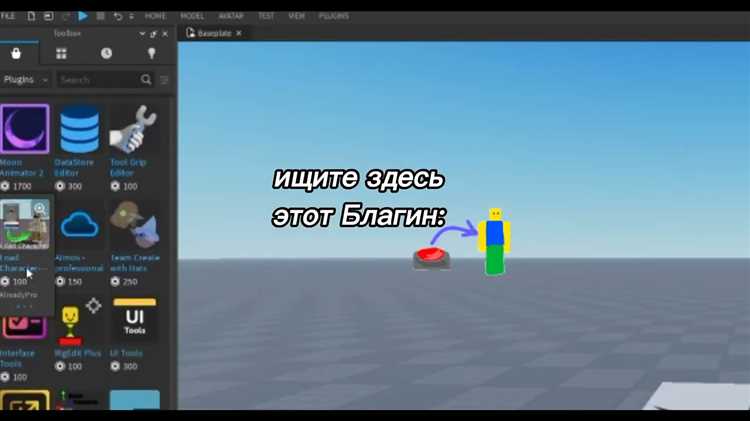
Откройте Roblox Studio и загрузите проект, содержащий модель. Убедитесь, что объект выделен в Explorer – иначе кнопка сохранения будет недоступна. Если модель состоит из нескольких частей, сгруппируйте их через Ctrl+G или контекстное меню, чтобы сохранить как единый элемент.
Перейдите на вкладку Home в верхней панели инструментов. В разделе Tools найдите иконку Save to Roblox (дискета с логотипом Roblox). Нажмите на неё – откроется окно с параметрами сохранения. Если кнопка неактивна, проверьте права доступа к аккаунту или подключение к интернету.
В окне сохранения выберите My Models в левой части. Здесь отображаются все ранее сохранённые модели. В поле Name введите уникальное название – избегайте общих фраз вроде «Модель 1», так как это усложнит поиск позже. Добавьте краткое описание в поле Description, указав ключевые особенности: например, «Деревянный стол с анимацией открытия ящиков».
Установите теги через поле Tags. Используйте релевантные ключевые слова, разделяя их запятыми: furniture, interactive, wood, scripted. Теги повышают видимость модели в поиске библиотеки. Если модель содержит скрипты, добавьте тег scripted – это предупредит пользователей о наличии кода.
Настройте параметры доступа. По умолчанию модель сохраняется как Private – доступна только вам. Чтобы поделиться с другими разработчиками, выберите Public или Friends Only. Учтите: публичные модели могут быть использованы кем угодно, включая коммерческие проекты, если не указано иное в лицензии.
Проверьте размер модели перед сохранением. Roblox ограничивает объём загружаемых файлов: для бесплатных аккаунтов – 10 МБ, для премиум-подписчиков – 50 МБ. Если модель превышает лимит, оптимизируйте её: уменьшите количество полигонов в MeshParts, удалите неиспользуемые текстуры или разбейте на несколько частей.
Нажмите Save. Процесс может занять от нескольких секунд до минуты в зависимости от размера модели и скорости интернета. После завершения появится уведомление с ссылкой на модель в библиотеке. Перейдите по ней, чтобы убедиться, что все элементы отображаются корректно – иногда текстуры или скрипты могут не загрузиться из-за ошибок синхронизации.
Регулярно обновляйте сохранённые модели. Если вы внесли изменения в исходный файл, повторно сохраните его в библиотеку с тем же названием – Roblox заменит старую версию. Для отслеживания изменений добавляйте в описание дату обновления и краткий список правок: «v1.2 – исправлена анимация, добавлены звуки». Это поможет избежать путаницы при использовании моделей в разных проектах.
Экспорт модели в файл для внешнего использования
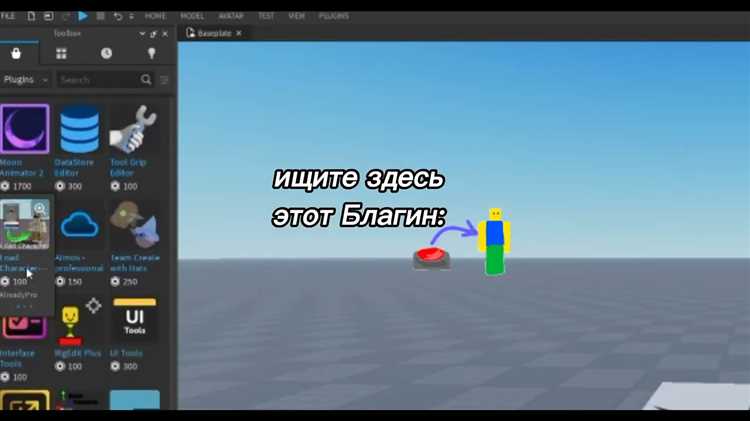
Roblox Studio позволяет экспортировать модели в форматы, совместимые с другими программами, такими как Blender, Unity или Maya. Для этого выделите объект в окне Explorer, щелкните правой кнопкой мыши и выберите Export Selection. Доступные форматы: .obj (геометрия), .fbx (анимации и скелеты) и .rbxm (родной формат Roblox). Учтите, что .obj не сохраняет текстуры или материалы – только сетку.
Перед экспортом убедитесь, что модель не содержит вложенных скриптов или плагинов. Roblox удаляет их автоматически, но это может привести к потере функциональности. Если модель использует MeshParts, проверьте параметр DoubleSided – в некоторых редакторах односторонние полигоны отображаются некорректно. Для сложных моделей с анимациями выбирайте .fbx, так как он поддерживает кости и скининг.
При экспорте в .fbx Roblox Studio генерирует файл с вложенной иерархией объектов. В Blender импортируйте его через File → Import → FBX, затем в настройках импорта отключите Automatic Bone Orientation, если кости отображаются под неправильным углом. Для корректного масштабирования установите Scale в 0.01 – Roblox использует сантиметры, а Blender по умолчанию работает в метрах.
Если модель содержит пользовательские текстуры, экспортируйте их отдельно. В Roblox Studio откройте Material Manager (View → Material Manager), выберите материал и нажмите Export Texture. Формат .png сохраняет прозрачность, но для нормалей или металлических карт используйте .tga или .exr. В Blender назначьте текстуры вручную через узлы шейдеров.
Для экспорта моделей с физическими свойствами (Collision) используйте .rbxm. Этот формат сохраняет все параметры, включая CanCollide, Mass и Friction, но несовместим с внешними редакторами. Чтобы перенести физику в Unity, создайте пустой GameObject, добавьте компонент Mesh Collider и импортируйте .obj-сетку как Convex или Mesh.
Ошибки при экспорте часто связаны с некорректной иерархией или скрытыми объектами. Перед сохранением:
- Удалите неиспользуемые Parts или WeldConstraints.
- Объедините мелкие детали в один Union (Model → Union).
- Проверьте, что все объекты имеют уникальные имена – дубликаты вызывают конфликты.
Если модель экспортируется пустой, убедитесь, что она не содержит Terrain или SpawnLocation – эти типы не поддерживаются.
Для автоматизации экспорта используйте плагин Rojo или скрипты на Lua. Пример скрипта для массового экспорта всех моделей в папке:
local models = workspace:GetChildren()
for _, model in ipairs(models) do
if model:IsA("Model") then
model:Export("C:/ExportedModels/" .. model.Name .. ".rbxm")
end
end
Сохраняйте файлы в отдельной директории, чтобы избежать перезаписи. Для .fbx или .obj добавьте в путь соответствующее расширение.
Импорт сохранённой модели обратно в проект
Чтобы импортировать модель в Roblox Studio, откройте панель Toolbox (Ctrl+Shift+F) и перейдите во вкладку Inventory. Найдите сохранённый ассет по названию или фильтруйте по типу Model. Дважды кликните по модели – она появится в рабочей области. Если модель не отображается, проверьте:
- Права доступа (должна быть загружена в ваш аккаунт или группу).
- Формат файла – поддерживаются только .rbxm и .rbxmx.
- Наличие свободного места в проекте (ограничение – 200 000 примитивов на одну модель).
Для моделей с зависимостями (скрипты, текстуры) убедитесь, что все связанные ассеты также доступны в Toolbox или локально.
При импорте через файл нажмите File → Import → Model и выберите .rbxm или .rbxmx. Модель загрузится в центр рабочей области; если она не видна, сбросьте камеру (Shift+P). Для сложных моделей с иерархией объектов используйте Explorer (Ctrl+Shift+E) – проверьте, не дублируются ли объекты или не нарушена ли структура. Если модель содержит скрипты, включите режим Play Solo (F5) для тестирования без публикации.
Обработка ошибок при сохранении моделей
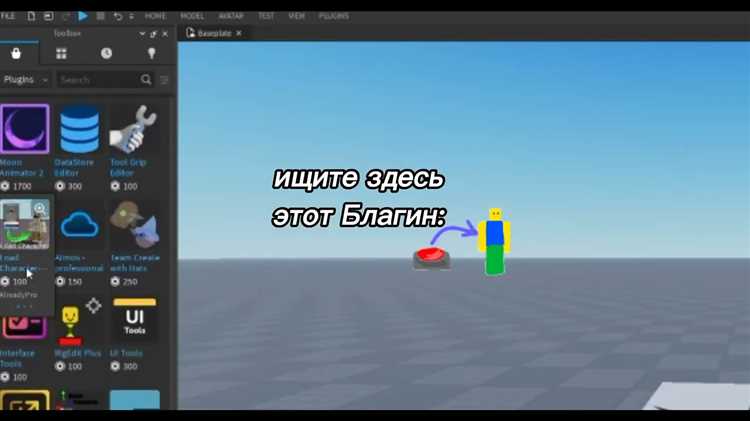
Первая и самая распространённая ошибка – «Model too large» (слишком большая модель). Roblox Studio ограничивает размер сохраняемых моделей 20 МБ для бесплатных аккаунтов и 100 МБ для премиум-подписки. Если модель превышает лимит, разделите её на части: выделите группы объектов, сохраните их отдельно, а затем соберите в игре через скрипты или ручную вставку. Используйте плагин «Model Splitter» для автоматизации процесса.
Ошибка «Invalid model name» возникает при попытке сохранить модель с именем, содержащим запрещённые символы: косые черты, двоеточия, кавычки или пробелы в начале/конце. Замените их на подчёркивания или латиницу. Имя должно быть уникальным в рамках вашего инвентаря – проверьте дубликаты через панель «Toolbox» перед сохранением.
Если при сохранении появляется сообщение «Failed to save: Network error», проверьте стабильность интернет-соединения. Roblox Studio требует постоянного подключения к серверам платформы. Попробуйте перезапустить Studio или очистить кэш через «File → Clear Cache». В крайнем случае используйте офлайн-режим (File → Save to File), но учтите, что модель не будет доступна в облаке.
Ошибка «Access denied» указывает на отсутствие прав на сохранение модели в выбранную папку. По умолчанию Studio сохраняет модели в «My Models». Если вы работаете в команде, убедитесь, что у вас есть права на запись в общую папку. Для проверки прав откройте «View → Explorer», найдите нужную папку и щёлкните правой кнопкой мыши – опция «Save to Roblox» должна быть активна.
При сохранении моделей с анимациями или скриптами иногда возникает ошибка «Unsupported asset type». Roblox блокирует сохранение определённых типов данных внутри моделей, например, анимаций с более чем 100 ключевыми кадрами или скриптов с внешними зависимостями. Разделите анимации и скрипты на отдельные файлы: анимации сохраняйте через «Animation Editor», а скрипты – как ModuleScript в ReplicatedStorage.
Если модель «ломается» после сохранения (исчезают части, меняются позиции), проблема часто кроется в якорях (Anchored) или сварках (Weld). Перед сохранением выделите все объекты модели и убедитесь, что свойство Anchored установлено в false для подвижных частей. Для статичных объектов, напротив, зафиксируйте их через Anchored = true. Проверьте сварки: лишние или неправильно настроенные WeldConstraints могут вызывать артефакты.
Ошибка «Model contains locked parts» появляется, если в модели есть объекты с заблокированным свойством Locked = true. Такие объекты нельзя редактировать или перемещать после вставки. Чтобы исправить, выделите модель, откройте «Properties» и снимите флажок Locked для всех вложенных объектов. Альтернатива – используйте плагин «Unlock All» для массового разблокирования.
При сохранении моделей с пользовательскими материалами или текстурами иногда возникает ошибка «Missing texture». Roblox не сохраняет внешние текстуры вместе с моделью – они должны быть загружены в Roblox как отдельные Decal или Texture. Замените материалы на стандартные из библиотеки Roblox или загрузите текстуры через «Toolbox → Create → Decal» перед сохранением модели. Для сложных материалов используйте плагин «Material Generator».

 Загрузка...



