Содержание статьи
На Linux Mint поддержка беспроводных адаптеров реализована через NetworkManager и встроенные драйверы ядра. Для стабильного подключения важно убедиться, что устройство корректно распознано системой. Команда lspci или lsusb позволяет определить модель адаптера и проверить наличие необходимых драйверов.
Драйверы для большинства чипов Intel и Broadcom включены в дистрибутив, но иногда требуется установка пакета linux-firmware или специализированного драйвера из репозитория. Проверка состояния адаптера выполняется через rfkill list, чтобы исключить блокировку аппаратным или программным способом.
После распознавания адаптера настройка сети возможна как через графический интерфейс, так и через терминал. NetworkManager предоставляет список доступных сетей и позволяет вводить ключи безопасности WPA/WPA2. Для терминала используется утилита nmcli, которая позволяет создавать профили подключения и управлять ими без графической оболочки.
Проверка наличия беспроводного адаптера в системе
Для начала нужно убедиться, что Linux Mint распознаёт ваш Wi Fi адаптер. Используйте команду lspci для встроенных PCI-устройств или lsusb для USB-адаптеров. Результат содержит строку с названием производителя и моделью чипа, что позволяет определить совместимость с драйверами.
Дополнительно стоит проверить состояние адаптера через rfkill, чтобы исключить аппаратную или программную блокировку:
rfkill list выведет список устройств и их статус блокировки. В колонке Soft blocked и Hard blocked должно быть no, иначе включите адаптер командой rfkill unblock all.
| lspci | 03:00.0 Network controller: Intel Corporation Wireless 8265 / 8275 | Модель и производитель встроенного Wi Fi адаптера |
| lsusb | Bus 001 Device 004: ID 0bda:8176 Realtek Semiconductor Corp. | Модель и производитель USB Wi Fi адаптера |
| rfkill list | 0: phy0: Wireless LAN Soft blocked: no Hard blocked: no |
Статус блокировки адаптера |
После этих проверок можно переходить к установке драйверов и настройке соединения, так как система подтверждает наличие и готовность адаптера к работе.
Настройка драйверов для Wi Fi модулей
Большинство Wi Fi адаптеров на Linux Mint используют встроенные драйверы ядра. Для адаптеров Intel и Realtek пакеты обычно включены в дистрибутив, а для Broadcom требуется установка пакета bcmwl-kernel-source. Проверить текущий драйвер можно командой lshw -C network в разделе configuration, где указывается используемый модуль.
Если адаптер не распознаётся или отсутствует связь, необходимо обновить пакеты прошивки командой sudo apt update && sudo apt install linux-firmware. Для Broadcom после установки драйвера перезагрузите систему или выполните sudo modprobe wl, чтобы активировать модуль.
Для смены драйвера используется команда sudo modprobe -r [старый_драйвер] с последующим подключением нового sudo modprobe [новый_драйвер]. После этого адаптер должен появиться в списке сетевых устройств.
Проверка работоспособности выполняется командой iwconfig, которая отображает имя интерфейса и статус беспроводной сети. Если интерфейс отсутствует, проверьте совместимость модуля с ядром и наличие блокировок через rfkill list.
Поиск доступных сетей через графический интерфейс

В Linux Mint для поиска Wi Fi сетей используется апплет NetworkManager, расположенный в панели задач. Клик на значок сети открывает список доступных точек доступа с указанием силы сигнала и типа безопасности (WPA2, WPA3).
Для обновления списка сетей нажмите кнопку Обновить или отключите и снова включите Wi Fi через меню. Это позволяет отобразить новые точки доступа и удалить устаревшие записи.
Каждая сеть отображается с именем (SSID) и уровнем сигнала, измеряемым в процентах. Для подключения выберите нужный SSID и введите пароль в поле Ключ безопасности. Если сеть скрыта, используйте опцию Подключиться к скрытой сети и укажите SSID вручную.
В свойствах сети можно задать статический IP, DNS-сервер и приоритет подключения. Эти настройки сохраняются в профиле и автоматически применяются при повторном подключении к той же сети.
Подключение к сети с вводом пароля
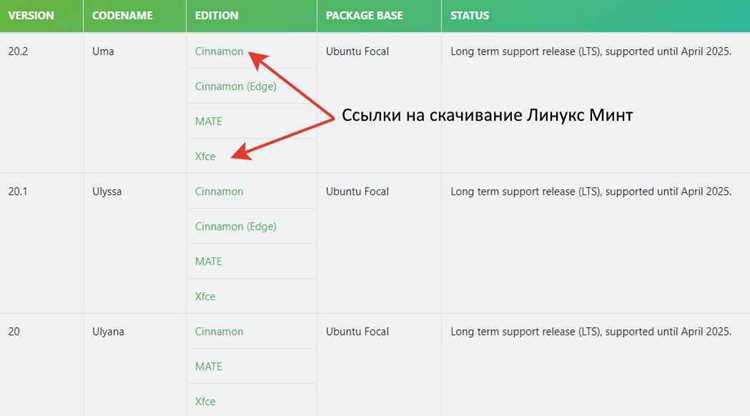
После того как нужная Wi Fi сеть найдена, подключение требует ввода пароля для доступа. В Linux Mint процесс выполняется через NetworkManager:
- Кликните на значок сети в панели задач и выберите SSID нужной точки доступа.
- В появившемся окне введите пароль в поле Ключ безопасности. Для сетей WPA/WPA2 пароль чувствителен к регистру.
- При необходимости отметьте опцию Сохранить пароль, чтобы система автоматически подключалась при следующем включении.
- Нажмите Подключить. Статус соединения отобразится рядом с SSID и в панели задач.
Если соединение не устанавливается:
- Проверьте правильность ввода пароля.
- Убедитесь, что адаптер включён и не заблокирован rfkill.
- Для скрытых сетей используйте ручной ввод SSID и настройку Тип безопасности.
- Перезапустите NetworkManager командой sudo systemctl restart NetworkManager, если соединение остаётся недоступным.
После успешного подключения интерфейс получает IP-адрес, который можно проверить командой ip addr show для подтверждения активного соединения.
Использование терминала для подключения к Wi Fi
В Linux Mint терминал предоставляет полный контроль над подключением к беспроводным сетям через утилиту nmcli. Сначала необходимо получить список доступных сетей командой:
nmcli device wifi list
nmcli device wifi connect [SSID] password [Пароль]
Если сеть скрыта, добавьте параметр hidden yes:
nmcli device wifi connect [SSID] password [Пароль] hidden yes
Создание постоянного профиля позволяет автоматически подключаться при старте системы:
nmcli connection add type wifi ifname [интерфейс] con-name [Имя_профиля] ssid [SSID]
Для проверки состояния соединения используйте:
nmcli device status – показывает активные интерфейсы, nmcli connection show – список всех профилей с активными соединениями. Любые ошибки отображаются в столбце STATE, что облегчает диагностику проблем с драйверами или паролем.
Настройка автоматического подключения при запуске
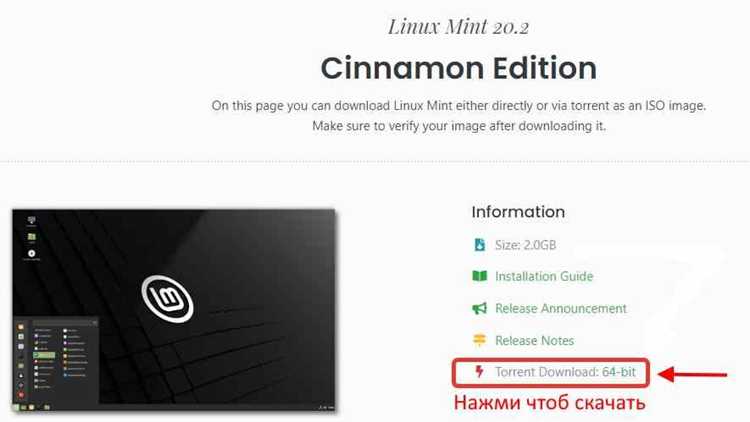
Автоматическое подключение к Wi Fi на Linux Mint выполняется через профиль сети в NetworkManager. Для проверки текущих настроек используйте команду:
nmcli connection show
| nmcli connection show | mywifi wifi 802-11-wireless yes activated | Имя профиля, тип сети, статус автоподключения и текущее состояние |
| nmcli connection modify mywifi connection.autoconnect yes | — | Включение автоматического подключения при запуске |
| nmcli connection modify mywifi connection.autoconnect-priority 1 | — | Установка приоритета подключения при нескольких доступных сетях |
После настройки перезапустите NetworkManager командой sudo systemctl restart NetworkManager, чтобы изменения вступили в силу. Система автоматически подключится к сети при следующем включении без ручного ввода пароля.
Решение проблем с отсутствием сигнала или соединения
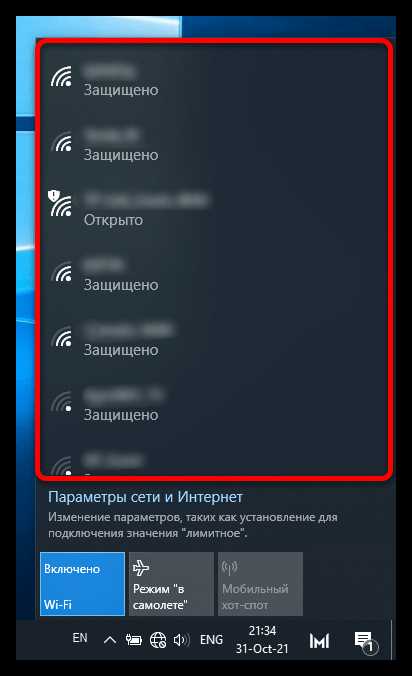
Если Wi Fi сеть не отображается или подключение не устанавливается, первым шагом проверяется состояние адаптера командой rfkill list. Строки Soft blocked и Hard blocked должны содержать no. При блокировке выполните rfkill unblock all.
Следующим шагом проверяется драйвер адаптера:
- Команда lshw -C network показывает используемый модуль. Если драйвер отсутствует, установите соответствующий пакет (bcmwl-kernel-source для Broadcom, linux-firmware для остальных).
- После установки драйвера выполните sudo modprobe [драйвер] и проверьте наличие интерфейса через iwconfig.
Для диагностики сети используется проверка доступных точек доступа:
- Если сеть не видна, попробуйте перезапустить NetworkManager: sudo systemctl restart NetworkManager.
- Проверьте логи системы journalctl -u NetworkManager и dmesg для выявления ошибок, связанных с драйвером или конфигурацией сети.
Если адаптер видит сеть, но соединение не устанавливается, проверьте правильность пароля и тип безопасности. В случае конфликта IP-адресов используйте статический IP или включите DHCP в настройках профиля.
Проверка скорости и стабильности соединения

После подключения к Wi Fi важно оценить качество сигнала и стабильность соединения. Для этого используются стандартные утилиты Linux Mint.
- Проверка уровня сигнала: iwconfig [интерфейс] показывает силу сигнала в dBm и качество соединения.
- Пинг до роутера или внешнего ресурса: ping -c 10 8.8.8.8 позволяет измерить среднее время отклика и количество потерянных пакетов.
- Тест скорости интернет-соединения: используйте speedtest-cli, установив его командой sudo apt install speedtest-cli, затем выполните speedtest-cli для оценки загрузки и отдачи.
- Анализ маршрута и стабильности соединения: traceroute [адрес] отображает промежуточные узлы и возможные задержки.
Дополнительно рекомендуется мониторить соединение в реальном времени через nmcli device monitor, чтобы выявить кратковременные разрывы или переключения между точками доступа.
- Если наблюдаются высокие пинги или потеря пакетов, проверьте уровень сигнала и попробуйте изменить расположение устройства или роутера.
- Для слабого сигнала используйте диапазон 5 ГГц, если адаптер и роутер поддерживают его.
- При нестабильной работе драйвера обновите пакет прошивки или попробуйте альтернативный модуль через modprobe.
Вопрос-ответ:
Как узнать, какой Wi Fi адаптер установлен на Linux Mint?
Для определения модели адаптера используйте команду lspci для PCI-устройств или lsusb для USB. В выводе будут указаны производитель и модель чипа, что позволяет проверить совместимость с драйверами. Дополнительно команда lshw -C network показывает используемый модуль и его статус.
Почему после ввода пароля соединение не устанавливается?
Если сеть не подключается, проверьте правильность ввода пароля, учитывая регистр символов. Также убедитесь, что адаптер включён и не заблокирован через rfkill list. При использовании скрытой сети необходимо вручную указать SSID и тип безопасности. Иногда помогает перезапуск NetworkManager командой sudo systemctl restart NetworkManager.
Как включить автоматическое подключение к Wi Fi при запуске системы?
Для этого откройте терминал и выполните команду nmcli connection modify [Имя_профиля] connection.autoconnect yes. При необходимости можно задать приоритет подключения через nmcli connection modify [Имя_профиля] connection.autoconnect-priority [число]. После настройки перезапустите NetworkManager, чтобы изменения применились.
Какие команды помогают проверить скорость и стабильность Wi Fi соединения?
Для анализа используйте несколько инструментов: iwconfig [интерфейс] показывает уровень сигнала и качество соединения; ping -c 10 8.8.8.8 измеряет время отклика и потерю пакетов; speedtest-cli проверяет скорость загрузки и отдачи; traceroute [адрес] позволяет выявить задержки на маршруте. Для наблюдения соединения в реальном времени подходит nmcli device monitor.

 Загрузка...