Содержание статьи
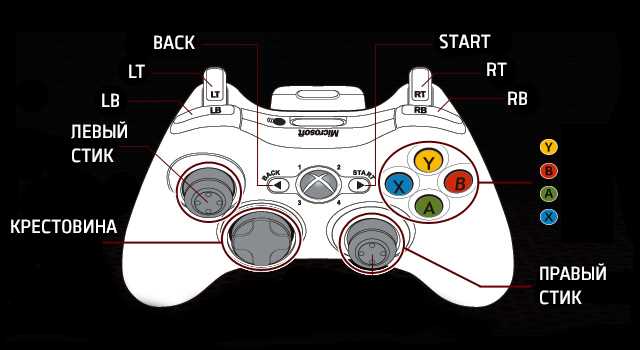
Эмулятор ePSXe позволяет запускать игры PlayStation на ПК с поддержкой различных геймпадов, но корректная работа управления напрямую зависит от ручной конфигурации. По умолчанию эмулятор не назначает кнопки автоматически, поэтому без настройки стики могут не реагировать, триггеры работать некорректно, а часть действий вовсе не выполняться. Особенно это заметно при использовании современных USB-контроллеров, изначально рассчитанных на другие платформы.
Процесс настройки включает выбор плагина управления, привязку кнопок под раскладку оригинального контроллера PlayStation и проверку аналогового режима. В ePSXe важно учитывать, что цифровой и аналоговый режимы обрабатываются отдельно: если игра ожидает активный Analog, а он не включён в настройках, левый стик будет полностью игнорироваться. Для игр с поддержкой DualShock требуется ручная активация соответствующего режима.
Дополнительное внимание стоит уделить калибровке стиков и устранению фантомных нажатий. При использовании недорогих или изношенных геймпадов без корректной калибровки персонаж может самопроизвольно двигаться, а камера – вращаться. ePSXe позволяет проверить каждую ось и кнопку до запуска игры, что упрощает поиск проблем на раннем этапе.
Грамотно сохранённый профиль управления избавляет от повторной настройки при смене игр или перезапуске эмулятора. Это особенно полезно при использовании одного геймпада для разных жанров, где требуется разная раскладка. Правильно выполненная настройка делает управление предсказуемым и максимально близким к оригинальной консоли, что напрямую влияет на комфорт прохождения.
Подключение геймпада к компьютеру и проверка его определения в Windows
Перед запуском ePSXe геймпад должен корректно определяться системой. Проводные USB-контроллеры подключаются напрямую к порту компьютера, после чего Windows автоматически устанавливает стандартный HID-драйвер. Дополнительное программное обеспечение в этом случае не требуется. Для беспроводных моделей используется Bluetooth-адаптер или фирменный USB-ресивер, который должен быть подключён до включения геймпада.
После подключения необходимо открыть окно «Устройства и принтеры» через панель управления Windows. В списке должен появиться контроллер с иконкой игрового устройства. Отсутствие геймпада в этом разделе указывает на проблему с драйвером, кабелем или режимом подключения. Для контроллеров Xbox обычно используется встроенная поддержка Windows, а для DualShock 3 и DualShock 4 может потребоваться сторонний драйвер, если система распознаёт их как неопознанное устройство.
Для проверки работы кнопок и стиков следует открыть «Параметры игровых устройств», выбрать геймпад и нажать «Свойства». Во вкладке тестирования отображаются все оси и кнопки. При нажатии клавиш индикаторы должны реагировать без задержек, а оси стиков – возвращаться в центральное положение без смещения. Если значения дрейфуют или не доходят до крайних положений, настройка в эмуляторе будет некорректной.
При использовании Bluetooth важно убедиться, что соединение стабильно: разрывы связи приводят к пропаданию ввода во время игры. Рекомендуется отключить энергосбережение для Bluetooth-адаптера в диспетчере устройств и избегать одновременного подключения нескольких контроллеров без необходимости. Только после успешной проверки в Windows имеет смысл переходить к настройкам управления в ePSXe.
Выбор плагина управления в настройках ePSXe
ePSXe не содержит встроенного модуля ввода, поэтому корректная работа геймпада напрямую зависит от выбранного плагина. Для ПК чаще всего применяются ePSXe CDR WNT/W2K core gamepad (встроенный), LilyPad и Pokopom. Каждый вариант отличается способом обработки сигналов и уровнем совместимости с современными контроллерами.
LilyPad подходит для большинства USB-геймпадов и корректно распознаёт DirectInput и XInput. Плагин позволяет отдельно настраивать цифровые кнопки и аналоговые стики, задавать мёртвые зоны и чувствительность. Рекомендуется для контроллеров от Xbox и их совместимых аналогов, а также для DualShock при использовании драйверов SCP или DS4Windows.
Pokopom ориентирован на точную эмуляцию оригинального DualShock. Он стабильно работает с режимами вибрации и аналоговыми стиками, но требует обязательной установки драйвера Scarlet.Crush Productions. Этот вариант целесообразен, если используется оригинальный геймпад PlayStation через USB-адаптер.
Встроенный плагин ePSXe core gamepad поддерживает базовое назначение кнопок, но не позволяет гибко управлять аналоговыми осями и не всегда корректно обрабатывает триггеры современных контроллеров. Его стоит выбирать только при использовании простых цифровых геймпадов без стиков.
Для выбора плагина откройте меню Config → Game Pad → Port 1 → Pad 1 и укажите нужный модуль из списка. После подтверждения обязательно выполните ручную привязку кнопок в окне настройки плагина и сохраните профиль, чтобы избежать повторной конфигурации при запуске эмулятора.
Открытие меню конфигурации геймпада в эмуляторе
Доступ к настройкам управления в ePSXe осуществляется только через главное меню программы. Конфигурация невозможна при активном запуске игры, поэтому эмулятор должен находиться в основном окне без загруженного образа.
Для открытия меню конфигурации выполните следующие действия:
- Запустите ePSXe с правами обычного пользователя, без режима совместимости.
- В верхней панели выберите пункт Config.
- Перейдите в раздел Game Pad.
- Откройте Port 1 и нажмите Pad 1 для настройки основного контроллера.
Если используется второй геймпад, аналогичные действия выполняются через Port 2 → Pad 2. При отсутствии подключённого контроллера кнопка входа в настройки остаётся активной, однако сохранение конфигурации будет невозможно.
После открытия окна настройки выбранного плагина проверьте корректность определения устройства:
- Название геймпада должно отображаться в списке доступных устройств.
- Нажатие кнопок должно фиксироваться в реальном времени.
- Оси стиков должны реагировать без скачков и задержек.
При отсутствии отклика закройте окно конфигурации, подключите геймпад до запуска ePSXe и повторно откройте меню через Config → Game Pad. Изменения вступают в силу сразу после подтверждения и не требуют перезапуска эмулятора.
Назначение кнопок геймпада под раскладку PlayStation
Для корректной эмуляции игр PlayStation важно сопоставить кнопки геймпада с оригинальной раскладкой контроллера:
- Крестовина (D-Pad) – движение персонажа и навигация по меню.
- Кнопки лица:
- Квадрат (□) – атака, действия по умолчанию в большинстве игр.
- Крест (×) – подтверждение, прыжок, взаимодействие.
- Круг (○) – отмена, бег назад, второстепенные действия.
- Треугольник (△) – открытие инвентаря, специальные команды.
- Триггеры:
- L1 / R1 – поворот камеры, переключение оружия.
- L2 / R2 – альтернативные действия, прицеливание.
- Старт и Селект – пауза, вызов меню, карты и вспомогательные функции.
- Аналоговые стики – движение персонажа и управление камерой в играх, поддерживающих DualShock.
Для настройки кнопок в ePSXe:
- Откройте Config → Game Pad → Pad 1.
- Выберите плагин, например, LilyPad или Pokopom.
- В окне назначения кнопок нажимайте физические кнопки геймпада, сопоставляя их с виртуальными кнопками PlayStation.
- Проверьте отклик кнопок и осей стиков через тестовую панель плагина.
- Сохраните профиль, чтобы повторно не переназначать кнопки для каждого запуска.
Настройка аналоговых стиков и режима Analog
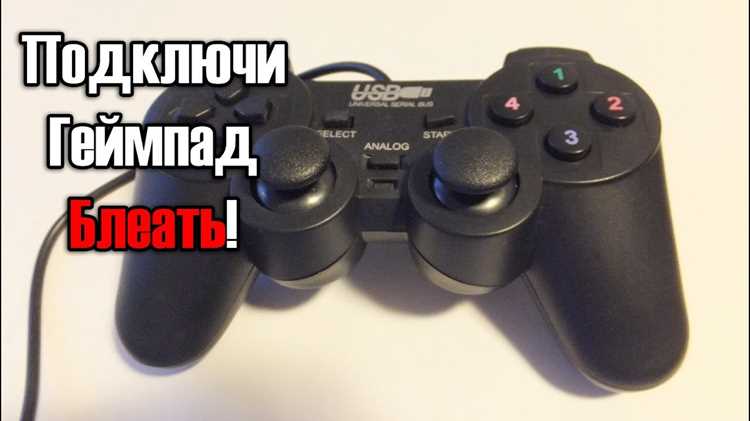
Для игр, поддерживающих DualShock, корректная работа аналоговых стиков критична. ePSXe позволяет включить режим Analog и настроить оси через выбранный плагин управления, например LilyPad или Pokopom.
Для активации режима выполните следующие шаги:
- Откройте Config → Game Pad → Pad 1.
- В окне плагина отметьте опцию Enable Analog или Analog Mode.
- Назначьте оси X и Y для левого и правого стиков. Левый стик обычно управляет движением, правый – камерой.
- При необходимости задайте Dead Zone – минимальное смещение стика, при котором ввод не учитывается, чтобы исключить дребезг.
- Отрегулируйте Sensitivity, если движение в игре слишком медленное или слишком резкое.
После настройки проверьте корректность работы стиков через тестовую панель плагина. Все движения должны соответствовать физическим наклонам геймпада, без рывков и пропусков. Сохраните профиль для повторного использования и включения режима Analog автоматически при запуске эмулятора.
Калибровка кнопок и стиков для устранения ложных нажатий
Ложные нажатия и некорректная работа стиков чаще всего связаны с неправильной калибровкой геймпада или физическим износом контроллера. ePSXe позволяет корректировать чувствительность через плагины управления.
Для калибровки выполните следующие шаги:
- Откройте Config → Game Pad → Pad 1.
- Выберите плагин с поддержкой калибровки, например LilyPad.
- Перейдите в раздел тестирования осей и кнопок.
- Проверьте каждую кнопку и стик на отсутствие самопроизвольных срабатываний.
- Отрегулируйте параметры Dead Zone и Threshold для стиков:
| Параметр | Назначение | Рекомендации |
|---|---|---|
| Dead Zone | Минимальное смещение стика, при котором ввод учитывается | Установить 5–10% для новых геймпадов, 10–15% для старых с люфтом |
| Threshold | Порог срабатывания цифровых кнопок и стиков | Настроить так, чтобы исключить случайные нажатия при слабом касании |
| Sensitivity | Чувствительность отклика стика | Подбирать по ощущениям, обычно 90–100% для точного контроля |
После настройки выполните тестирование: двигайте стики в крайние положения и нажимайте кнопки, чтобы убедиться в отсутствии ложных срабатываний. Сохраните профиль калибровки для повторного использования и стабильной работы в любых играх.
Сохранение профиля управления для повторного использования
После настройки кнопок и аналоговых стиков в ePSXe важно сохранить профиль управления, чтобы не выполнять переназначение при каждом запуске эмулятора.
Процесс сохранения зависит от используемого плагина:
- LilyPad:
- Откройте Config → Game Pad → Pad 1.
- Настройте кнопки и оси стиков.
- Нажмите Save или Save Profile и укажите имя файла профиля, например XboxController.cfg.
- Файл сохраняется в папке cfg внутри директории ePSXe.
- Pokopom:
- Перейдите в Pad 1 → Configure.
- Настройте кнопки и триггеры.
- Сохраните профиль через кнопку Export с указанием имени и места хранения.
Для повторного использования профиля:
- Откройте Pad 1 → Load в соответствующем плагине.
- Выберите ранее сохранённый файл конфигурации.
- Проверка корректности работы обязательна: убедитесь, что все кнопки и оси стиков функционируют как настроено.
Хранение отдельных профилей для разных контроллеров упрощает переключение между геймпадами без повторной перенастройки и предотвращает конфликт назначений кнопок.
Проверка работы геймпада в игре и исправление типичных проблем
После настройки кнопок и стиков необходимо проверить работу геймпада непосредственно в игре. Для этого запустите ROM через ePSXe и выполните базовые действия: передвижение персонажа, прыжки, атаки и использование специальных функций.
Если управление работает некорректно, выполните следующие проверки и исправления:
- Геймпад не определяется: убедитесь, что устройство подключено до запуска эмулятора и отображается в плагине (Config → Game Pad → Pad 1).
- Кнопки реагируют с задержкой: проверьте выбранный плагин. LilyPad и Pokopom обеспечивают минимальную задержку; встроенный плагин может создавать лаги.
- Стики двигаются сами по себе: откорректируйте Dead Zone в настройках плагина, увеличив значение до 10–15% для старых геймпадов.
- Некорректное сопоставление кнопок: загрузите сохранённый профиль или переназначьте кнопки через Config → Game Pad → Pad 1.
- Вибрация не работает: убедитесь, что выбран плагин с поддержкой Force Feedback и драйвер геймпада совместим с Windows.
После внесения изменений повторно протестируйте управление. Все действия персонажа и реакция камеры должны точно соответствовать движению стиков и нажатию кнопок. Сохраните исправленный профиль для стабильной работы в последующих сессиях.
Вопрос-ответ:
Как правильно выбрать плагин управления для моего геймпада в ePSXe?
Для современных USB-геймпадов оптимально использовать плагин LilyPad, так как он поддерживает DirectInput и XInput, корректно обрабатывает аналоговые оси и кнопки. Для оригинальных контроллеров PlayStation через USB-адаптер лучше подходит Pokopom, обеспечивающий точную работу триггеров и вибрации. Встроенный плагин подходит только для простых цифровых геймпадов без аналоговых стиков.
Как настроить режим Analog и аналоговые стики в ePSXe?
Режим Analog активируется через Config → Game Pad → Pad 1. В окне плагина необходимо отметить Enable Analog. После этого назначьте оси X и Y для левого и правого стиков. Настройте Dead Zone для исключения дребезга и Sensitivity для комфортного управления персонажем и камерой. Проверка работы осуществляется в тестовой панели плагина.
Почему геймпад самопроизвольно срабатывает, и как устранить проблему?
Самопроизвольные нажатия могут быть вызваны износом контроллера или некорректной калибровкой. В плагинах LilyPad и Pokopom настраиваются Dead Zone и Threshold для стиков и кнопок. Увеличение этих параметров до 10–15% устраняет ложные срабатывания. После корректировки нужно проверить работу всех элементов и сохранить профиль.
Можно ли создавать разные профили управления для нескольких геймпадов?
Да. В LilyPad или Pokopom можно сохранить настройки в отдельный файл профиля через кнопку Save. Для каждого геймпада создаётся свой файл с уникальным именем, например XboxController.cfg или DualShock.cfg. Для повторного использования откройте Load и выберите соответствующий файл — все кнопки и оси будут настроены автоматически.
Что делать, если геймпад не работает в игре после настройки в ePSXe?
Проверьте, что устройство подключено до запуска эмулятора и отображается в списке плагина. Если выбран встроенный плагин, замените его на LilyPad или Pokopom для стабильной работы. Проверьте калибровку кнопок и стиков, настройте Dead Zone и Sensitivity. После внесения изменений протестируйте управление в игре и сохраните профиль для повторного использования.
Как проверить, правильно ли работают кнопки и аналоговые стики геймпада в ePSXe?
После настройки геймпада откройте Config → Game Pad → Pad 1 и воспользуйтесь тестовой панелью плагина. Нажимайте каждую кнопку и двигаете стики в разные направления. Если кнопки срабатывают без нажатия или стики реагируют неправильно, откорректируйте Dead Zone и Sensitivity. После проверки изменений сохраните профиль, чтобы все настройки сохранялись при повторном запуске эмулятора.
Что делать, если геймпад не определяется в ePSXe или работает с задержкой?
Убедитесь, что контроллер подключён до запуска эмулятора и отображается в списке устройств плагина. Для USB-геймпадов рекомендуется использовать LilyPad, для оригинальных контроллеров PlayStation — Pokopom. Проверьте драйверы устройства и при необходимости обновите их. Если геймпад работает с задержкой, настройте Dead Zone и Sensitivity, а также убедитесь, что выбран корректный плагин вместо встроенного модуля.

 Загрузка...