Содержание статьи
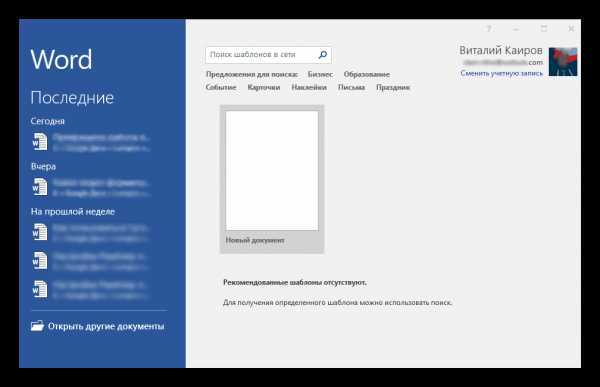
Иногда бывает так, что попытка открыть файл Microsoft Word заканчивается ошибкой. Причины могут быть различными – от повреждения файла до неправильных настроек программы. В этой статье рассмотрим, что можно сделать, чтобы вернуть доступ к документу и продолжить работу без потерь.
Проверка на вирусы и вредоносное ПО
Первым шагом стоит исключить возможность того, что файл или программа были повреждены вирусами. Используйте антивирусное ПО, чтобы провести полное сканирование системы. Иногда вирусы могут блокировать открытие файлов или нарушать работу приложений, что приведет к ошибкам при запуске вордовских документов.
Проблемы с расширением файла
Следующий момент – убедитесь, что файл имеет правильное расширение (.docx или .doc). Иногда пользователи по ошибке изменяют расширение, что мешает системе распознать тип документа. Если файл имеет неправильное расширение, попробуйте изменить его на правильное и снова открыть.
Использование встроенных инструментов Word
Microsoft Word имеет встроенные функции для восстановления поврежденных документов. Откройте Word, выберите «Файл» – «Открыть», затем нажмите «Восстановить». Это позволит вам попробовать восстановить поврежденный документ, если файл был поврежден при закрытии или сохранении.
Открытие через другие программы
Если Word не может открыть документ, попробуйте использовать другие приложения, такие как Google Docs или LibreOffice Writer. Эти программы могут открыть большинство файлов Word, даже если они повреждены, что позволит вам сохранить данные и продолжить работу.
Использование режима безопасного запуска
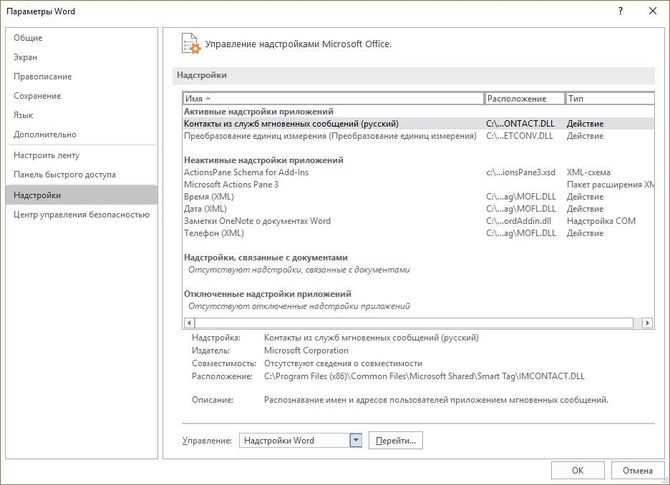
Если проблема не решается, попробуйте запустить Microsoft Word в безопасном режиме. Для этого удерживайте клавишу Ctrl, когда запускаете программу. В безопасном режиме Word отключит все надстройки и внешние компоненты, что может помочь выявить причины сбоя.
Как открыть вордовский документ, если он не запускается

Если Microsoft Word не открывает документ, можно попробовать несколько методов для восстановления доступа к файлу. Важно понимать, что причины проблемы могут быть разными: от повреждения документа до сбоев в самой программе. Вот несколько шагов, которые помогут решить проблему.
1. Открытие документа через «Открыть и восстановить»
Если файл не открывается в стандартном режиме, используйте встроенную функцию восстановления в Microsoft Word. Для этого откройте Word, перейдите в меню «Файл» – «Открыть», выберите проблемный документ, но вместо обычного клика используйте кнопку «Открыть и восстановить». Эта опция пытается восстановить поврежденные части файла, сохраняя доступ к тексту.
2. Попробуйте открыть файл с помощью другого приложения
Если Word не справляется с файлом, попробуйте открыть его с помощью других программ. Google Docs и LibreOffice Writer поддерживают большинство форматов Word и могут открыть даже поврежденные документы. Для этого загрузите файл в Google Диск или откройте его в LibreOffice, чтобы проверить, есть ли возможность получить доступ к содержимому документа.
3. Открытие файла через Microsoft Word в безопасном режиме
Запуск Word в безопасном режиме может помочь, если проблема вызвана сбоями в надстройках или настройках программы. Для этого удержите клавишу Ctrl при запуске Microsoft Word. Программа откроется без активных надстроек и сторонних расширений, что позволяет исключить их влияние на процесс открытия документа.
4. Использование временных файлов для восстановления
Если документ не открывается, возможно, его временные файлы сохранились. Microsoft Word автоматически создает резервные копии, которые могут быть полезны. Перейдите в папку с временными файлами, чтобы найти файлы с расширениями .asd или .wbk. Эти файлы часто содержат последние изменения документа и могут быть открыты в Word.
5. Восстановление с помощью сторонних программ
Если стандартные методы не помогли, можно использовать сторонние утилиты для восстановления поврежденных Word-файлов. Программы вроде DiskInternals Word Recovery или Stellar Repair for Word могут восстановить документы, которые невозможно открыть стандартными средствами. Они анализируют структуру файла и пытаются восстановить его данные.
Проверьте совместимость версии Word с вашим документом
Совместимость версии Microsoft Word с документом может быть причиной, по которой файл не открывается. Если файл был создан в более новой версии программы, а у вас установлена старая, возможно, возникнут проблемы с его открытием. Важно убедиться, что ваша версия Word поддерживает формат документа.
1. Проверка формата документа
Файлы, созданные в старых версиях Word, имеют расширение .doc, в то время как более новые версии используют формат .docx. Если ваш документ имеет расширение .docx, а у вас установлена старая версия программы (например, Word 2003 или более ранняя), то такая версия не поддерживает этот формат без установки дополнительного пакета совместимости. В таких случаях рекомендуется обновить Microsoft Word до более новой версии или установить пакет совместимости, который можно скачать с официального сайта Microsoft.
2. Обновление программы Word
Если документ был создан в новой версии Word, например, в 2016 или 2019 году, и вы не можете его открыть, возможно, ваша версия программы устарела. Регулярные обновления Microsoft Word исправляют баги и улучшения совместимости, поэтому стоит проверить, доступны ли обновления для вашей версии. Это можно сделать через меню «Файл» – «Учетная запись» – «Параметры обновления».
3. Использование альтернативных программ для старых форматов
Если ваша версия Word не поддерживает новые форматы, вы можете использовать альтернативные программы, такие как LibreOffice, которые без проблем открывают документы .docx, даже если ваш Microsoft Word этого не может. Эти программы могут помочь вам получить доступ к содержимому файла без необходимости обновлять программное обеспечение.
4. Открытие документа с использованием функции совместимости
Если документ был создан в старой версии Word, но вам нужно открыть его в новой, Microsoft Word предлагает функцию «Режим совместимости», который позволяет работать с документами, созданными в более ранних версиях программы. При открытии старого файла в новой версии Word программа предупредит вас о том, что она будет работать в режиме совместимости, что ограничивает доступные функции. Для того чтобы воспользоваться этой функцией, достаточно просто открыть документ, и Word сам предложит режим совместимости.
Использование режима совместимости для открытия файла
Режим совместимости в Microsoft Word позволяет открыть документы, созданные в более ранних версиях программы, без потери функциональности. Этот режим полезен, если вы столкнулись с проблемой открытия файла, созданного в старой версии Word. Он автоматически ограничивает доступ к некоторым функциям, не поддерживаемым более старыми версиями программы, но при этом сохраняет совместимость с документацией.
Как включить режим совместимости
Если вы пытаетесь открыть документ, созданный в старой версии Word, и программа предлагает работать в режиме совместимости, вам не нужно предпринимать дополнительных шагов. Однако, если это не произошло автоматически, выполните следующие действия:
- Откройте документ в Microsoft Word.
- Перейдите в меню «Файл» и выберите пункт «Сохранить как».
- Выберите формат документа, который соответствует старой версии Word (например, Word 97-2003 (.doc)).
- Сохраните документ в этом формате, и при следующем открытии он будет работать в режиме совместимости.
Преимущества использования режима совместимости
Когда Word открывает документ в режиме совместимости, некоторые функции, доступные в новых версиях программы, будут отключены. Это позволяет избежать ошибок при попытке открыть старый файл с новыми форматами. Важно отметить, что в режиме совместимости:
- Невозможно использовать функции, доступные только в новых версиях, например, редактор формул или новые графические элементы.
- Форматирование документа может немного измениться, так как старая версия не поддерживает некоторые новые стили или шрифты.
- Некоторые инструменты могут работать с ограничениями, чтобы сохранить совместимость с более ранними версиями.
Как отключить режим совместимости
Если вы больше не нуждаетесь в совместимости с более старой версией Word, вы можете преобразовать файл в новый формат, который полностью поддерживает все функции современной версии программы. Для этого:
- Откройте документ в Word.
- Перейдите в «Файл» – «Сохранить как».
- Выберите формат «Документ Word (.docx)», чтобы сохранить файл в новом формате.
После этого документ будет сохранен в более современном формате, и Word больше не будет открывать его в режиме совместимости.
Восстановление документа через Microsoft Word
Если документ Word не открывается из-за повреждений или сбоя программы, Microsoft Word предоставляет несколько встроенных инструментов для восстановления таких файлов. Эти методы позволяют попытаться восстановить содержимое документа, если он не загружается или отображает ошибку при открытии.
1. Восстановление через «Открыть и восстановить»
Microsoft Word включает опцию, которая позволяет попытаться восстановить поврежденный документ при его открытии. Для этого выполните следующие шаги:
- Запустите Microsoft Word.
- Перейдите в меню «Файл» и выберите «Открыть».
- Найдите файл, который не удается открыть, и выберите его.
- Нажмите стрелку рядом с кнопкой «Открыть» и выберите «Открыть и восстановить».
Этот метод попытается восстановить поврежденные данные и открыть документ в рабочем виде. В случае успешного восстановления часть форматирования может быть утеряна, но основной текст останется сохраненным.
2. Использование функции автосохранения
Если Word неожиданно закрылся или произошел сбой, возможно, ваш документ был сохранен в виде временного файла. Для того чтобы восстановить документ через автосохранение, выполните следующие действия:
- Откройте Microsoft Word.
- Перейдите в меню «Файл» – «Открыть» и выберите «Недавние документы».
- Внизу списка найдите «Восстановить несохраненные документы».
- В появившемся окне выберите временные файлы (.asd или .wbk), которые могли быть сохранены при последней работе с документом.
Если файл был восстановлен, сохраните его под новым именем, чтобы избежать его дальнейшей утраты.
3. Восстановление через «Режим восстановления»
В случае, если документ не открывается обычным способом, можно попытаться использовать специальный режим восстановления. Для этого откройте Word, затем:
- Выберите «Файл» – «Открыть».
- Найдите файл и внизу окна откройте выпадающий список «Тип файлов».
- Выберите опцию «Все файлы» или «Восстановленные файлы». Это может помочь вам найти скрытые резервные копии.
При восстановлении в этом режиме Word применяет дополнительные алгоритмы для восстановления поврежденных частей документа. Это особенно полезно, если стандартные методы не сработали.
4. Восстановление с помощью других утилит Word
Microsoft Word также позволяет открывать документы с включением специальных утилит, которые могут восстанавливать поврежденные файлы. Для этого при открытии документа нужно воспользоваться опцией «Восстановить» в меню «Файл» – «Открыть», и Word будет искать возможные повреждения и ошибки в файле, пытаясь восстановить его.
Попытка открытия документа через другой текстовый редактор
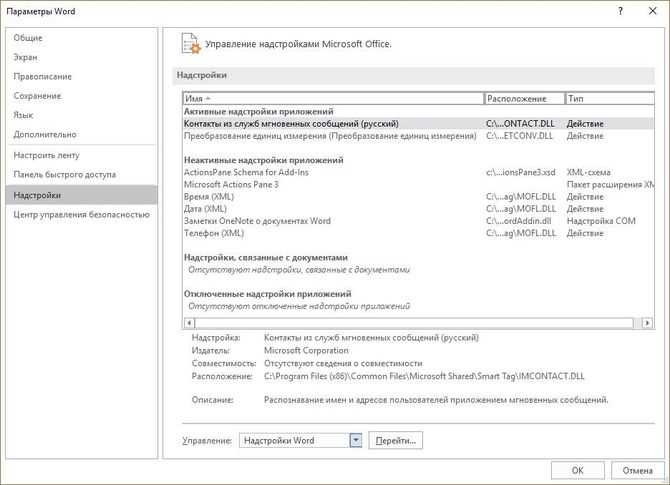
Если Microsoft Word не может открыть файл, можно попробовать использовать другие текстовые редакторы, которые поддерживают формат .doc и .docx. Иногда сторонние программы могут успешно открыть поврежденный или несовместимый файл, давая вам доступ к его содержимому.
1. Открытие файла через LibreOffice Writer
LibreOffice Writer – это бесплатный и мощный текстовый редактор, который поддерживает форматы .doc и .docx. Он может открыть файлы, которые не удается открыть в Word, даже если они повреждены. Для этого достаточно скачать и установить LibreOffice, затем открыть файл через меню «Файл» – «Открыть». Если файл поврежден, LibreOffice постарается восстановить его содержимое.
2. Использование Google Docs
Google Docs также может быть полезным инструментом для открытия документов, если Word не справляется. Для этого загрузите файл на Google Диск и откройте его с помощью Google Docs. Эта онлайн-платформа поддерживает большинство форматов Word и иногда может открыть файлы, которые другие программы не могут. Если Google Docs откроет файл, вы сможете сохранить его обратно в формате .docx или .pdf, что может помочь избежать потери данных.
3. Открытие через WPS Office
WPS Office – еще один бесплатный офисный пакет, который поддерживает работу с документами Word. Программа предоставляет интерфейс, похожий на Microsoft Word, и может открыть файлы, созданные в более старых или новых версиях Word. Если стандартные методы не сработали, стоит попробовать открыть документ в WPS Office, который иногда справляется с поврежденными или несовместимыми файлами.
4. Открытие через текстовые редакторы с поддержкой бинарных форматов
Если вышеуказанные методы не помогли, можно попробовать открыть документ с помощью текстовых редакторов, таких как Notepad++ или Sublime Text. Эти редакторы поддерживают просмотр бинарных файлов, и, хотя они не позволят вам отредактировать документ в привычном виде, вы сможете увидеть его текстовое содержимое. Это полезно, если вам нужно извлечь данные, несмотря на повреждения форматирования.
Удаление временных файлов и кэша Word
Если Microsoft Word не запускает документ или программа работает нестабильно, причиной могут быть поврежденные временные файлы или кэш. Эти файлы сохраняются в процессе работы программы и могут мешать нормальной работе Word. Удаление временных файлов и очистка кэша могут помочь решить проблему с открытием документа.
1. Очистка временных файлов Word
Word создает временные файлы для автоматического сохранения данных и восстановления при сбоях. Если эти файлы повреждены, они могут привести к сбоям при открытии документа. Чтобы удалить временные файлы, выполните следующие шаги:
- Закройте Microsoft Word и все другие офисные приложения.
- Откройте папку с временными файлами. Для этого нажмите Win + R, введите «%temp%» и нажмите Enter.
- В открывшемся окне найдите и удалите все файлы, начинающиеся с «~» или содержащие «Word» в имени.
- Перезагрузите компьютер и попробуйте снова открыть документ в Word.
Удаление этих файлов не повлияет на вашу работу в Word, но поможет устранить возможные конфликты, связанные с поврежденными временными данными.
2. Очистка кэша Office
Microsoft Office также хранит кэш, который может повлиять на работу программы. Очистка этого кэша иногда помогает решить проблемы с открытием документов. Для этого выполните следующие действия:
- Перейдите в меню «Пуск» и найдите «Панель управления».
- Откройте «Программы» – «Программы и компоненты».
- Найдите Microsoft Office в списке установленных программ, щелкните по нему правой кнопкой мыши и выберите «Изменить».
- Выберите опцию «Восстановление» и следуйте инструкциям на экране.
Восстановление кэша Word может занять несколько минут. После завершения перезагрузите компьютер и проверьте, удалось ли решить проблему с открытием документа.
3. Использование утилит для очистки системы
Для более глубокой очистки можно использовать утилиты, такие как CCleaner, которые автоматически удаляют временные файлы и очищают кэш. Эти инструменты также могут помочь избавиться от ненужных системных данных, которые могут негативно сказываться на работе приложений, включая Word.
Использование инструментов для восстановления поврежденных файлов

Если документ Microsoft Word не открывается из-за повреждения, существует несколько специализированных инструментов, которые могут помочь восстановить данные. Эти программы анализируют файл на наличие повреждений и пытаются восстановить его содержимое, минимизируя потери. Рассмотрим несколько таких утилит.
1. Microsoft Word – встроенная функция восстановления
Microsoft Word включает функцию восстановления поврежденных файлов, которая может помочь восстановить доступ к документам. Для использования этой функции:
- Откройте Word и перейдите в меню «Файл» – «Открыть».
- Выберите поврежденный файл и, не открывая его, нажмите стрелку рядом с кнопкой «Открыть».
- Выберите опцию «Открыть и восстановить». Word попробует восстановить документ и открыть его в доступном виде.
Эта опция подходит для случаев, когда файл не может быть открыт из-за небольших повреждений или неправильного завершения работы программы.
2. Stellar Repair for Word
Stellar Repair for Word – это одно из самых популярных и эффективных решений для восстановления поврежденных файлов .doc и .docx. Программа сканирует файл на наличие ошибок и повреждений, а затем восстанавливает его содержимое.
Для использования программы:
- Скачайте и установите Stellar Repair for Word.
- Запустите программу и выберите поврежденный файл.
- Нажмите «Восстановить» и дождитесь завершения процесса.
- После восстановления файл можно открыть в Word и сохранить в нужном формате.
Программа поддерживает восстановление даже сложных повреждений и поврежденных элементов форматирования.
3. DiskInternals Word Recovery
DiskInternals Word Recovery – еще одна утилита, предназначенная для восстановления поврежденных документов Word. Она может восстановить файлы, которые были удалены или повреждены в результате сбоев системы.
Для восстановления документа через DiskInternals:
- Установите DiskInternals Word Recovery и запустите программу.
- Выберите поврежденный файл или диск, на котором он был сохранен.
- Программа начнет процесс восстановления и предоставит список восстановленных файлов.
- Выберите нужный документ и сохраните его на другом носителе.
DiskInternals подходит для восстановления файлов после сбоев системы, потери данных на жестком диске или при повреждении самого документа.
4. Recovery Toolbox for Word
Recovery Toolbox for Word – это еще одно популярное средство восстановления файлов. Она позволяет восстанавливать поврежденные документы .doc и .docx, которые не открываются в Microsoft Word.
Чтобы восстановить файл:
- Скачайте и установите Recovery Toolbox for Word.
- Запустите программу и выберите поврежденный файл для восстановления.
- Программа проведет анализ и предложит восстановленную версию документа.
- Сохраните восстановленный файл на компьютер.
Recovery Toolbox поддерживает не только восстановление текста, но и сохранение базового форматирования, что делает его удобным для пользователей, которым нужно вернуть не только содержание документа, но и его оформление.
Проверка системы на наличие вирусов и вредоносных программ
Вирусы и вредоносные программы могут повредить файлы Word, заблокировать доступ к документам или нарушить работу самой программы. Если ваш вордовский документ не открывается, причиной может быть заражение системы. Регулярная проверка на вирусы помогает избежать таких проблем и восстановить нормальную работу компьютера.
1. Использование встроенного антивируса Windows (Windows Defender)
Windows Defender – это стандартное антивирусное ПО для операционных систем Windows, которое автоматически запускается при обнаружении угроз. Для того чтобы провести полную проверку на вирусы:
- Откройте «Параметры» через меню «Пуск».
- Перейдите в раздел «Обновления и безопасность» и выберите «Безопасность Windows».
- Нажмите на «Защита от вирусов и угроз» и выберите «Параметры сканирования».
- Выберите «Полное сканирование» и начните проверку системы.
Полное сканирование займет некоторое время, но оно обеспечит защиту от вирусов и удалит вредоносные программы, которые могут мешать открытию файлов Word.
2. Использование сторонних антивирусных программ
Если Windows Defender не выявил угроз, или если вы хотите использовать более мощные инструменты, можно установить сторонний антивирус, например, Avast, Kaspersky или Bitdefender. Эти программы предлагают более глубокую проверку системы, включая поиск скрытых угроз и анализ подозрительных файлов.
Для проверки с помощью стороннего антивируса:
- Установите и обновите антивирусную программу.
- Запустите полное сканирование системы.
- После завершения проверки удалите все обнаруженные угрозы.
После завершения сканирования попробуйте снова открыть документ Word.
3. Использование программ для удаления вредоносных программ
Если антивирус не смог устранить проблему, можно воспользоваться специализированными утилитами для удаления вредоносных программ. Например, программы Malwarebytes или AdwCleaner предназначены для удаления программ, которые могут быть пропущены стандартными антивирусами.
Для использования Malwarebytes:
- Скачайте и установите Malwarebytes.
- Запустите программу и обновите базы данных.
- Выберите «Полное сканирование» и начните проверку системы.
- Удалите все найденные угрозы.
После этого перезагрузите компьютер и попробуйте снова открыть поврежденный документ.
4. Проверка с помощью онлайн-сервисов
Для дополнительной проверки можно использовать онлайн-анализаторы, такие как VirusTotal. Этот сервис позволяет загрузить файл и проверить его на наличие вирусов с помощью нескольких антивирусных движков.
Для использования VirusTotal:
- Перейдите на сайт VirusTotal.
- Загрузите подозрительный файл (например, документ Word) для анализа.
- Дождитесь отчета и проверьте, не обнаружены ли угрозы.
Если документ заражен, VirusTotal предоставит рекомендации по его очистке или удалению.
Вопрос-ответ:
Что делать, если вордовский документ не открывается вообще?
Если документ не открывается, первым делом стоит попробовать открыть его в другой программе, например, в Google Docs или LibreOffice. Эти приложения могут открыть файлы даже в случае повреждения. Также попробуйте использовать функцию восстановления в Microsoft Word. Для этого откройте программу, выберите «Файл» — «Открыть», найдите файл, но вместо обычного клика нажмите «Открыть и восстановить». Если это не помогло, стоит проверить файл на вирусы и вредоносные программы, так как они могут повредить документы.
Как восстановить поврежденный вордовский документ?
В Microsoft Word есть встроенная функция восстановления документов. Если файл поврежден, откройте Word, выберите «Открыть» и затем «Открыть и восстановить». Если это не помогает, можно использовать сторонние утилиты, такие как Stellar Repair for Word или DiskInternals Word Recovery. Эти программы могут восстановить поврежденные файлы Word, возвращая данные из испорченных документов. Также стоит проверить файл с помощью специальных онлайн-сервисов, например, VirusTotal, если есть подозрение на заражение вирусом.
Как открыть старый файл Word в новой версии программы?
Если вы пытаетесь открыть файл, созданный в старой версии Word, в более новой версии, программа автоматически предложит использовать режим совместимости. Этот режим ограничивает функциональность, чтобы поддержать старые форматы. Если файл не открывается автоматически, попробуйте вручную сохранить его в новом формате. Для этого откройте файл в Word, перейдите в «Файл» — «Сохранить как» и выберите формат .docx, который полностью поддерживается в новых версиях.
Что делать, если Word не может открыть документ и показывает ошибку?
Если при попытке открыть файл появляется ошибка, попробуйте запустить Word в безопасном режиме. Для этого удержите клавишу Ctrl при запуске программы. Это отключит все надстройки и может помочь устранить проблемы, вызванные сторонними расширениями. Также рекомендуется проверить сам файл на повреждения с помощью функции «Открыть и восстановить». Если ошибка продолжает появляться, попробуйте открыть документ через другие программы, такие как LibreOffice или Google Docs, чтобы извлечь данные.
Можно ли восстановить несохраненный документ Word?
Да, Word автоматически сохраняет резервные копии документов, которые можно восстановить после сбоя программы или неожиданного закрытия. Для этого откройте Microsoft Word, перейдите в меню «Файл» — «Открыть», выберите «Недавние документы» и нажмите «Восстановить несохраненные документы». В списке появятся файлы, которые не были сохранены, и вы сможете восстановить их. Важно также проверить папку с временными файлами (.asd), где могут храниться последние изменения документа.

 Загрузка...