Ошибка «Не найдено свободной лицензии» в 1С возникает, когда все доступные лицензии на конкретную конфигурацию заняты другими пользователями. Чаще всего это наблюдается в многопользовательских системах, где количество рабочих мест превышает количество приобретённых лицензий. В результате пользователи сталкиваются с блокировкой доступа к функционалу и невозможностью выполнения критических операций.
Первым шагом для устранения проблемы является проверка текущего состояния лицензий через администрирование сервера 1С. Важно убедиться, что все лицензии корректно распределены и не остаются «зависшими» после некорректного завершения сеансов. Если обнаружены заблокированные лицензии, их следует освободить через администрирование или перезапуск службы 1С:Предприятие.
Для предотвращения повторного возникновения ошибки рекомендуется оптимизировать использование лицензий. Это включает в себя анализ реальной загрузки рабочих мест, перераспределение пользователей по группам и внедрение автоматического завершения неактивных сеансов. В крупных организациях полезно вести учёт лицензий с помощью встроенных инструментов мониторинга 1С или внешних решений, чтобы прогнозировать дефицит и своевременно закупать дополнительные лицензии.
Дополнительно стоит рассмотреть возможность использования облачных платформ 1С, которые динамически распределяют лицензии и уменьшают риск блокировки пользователей. Такой подход позволяет сократить время простоя сотрудников и повысить эффективность работы системы без необходимости постоянного контроля за локальными лицензиями.
Не найдено свободной лицензии 1С: действия и решения
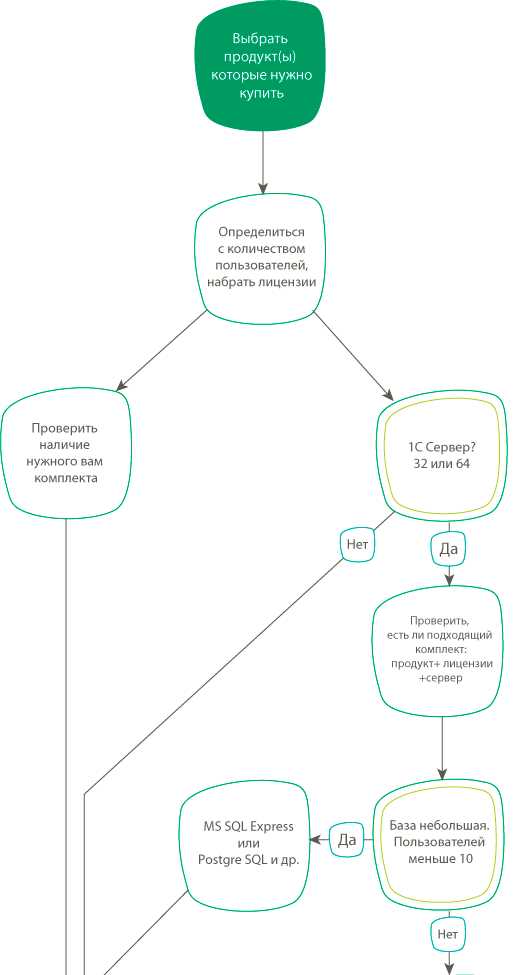
Ошибка «Не найдено свободной лицензии» возникает, когда количество одновременно работающих пользователей превышает доступное количество лицензий. Первое действие – проверить актуальный список пользователей в конфигураторе или через администрирование информационной базы, убедившись, что не осталось незакрытых сеансов прошлых подключений.
Если сеансы висят, их следует завершить через «Администрирование → Пользователи и права → Сеансы пользователей». Для автоматизации контроля рекомендуется настроить периодическое завершение зависших сессий через плановые задания 1С или скрипты на стороне сервера.
В случае нехватки лицензий необходимо определить приоритет пользователей. Можно временно перенаправить менее активных сотрудников на альтернативные базы или установить режим «только чтение» для части пользователей, освобождая лицензии для критически важных процессов.
Для постоянного решения следует рассмотреть увеличение количества лицензий. В конфигурациях 1С:Предприятие 8 лицензии делятся на «толстый клиент», «тонкий клиент», «веб-клиент» и мобильные. Правильный выбор типа лицензий позволяет снизить затраты: например, часть сотрудников может работать через веб-клиент, освобождая основные лицензии для ключевых пользователей.
Дополнительно рекомендуется вести учет использования лицензий: системные журналы 1С фиксируют входы и выходы пользователей, что позволяет выявлять пики нагрузки и корректировать распределение лицензий в режиме реального времени.
При критической ситуации можно временно использовать лицензию «администратора», предоставляющую полный доступ, чтобы завершить незавершенные операции и освободить рабочие лицензии. Однако постоянное использование такого метода нарушает лицензионное соглашение и требует контроля.
Проверка доступных лицензий через Администратор конфигурации
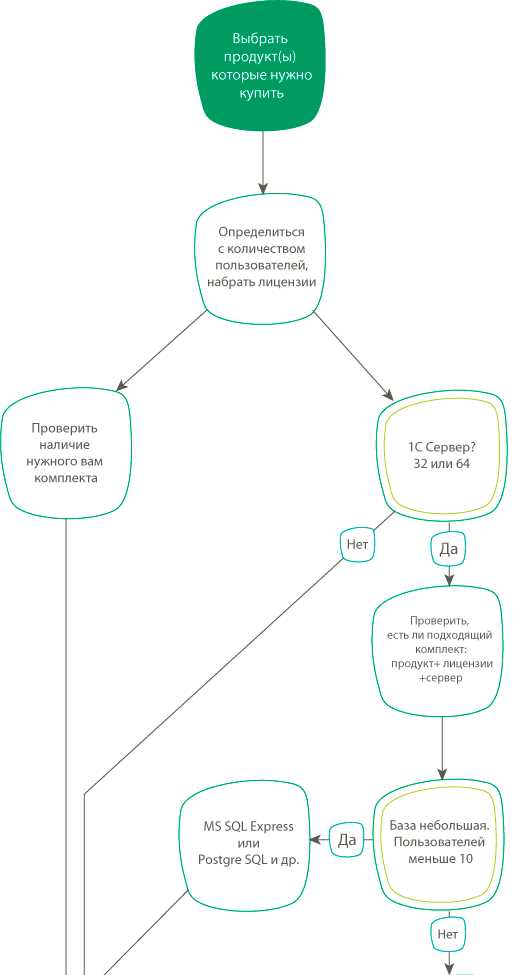
Для точной диагностики отсутствия свободной лицензии откройте Администратор конфигурации и выполните проверку доступных лицензий. Это позволяет определить количество активных подключений и тип лицензий, используемых пользователями.
Пошаговый алгоритм проверки:
- Запустите Администратор конфигурации с правами администратора.
- Перейдите в раздел «Лицензии» в главном меню.
- Выберите пункт «Состояние лицензий» или «Проверка лицензий». В версиях 1С 8.3 этот пункт может называться «Информация о лицензиях».
- Просмотрите список активных лицензий по типам: тонкий клиент, веб-клиент, управляющая лицензия сервера.
- Обратите внимание на количество занятых лицензий и количество доступных. Любое превышение автоматически блокирует новые подключения.
- При необходимости обновите информацию по лицензиям кнопкой «Обновить» для актуального состояния.
Дополнительные рекомендации:
- Если обнаружено, что свободные лицензии отсутствуют, завершите неиспользуемые сеансы через «Управление пользователями» для освобождения лицензий.
- Проверяйте журналы сеансов на предмет зависших подключений, которые не освобождают лицензии автоматически.
- Для веб-клиентов убедитесь, что сервер 1С правильно учитывает количество одновременных подключений, особенно при использовании балансировщиков нагрузки.
- Регулярно фиксируйте состояние лицензий после изменений конфигурации, чтобы своевременно обнаруживать дефицит.
Использование этого подхода позволяет выявлять узкие места лицензирования и планировать закупку дополнительных лицензий без сбоев в работе пользователей.
Как освободить занятую лицензию на рабочем месте
-
Закройте все запущенные сеансы 1С на данном рабочем месте. Даже скрытые окна могут удерживать лицензию.
-
Проверьте Диспетчер задач (Ctrl + Shift + Esc) на наличие процессов 1cv8.exe. Если такие процессы есть, завершите их вручную.
-
Очистите временные файлы сеансов. Для этого откройте каталог пользователя
%USERPROFILE%\AppData\Roaming\1C\1cv8и удалите файлы с расширением.1cdили.tmp, относящиеся к текущему сеансу. -
Перезапустите компьютер, если лицензия не освобождается после завершения процессов. Это гарантирует разрыв всех активных соединений с сервером лицензий.
-
Если используется файловая база данных, проверьте права доступа к каталогу с лицензиями на сервере или на локальном диске. Убедитесь, что текущий пользователь имеет право на запись и удаление временных файлов.
-
В случае использования серверного лицензирования откройте Администрирование сервера лицензий 1С и выполните:
-
Разрыв сеансов пользователей, удерживающих лицензию.
-
Просмотр истории использования лицензий для выявления «зависших» сеансов.
-
-
Для регулярного контроля добавьте в расписание проверку активных сеансов и автоматическую очистку временных файлов, чтобы предотвратить блокировку лицензий.
После выполнения этих шагов лицензия будет освобождена и доступна для нового входа в 1С без дополнительных вмешательств.
Переподключение пользователей при блокировке лицензий
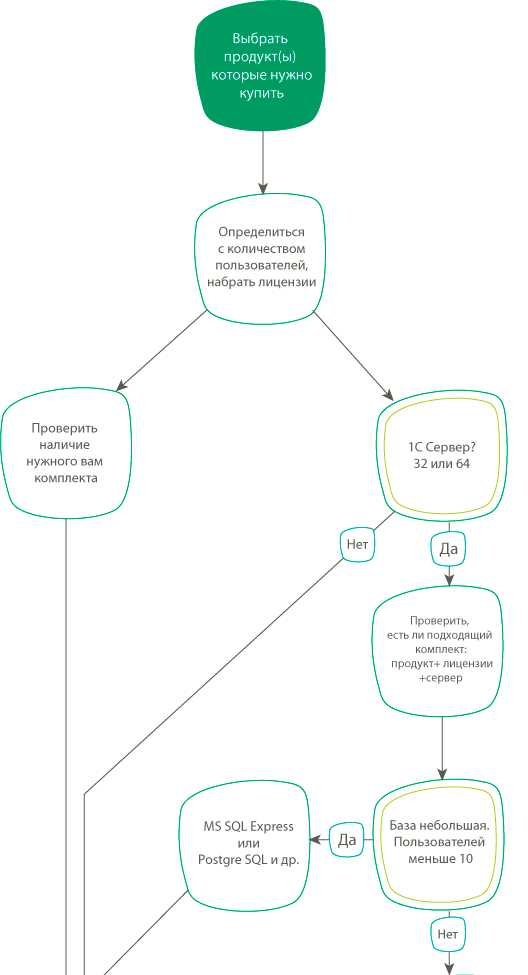
При блокировке лицензий в 1С критически важно организовать корректное переподключение пользователей для восстановления работы системы без потери данных. Первым шагом необходимо определить, какие сессии удерживают лицензии. Для этого используйте консоль администратора: команда `v8srv.exe /listusers` отображает активные подключения и тип используемой лицензии.
После идентификации заблокированных сессий следует завершить их корректно через команду `v8srv.exe /disconnect <Имя_пользователя>`. Принудительное завершение процессов через диспетчер задач допускается только при полной недоступности сервера, так как это может привести к повреждению информационной базы.
Следующий этап – повторное подключение пользователей. Оптимально использовать встроенный механизм автоматического переподключения 1С: в настройках клиента активируйте параметр «Повторное подключение при ошибке лицензии». Это позволит клиенту повторно получить доступ к серверу без ручного вмешательства.
Для предотвращения повторной блокировки рекомендуется распределять лицензии по группам пользователей, исходя из активности. В случае недостатка лицензий временно перенаправляйте менее активных пользователей на режим «Чтение», освобождая полные лицензии для сотрудников с критическими задачами.
Регулярно контролируйте журнал лицензирования через `Администрирование → Лицензии → Журнал использования`. Он позволяет выявить пользователей, которые удерживают лицензии без активной работы, и своевременно инициировать их переподключение.
При частых блокировках лицензий целесообразно внедрить скрипт автоматического переподключения на сервере, который проверяет количество свободных лицензий каждые 5 минут и завершает сессии неактивных пользователей, минимизируя простои рабочих процессов.
Использование временных лицензий для критических задач
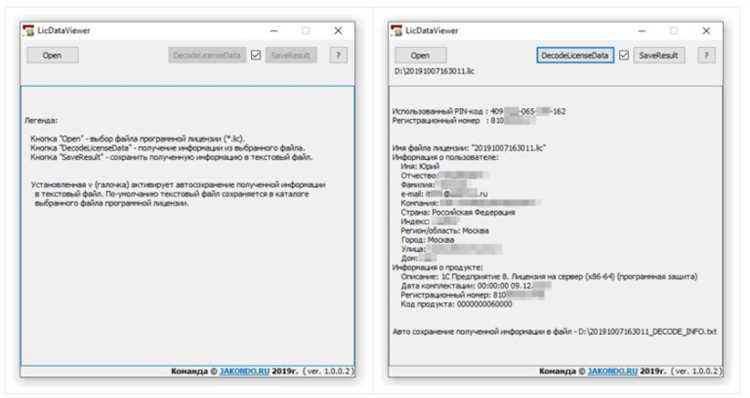
Временные лицензии 1С предоставляют возможность оперативного доступа к функционалу системы при дефиците постоянных лицензий. Они активируются на ограниченный срок – обычно от 7 до 30 дней, что позволяет решать срочные бизнес-задачи без простоя процессов.
Для получения временной лицензии необходимо обратиться в раздел «Лицензирование» платформы 1С или через портал 1С:Лицензии, указав идентификатор информационной базы и требуемый тип лицензии. Важно контролировать срок действия: автоматическое завершение работы базы происходит после истечения периода действия лицензии, что может привести к остановке критических операций.
Рекомендуется использовать временные лицензии для задач, где невозможна задержка – обновление базы данных, выполнение месячной отчетности, обработка транзакций с большим объемом данных. Для минимизации риска следует заранее подготовить резервные копии базы и проверять совместимость временной лицензии с установленными конфигурациями.
После активации временной лицензии необходимо фиксировать ее параметры: идентификатор, срок действия, количество пользователей. Это позволяет своевременно продлевать или заменять лицензии на постоянные, избегая непредвиденных простоев. Для автоматизации контроля используют скрипты или встроенные средства 1С, которые уведомляют о скором завершении действия лицензии за 3–5 дней.
При работе с временными лицензиями критически важно ограничивать доступ только необходимым сотрудникам, чтобы не превышать количество одновременных подключений. Это предотвращает блокировку базы и сохраняет производительность при выполнении высоконагруженных задач.
Использование временных лицензий как плановой меры позволяет поддерживать непрерывность бизнес-процессов, исключая простой из-за отсутствия свободной постоянной лицензии, при этом снижая риск ошибок и потери данных.
Диагностика ошибок сервера лицензий 1С
Первый шаг при ошибке «Не найдено свободной лицензии» – проверка состояния службы лицензирования 1С. Откройте «Службы» Windows и убедитесь, что служба «1C:Предприятие – Сервер лицензий» запущена. Если служба не активна, запустите её вручную и проверьте журнал событий на наличие ошибок запуска.
Проверка файла лицензий выполняется через каталог %ALLUSERSPROFILE%\1C\1CEStart\Licenses. Убедитесь, что файлы с расширением .lst доступны для чтения и не повреждены. При подозрении на повреждение рекомендуется восстановить лицензии с резервной копии или запросить повторное получение у поставщика.
Для сетевых лицензий проверьте корректность настроек портов. Сервер лицензий по умолчанию использует TCP-порт 1540. На клиентских рабочих местах откройте «Администрирование лицензий» и убедитесь, что указан правильный IP-адрес сервера. В случае использования динамических IP рекомендуется настроить статический адрес или DNS-имя.
Используйте утилиту lsmon для мониторинга активных лицензий. Она отображает количество свободных и занятых лицензий, а также идентификаторы сеансов. Если свободные лицензии присутствуют, но ошибка продолжается, проверьте ограничение типов лицензий на клиенте (тонкий, толстый клиент, мобильная лицензия).
При многопользовательской работе анализируйте логи сервера лицензий, расположенные в %ALLUSERSPROFILE%\1C\1CEStart\Licenses\Logs. Ошибки «Cannot allocate license» обычно указывают на превышение лимита одновременных подключений. В этом случае освобождение лицензий через завершение зависших сеансов решает проблему.
Дополнительно рекомендуется проверить совместимость версии клиента и сервера лицензий. Несовпадение версий может блокировать получение лицензии даже при её наличии. Для устранения – обновите сервер лицензий или используйте клиентскую версию, совместимую с текущей лицензией.
Если стандартные действия не помогают, включите режим расширенного логирования через файл LicServer.cfg, активировав параметр Debug=1. Логи покажут точное место отказа при выдаче лицензий и помогут идентифицировать проблемы сетевого взаимодействия или конфликт версий.
Обновление и перезагрузка сервера лицензий
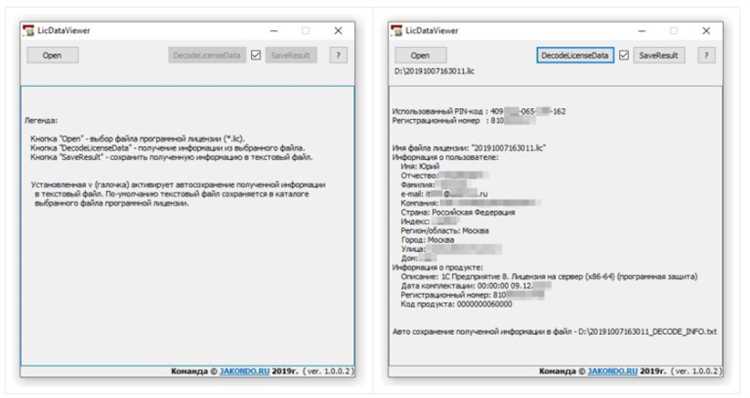
Для устранения ошибки «Не найдено свободной лицензии» необходимо убедиться, что сервер лицензий 1С работает на актуальной версии. Минимальная рекомендуемая версия сервера для платформы 8.3 – 8.3.27. Проверка выполняется через консоль администратора сервера лицензий или команду ls -l /usr/bin/1cv8srv на Linux. Обновление проводится путем скачивания последнего дистрибутива с официального сайта 1С и последующей установки поверх существующей версии, без удаления текущих настроек.
После обновления необходимо выполнить перезагрузку службы сервера лицензий. На Windows это делается через services.msc, выбирая службу «Сервер лицензий 1С:Предприятия» и нажимая «Перезапустить». На Linux используется команда systemctl restart srv1cv8.service. После перезагрузки важно проверить лог сервера лицензий, расположенный по пути C:\ProgramData\1C\1CEStart\1cv8srv.log на Windows и /var/log/1c/srv1cv8.log на Linux, чтобы убедиться, что сервер корректно стартовал и количество доступных лицензий соответствует зарегистрированным.
Если ошибка сохраняется, рекомендуется выполнить сброс кэша лицензий на клиентских рабочих местах через команду 1cv8.exe /SILENT /CLEANCACHE или удалением папки кэша пользователя %AppData%\1C\1cv8\ws. После этого клиент автоматически запросит актуальные лицензии с сервера.
Для предотвращения конфликтов с лицензиями стоит настроить периодическую проверку состояния сервера с интервалом 24 часа, используя встроенные средства планировщика заданий Windows или cron на Linux. Это гарантирует своевременное обновление данных о свободных лицензиях и снижает вероятность блокировки работы пользователей.
Настройка приоритетов лицензий для разных пользователей
Для оптимального распределения лицензий 1С необходимо задать приоритеты для пользователей с различной ролью. Это выполняется через конфигурацию сервера лицензий. В разделе «Администрирование» выберите «Пользователи» и присвойте каждому пользователю или группе уровень приоритета от 1 до 5, где 1 – максимальный приоритет.
Пользователи с высоким приоритетом получают доступ к свободной лицензии в первую очередь при одновременном запросе нескольких сотрудников. Для автоматизации используйте функцию «Резервирование лицензий»: укажите конкретный диапазон времени и количество лицензий, доступных для критичных пользователей, чтобы исключить блокировки при пиковых нагрузках.
При настройке учтите, что приоритет применяется как к постоянным, так и к временным лицензиям. Если лицензия не доступна для пользователя с низким приоритетом, система автоматически ожидает освобождения или перенаправляет запрос на альтернативные лицензии, указанные в настройках сервера.
Рекомендуется регулярно анализировать использование лицензий через журнал событий. Сравнивая фактическую загрузку с заданными приоритетами, можно корректировать распределение, уменьшая время ожидания для ключевых сотрудников и повышая общую эффективность работы системы.
Для пользователей, работающих в разных подсистемах, целесообразно создавать отдельные группы с индивидуальными лимитами лицензий. Это предотвращает ситуации, когда одна подсистема блокирует доступ к лицензиям для другой, особенно при работе с большим количеством баз одновременно.
После внесения изменений перезапустите сервер лицензий, чтобы новые приоритеты вступили в силу. Использование этих настроек минимизирует случаи «Не найдено свободной лицензии» и обеспечивает непрерывность работы критичных процессов.
Вопрос-ответ:
Почему при попытке выполнить действие в 1С появляется сообщение «Не найдено свободной лицензии»?
Сообщение появляется, когда все лицензии, доступные для работы в 1С, уже заняты другими пользователями или процессами. Это может случиться, если одновременно работают несколько пользователей, а количество приобретённых лицензий ограничено. В таких случаях система блокирует новые сеансы до освобождения лицензии.
Как проверить, сколько лицензий 1С свободно в данный момент?
Чтобы узнать текущую доступность лицензий, можно воспользоваться встроенными средствами 1С: открыть «Администрирование» и перейти в раздел «Состояние лицензий». Там отображается общее количество лицензий и число занятых. Также можно использовать инструмент «1С: Предприятие — Конфигуратор» для мониторинга пользователей и активных сессий.
Какие действия можно предпринять, если все лицензии 1С заняты, а нужно срочно войти в систему?
В такой ситуации есть несколько вариантов. Во-первых, можно попросить коллег завершить работу в системе, чтобы освободить лицензию. Во-вторых, закрыть неиспользуемые сеансы через «Администрирование». В редких случаях возможно увеличение числа лицензий у поставщика, если организация часто сталкивается с нехваткой. Также временным решением может стать запуск системы в режиме «Толстого клиента» или на другом рабочем месте, если лицензии различаются по типу.
Почему после закрытия 1С лицензия не освобождается и снова возникает ошибка?
Причина может быть в том, что система не завершила корректно предыдущий сеанс. Иногда сеансы остаются «висячими» в памяти сервера или на клиентском компьютере. Решается это через перезапуск сервера 1С или завершение зависших процессов через диспетчер задач. Важно также убедиться, что все обновления и патчи для платформы установлены, так как старые версии иногда некорректно освобождают лицензии.

 Загрузка...