Содержание статьи
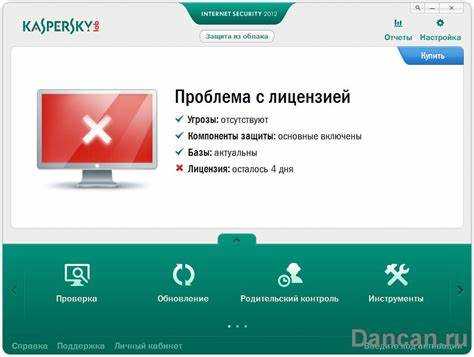
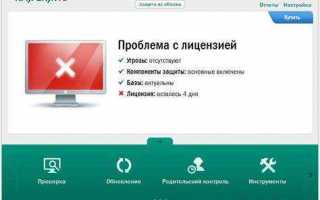
Поврежденные обновления Касперский часто проявляются через ошибки при загрузке баз данных, некорректное отображение версий или невозможность обновления антивирусного ядра. Основной причиной является частичная загрузка файлов обновлений или нарушение целостности локального кэша обновлений.
Первым шагом рекомендуется очистить кэш обновлений. Для этого откройте настройки Касперского, перейдите в раздел Дополнительно → Обновления и выберите Удалить локальные базы данных. После этого программа автоматически загрузит свежие файлы с серверов разработчика.
Если очистка кэша не устраняет проблему, следует проверить соединение с сервером обновлений. Нестабильный интернет или блокировка портов 443 и 14000 TCP могут приводить к повреждению пакетов. В таких случаях полезно временно отключить прокси-сервер или VPN и повторно инициировать обновление.
Для продвинутых пользователей доступна ручная загрузка обновлений с официального сайта Касперского. Скачанные файлы следует разместить в папке Update в каталоге установки программы, после чего запустить проверку целостности через интерфейс антивируса.
Если ни один из методов не помогает, рекомендуются полная переустановка антивируса с удалением всех временных и системных файлов, связанных с предыдущей установкой. Это гарантирует восстановление корректных баз данных и устранение ошибок поврежденных обновлений.
Проверка целостности базы обновлений в Касперском
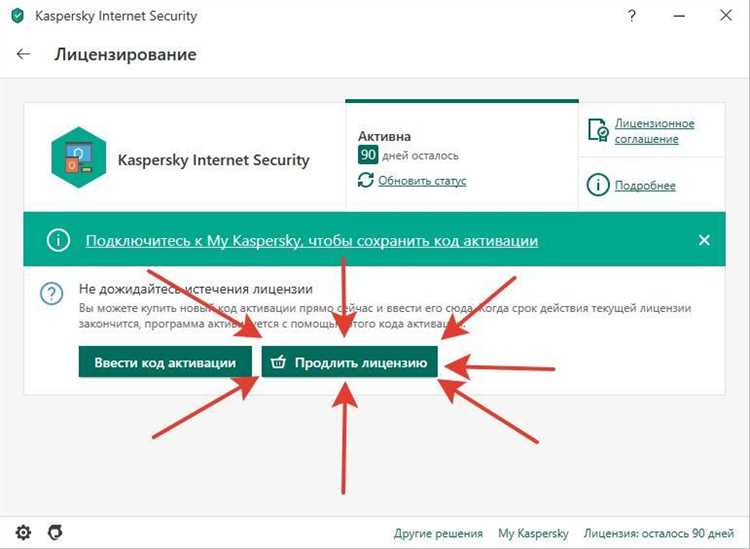
Для проверки целостности базы обновлений откройте интерфейс Касперского и перейдите в раздел «Обновление». Выберите пункт «Проверить базы» или «Проверка целостности базы».
Процесс анализа сравнивает текущие файлы баз с контрольными суммами, хранящимися на серверах Kaspersky. Любые расхождения указывают на повреждение или неполное обновление.
После завершения проверки программа выдаёт отчет с указанием поврежденных компонентов. В случае обнаружения ошибок рекомендуется выполнить принудительное обновление базы через пункт «Обновить базы» с опцией «Скачать заново».
Если повреждения сохраняются, удалите локальные базы вручную, перейдя в каталог базы (по умолчанию: C:\ProgramData\Kaspersky Lab\AVPxx\Data) и удалив папку Updates. После этого инициируйте полное обновление через интерфейс программы.
Регулярная проверка целостности позволяет выявлять сбои загрузки обновлений, предотвращая ошибки сканирования и снижая риск пропуска новых сигнатур вирусов. Для автоматизации рекомендуется включить опцию «Проверка баз при старте программы».
Удаление поврежденного набора обновлений вручную
Закройте интерфейс Касперского и убедитесь, что процесс avp.exe не выполняется через Диспетчер задач. Перейдите в папку с обновлениями:
C:\ProgramData\Kaspersky Lab\AVP20XX\Bases\ (где XX – версия продукта). Найдите каталог с последними загруженными обновлениями, обычно его имя содержит дату и номер версии.
Создайте резервную копию папки обновлений на случай необходимости восстановления. После этого удалите поврежденный каталог полностью, включая все вложенные файлы и подпапки.
Очистите временные файлы обновлений:
C:\Users\<имя_пользователя>\AppData\Local\Temp\ и C:\Windows\Temp\, удалив файлы, начинающиеся с “KL” или “AVP”. Это предотвратит повторное использование поврежденных компонентов.
После удаления откройте интерфейс Касперского и запустите ручное обновление. Программа создаст новый каталог обновлений и загрузит актуальные файлы с серверов Kaspersky Lab.
Если ошибка повторяется, проверьте доступ к сети и антивирусные исключения: убедитесь, что файерволл или прокси не блокируют соединение с адресами update.kaspersky.com. В крайнем случае удалите все папки в Bases и переустановите обновления с нуля.
Скачивание свежего обновления с официального сайта
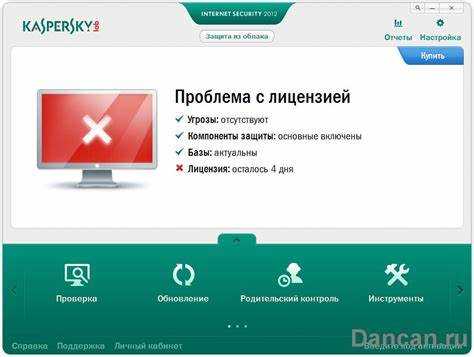
Перейдите на официальный сайт Касперский по адресу https://www.kaspersky.ru/updates. Используйте только этот источник, чтобы избежать зараженных или модифицированных файлов. На странице доступны полные обновления баз и инкрементальные патчи.
Выберите версию продукта, соответствующую установленной у вас программе. Например, для Kaspersky Anti-Virus 2026 необходимо скачать обновление именно для этой версии, иначе инсталлятор не будет применен.
Скачивание выполняется через прямую ссылку на файл обновления с расширением .upd. Обратите внимание, что размер полного обновления может превышать 500 МБ, инкрементальные файлы обычно не более 50 МБ.
После загрузки файла сохраните его в отдельной папке и закройте антивирус на время установки обновления вручную. Это исключит конфликты при замене баз.
Запустите обновление двойным кликом по .upd файлу или через меню программы: Дополнительно → Обновление баз → Указать файл. Подтвердите применение и дождитесь завершения процесса. Проверка успешного обновления отображается в статусе «Базы обновлены» с текущей датой.
Если обновление не применяется, убедитесь, что файл загружен полностью, и повторите процедуру с повторной загрузкой с официального сайта.
Очистка кэша обновлений антивируса
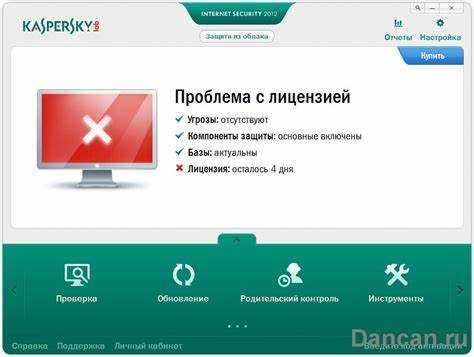
Кэш обновлений Касперского хранится в каталоге C:\ProgramData\Kaspersky Lab\AVPXX\Data\Bases, где XX – версия продукта. Повреждённые файлы в этом каталоге могут блокировать загрузку новых обновлений. Для очистки кэша необходимо полностью остановить службы антивируса: Kaspersky Anti-Virus Service и AVP Service через Диспетчер задач или services.msc.
После остановки служб удалите содержимое папки Bases, включая подпапки Update и Temp. Не удаляйте сам каталог Data, чтобы не нарушить структуру программы. Рекомендуется создать резервную копию перед удалением файлов.
Если антивирус интегрирован в корпоративную сеть с централизованным обновлением, необходимо синхронизировать очистку кэша с политиками обновления, чтобы избежать конфликтов с сервером обновлений Kaspersky Security Center.
После очистки кэша запустите антивирус и выполните ручное обновление через интерфейс программы. Программа создаст новые файлы кэша и загрузит актуальные базы. В случае повторного сбоя рекомендуется проверить целостность базы через встроенную диагностику: Меню → Сервис → Проверка целостности базы.
Регулярная очистка кэша целесообразна при частых ошибках обновлений или после восстановления системы из резервной копии, чтобы исключить накопление повреждённых файлов и ускорить загрузку новых версий антивирусных баз.
Перезапуск службы обновлений Касперского
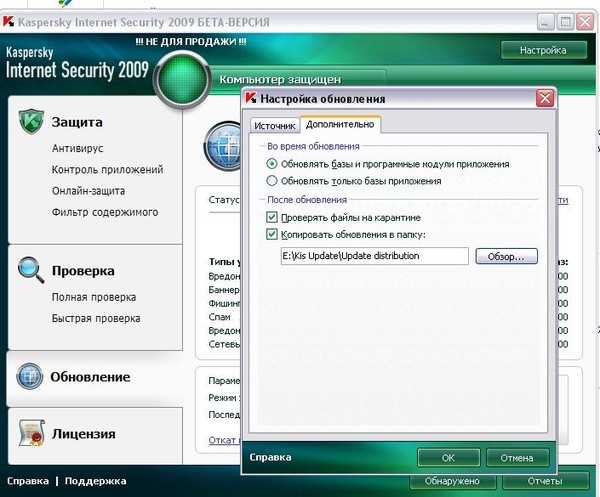
Перезапуск службы обновлений Касперского помогает восстановить корректное скачивание и установку баз данных при повреждении набора обновлений. Для этого выполните следующие шаги:
- Откройте «Службы» Windows: нажмите Win + R, введите
services.mscи нажмите Enter. - В списке служб найдите Kaspersky Update Service или avpupd в зависимости от версии продукта.
- Щёлкните по службе правой кнопкой мыши и выберите Остановить. Дождитесь полного завершения работы службы (статус изменится на «Остановлено»).
- После остановки очистите кэш обновлений: перейдите в папку
C:\ProgramData\Kaspersky Lab\<имя_продукта>\Basesи удалите содержимое, оставляя пустую папку. - Вернитесь в окно «Службы», щёлкните по Kaspersky Update Service и выберите Запустить. Статус службы должен измениться на «Работает».
- Откройте интерфейс Касперского и выполните ручную проверку обновлений через Обновить базы. В журнале обновлений убедитесь, что ошибки не повторяются.
Если после перезапуска службы проблема сохраняется, рекомендуется проверить разрешения на папку Bases и убедиться, что файервол не блокирует соединение с серверами обновлений Kaspersky.
Использование встроенной функции восстановления программы
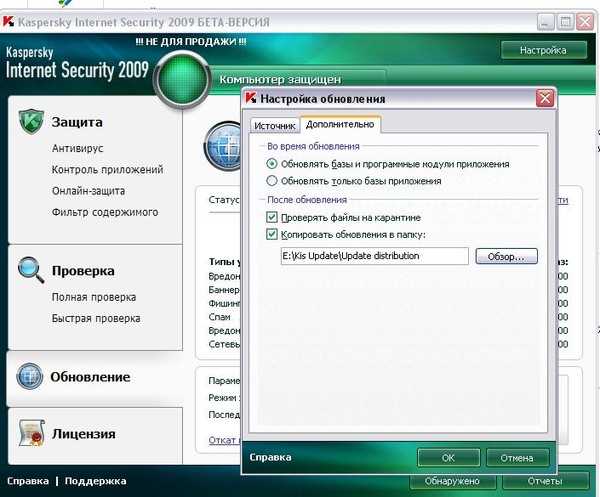
Если набор обновлений Kaspersky поврежден, встроенная функция восстановления позволяет исправить ошибки без полной переустановки. Она доступна во всех актуальных версиях продуктов Kaspersky и восстанавливает системные файлы, службы и обновления.
Пошаговая инструкция:
- Откройте интерфейс Kaspersky и перейдите в раздел Дополнительно → Справка и поддержка.
- Выберите Восстановление программы. Перед запуском убедитесь, что программа закрыта или находится в минимизированном состоянии.
- Подтвердите запуск восстановления. Процесс может занять от 5 до 15 минут в зависимости от объема поврежденных компонентов.
- После завершения восстановления перезагрузите компьютер для применения изменений.
Рекомендации для стабильного результата:
- Перед запуском убедитесь в наличии активного интернет-соединения для проверки актуальности обновлений.
- Временно отключите сторонние антивирусные и защитные утилиты, чтобы избежать конфликтов при восстановлении.
- Если восстановление не решает проблему, выполните проверку целостности баз через Обновление баз и повторите процедуру.
Использование встроенной функции восстановления минимизирует риск потери настроек и сохраняет лицензию, в отличие от полной переустановки программы.
Проверка системных настроек, блокирующих обновления
Для корректной работы обновлений Касперского критично убедиться, что системные настройки не препятствуют загрузке файлов. В первую очередь проверьте настройки брандмауэра Windows: откройте «Панель управления» → «Система и безопасность» → «Брандмауэр Windows Defender» → «Разрешить запуск приложения через брандмауэр» и убедитесь, что «Kaspersky Update Service» и «avp.exe» имеют разрешение для публичных и частных сетей.
Следующий шаг – проверка служб Windows. Запустите «services.msc» и убедитесь, что службы «Windows Update» и «Kaspersky Update Service» запущены и имеют тип запуска «Автоматически». Остановка или режим «Вручную» может блокировать загрузку обновлений.
Проверьте настройки прокси и сетевых соединений: откройте «Параметры» → «Сеть и Интернет» → «Прокси» и убедитесь, что используется правильная конфигурация или прокси отключен. Некорректные адреса или порты блокируют соединение с серверами Kaspersky.
Ограничения со стороны антивирусов сторонних производителей могут блокировать доступ к файлам обновлений. Временно отключите все другие антивирусные или сетевые фильтры и попробуйте обновить Kaspersky.
Также проверьте файл hosts: откройте C:\Windows\System32\drivers\etc\hosts и убедитесь, что записи, блокирующие адреса *.kaspersky.com, отсутствуют. Любое перенаправление на локальный IP блокирует загрузку обновлений.
Наконец, убедитесь, что системное время и дата синхронизированы. Несоответствие времени серверам обновлений Kaspersky приводит к ошибкам загрузки подписей.
Связь с поддержкой Касперского при повторных ошибках
Если стандартные методы восстановления обновлений не помогают и ошибки повторяются, следует обратиться в службу поддержки Касперского. Для ускорения обработки запроса подготовьте точные данные: версию продукта, номер лицензии, дату последнего успешного обновления и точные коды ошибок, отображаемые в программе.
Для обращения используйте официальный портал https://support.kaspersky.ru. На портале доступны формы для создания тикета и чат с техническим специалистом. При заполнении тикета укажите систему, тип подключения к интернету и описание предпринятых действий по восстановлению обновлений. Это снижает время на диагностику.
Если ошибка связана с поврежденным кешем обновлений, прикрепите файл update.ver или архив папки Updates из каталога программы. Специалисты смогут анализировать содержимое и рекомендовать точные действия: удаление поврежденных файлов, перезагрузку службы обновлений или установку последнего полного пакета обновлений вручную.
При обращении через чат поддержка может инициировать удалённый сеанс диагностики. В таком случае следуйте инструкциям специалиста, не изменяя самостоятельно системные файлы, чтобы избежать дополнительных ошибок.
После решения проблемы сохраните номер обращения и отчет о вмешательствах. Это важно при повторении ошибки, так как система поддержки использует предыдущую диагностику для ускоренного восстановления работоспособности обновлений.
Вопрос-ответ:
Почему обновления Касперский могут быть повреждены?
Обновления могут повреждаться из-за неправильного завершения загрузки, проблем с интернет-соединением или конфликтов с другими программами, блокирующими доступ к файлам. Иногда причиной становятся повреждения на жестком диске или временные сбои в работе антивируса.
Как проверить, что именно набор обновлений поврежден?
Можно открыть интерфейс антивируса и посмотреть журнал обновлений. Если появляется сообщение об ошибке загрузки или установки базы, или обновления не устанавливаются повторно, это указывает на поврежденный набор. Также помогает запуск встроенной диагностики программы.
Можно ли исправить поврежденный набор обновлений без переустановки антивируса?
Да, в большинстве случаев проблему можно решить с помощью функции восстановления баз через настройки программы. Иногда помогает удаление временных файлов обновлений и повторная загрузка базы через встроенный центр обновлений. Если это не срабатывает, можно попробовать скачать обновления вручную с официального сайта Касперский.
Что делать, если после восстановления обновления снова повреждаются?
Если повреждения повторяются, стоит проверить системные причины: стабильность интернет-соединения, наличие конфликтующих программ, корректность работы диска и файловой системы. Иногда помогает временное отключение стороннего ПО, особенно брандмауэров и других антивирусов, до завершения обновления.
Где можно скачать обновления вручную для Касперский и как их установить?
На официальном сайте Касперский есть раздел с базами обновлений, где можно выбрать версию антивируса и скачать необходимые файлы. После скачивания их нужно разместить в специальной папке программы и выполнить команду обновления через интерфейс антивируса, чтобы программа подтянула новые базы и заменила поврежденные.
Почему набор обновлений Касперский может быть поврежден и как это проявляется?
Набор обновлений Касперский может повреждаться из-за неполного скачивания файлов, перебоев в интернет-соединении или конфликтов с другими программами безопасности. Чаще всего это проявляется в виде ошибок при попытке обновить антивирус, уведомлений о невозможности проверки базы или появления сообщений о поврежденных файлах. Иногда обновления загружаются, но при установке программа сообщает об ошибках.

 Загрузка...