Содержание статьи
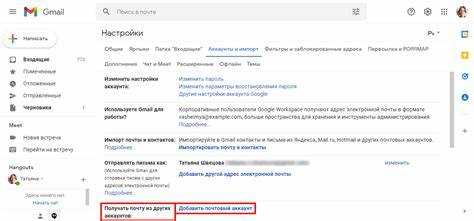
Переход с Gmail на Яндекс Почту чаще всего связан с требованиями к хранению данных, корпоративными правилами или удобством экосистемы. Чтобы письма, вложения и контакты не потерялись, перенос нужно выполнять через встроенные механизмы IMAP и официальные инструменты обоих сервисов. Такой подход позволяет сохранить структуру папок, даты писем и информацию об отправителях.
Перед началом переноса рекомендуется проверить объем почтового ящика Gmail и доступное место в Яндекс Почте. При большом архиве писем перенос может занять от нескольких часов до нескольких дней, поэтому важно заранее отключить автоматическую очистку и фильтры в Gmail. Также стоит убедиться, что включена двухфакторная аутентификация и создан отдельный пароль приложения для внешних подключений.
В статье разобран порядок действий, при котором используется стандартный сборщик писем Яндекса и протокол IMAP Gmail. Описанные шаги подходят для личных и рабочих аккаунтов, не требуют установки сторонних программ и позволяют контролировать процесс на каждом этапе, включая проверку корректности импорта и настройку получения новых писем.
Подготовка аккаунтов Gmail и Яндекс и создание резервной копии писем
Перед началом переноса проверьте доступ к обоим почтовым ящикам через браузер и актуальность контактных данных для восстановления доступа. В аккаунте Gmail откройте раздел настроек и убедитесь, что вход выполняется без дополнительных проверок по IP или устройству, которые могут блокировать внешние подключения.
Оцените объем почты в Gmail: внизу интерфейса отображается суммарный размер ящика. В Яндекс Почте заранее проверьте доступное место в разделе «Управление подпиской» или «Место в ящике». Если архив Gmail превышает лимит Яндекса, удалите крупные вложения или старые цепочки писем до начала переноса.
Для резервного копирования писем используйте сервис Google Takeout. В списке данных оставьте только пункт «Почта», выберите формат MBOX и способ доставки «Ссылка для скачивания». После формирования архива сохраните файл на локальный диск или внешний носитель. Такой архив позволяет восстановить письма при сбоях или повторно загрузить данные в другой почтовый клиент.
В Яндекс Почте заранее включите доступ к сборщику писем и проверьте, что аккаунт не находится под временными ограничениями безопасности. Это снижает риск остановки импорта на середине процесса и упрощает контроль за переносом писем и вложений.
Включение IMAP в настройках Gmail и проверка доступа к почте
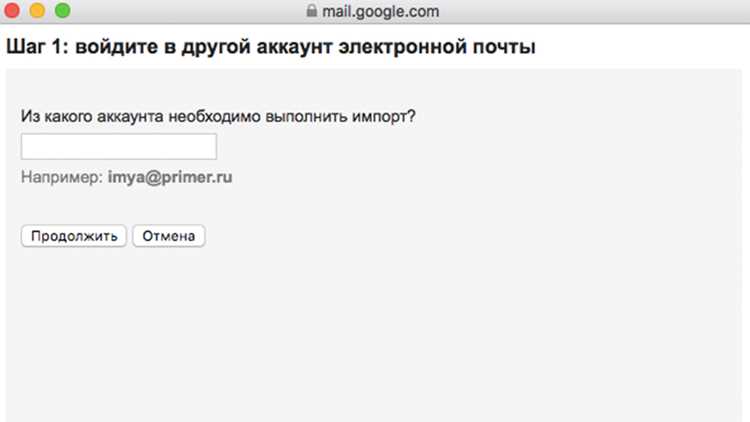
Для передачи писем через внешний сервис в Gmail должен быть активирован протокол IMAP. Откройте настройки почты, перейдите во вкладку «Пересылка и POP/IMAP» и в блоке IMAP выберите пункт «Включить IMAP». Сохраните изменения и обновите страницу, чтобы настройки применились корректно.
Проверьте состояние доступа к почтовому ящику: в разделе «Аккаунт Google» → «Безопасность» убедитесь, что входы с новых устройств не блокируются вручную. При включенной двухэтапной проверке доступ через обычный пароль будет закрыт, поэтому важно заранее подготовить пароль приложения для IMAP-подключения.
Убедитесь, что ограничения на доступ к данным отсутствуют. В разделе «Управление доступом приложений» не должно быть активных запретов для почтовых клиентов. Если ранее выполнялись попытки подключения сторонних сервисов, временные блокировки снимаются после подтверждения безопасности аккаунта.
Для проверки работы IMAP выполните тестовое подключение через любой почтовый клиент, указав сервер imap.gmail.com, порт 993 и тип шифрования SSL. Успешная синхронизация папок и писем подтверждает готовность аккаунта Gmail к дальнейшему переносу в Яндекс Почту.
Создание пароля приложения Gmail для подключения внешних сервисов
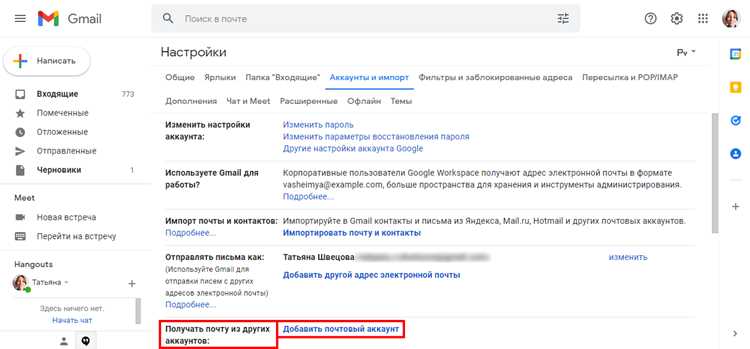
Для подключения Яндекс Почты к Gmail при включенной двухэтапной проверке требуется отдельный пароль приложения. Он заменяет основной пароль аккаунта и используется только для доступа по IMAP, без входа в интерфейс Google.
Создание выполняется в настройках безопасности аккаунта Google:
- Откройте раздел «Аккаунт Google» и перейдите во вкладку «Безопасность».
- Убедитесь, что двухэтапная проверка активна, иначе пункт создания паролей приложений будет недоступен.
- В блоке «Вход в Google» выберите «Пароли приложений» и подтвердите вход.
- В списке приложений укажите «Почта», а в списке устройств выберите «Другое».
- Задайте произвольное название, например «Yandex Mail Import».
После подтверждения будет сгенерирован 16-значный код без пробелов. Его необходимо скопировать и сохранить до закрытия окна, повторный просмотр невозможен. Этот код вводится в Яндекс Почте вместо обычного пароля Gmail при настройке сбора писем.
Для контроля безопасности рекомендуется:
- создавать отдельный пароль для каждого сервиса;
- удалять пароль приложения сразу после завершения переноса;
- не использовать сгенерированный код для входа в веб-версию Google.
Наличие отдельного пароля приложения снижает риск блокировки аккаунта и упрощает подключение внешних почтовых систем.
Настройка сборщика писем Gmail в интерфейсе Яндекс Почты

Войдите в Яндекс Почту и откройте настройки, нажав на значок шестерёнки. Перейдите в раздел «Сбор почты» и выберите вариант добавления внешнего ящика. В поле адреса укажите полный email Gmail, затем нажмите кнопку продолжения настройки.
При выборе способа подключения укажите протокол IMAP. Для сервера входящей почты используйте адрес imap.gmail.com, порт 993 и тип шифрования SSL. В качестве логина указывается адрес Gmail целиком, а в поле пароля вводится ранее созданный пароль приложения Google.
На этапе параметров импорта отметьте, нужно ли забирать письма из «Входящих» и других папок. Если требуется сохранить структуру Gmail, оставьте включённой опцию создания отдельных папок в Яндекс Почте. Это позволяет сохранить исходное распределение писем без смешивания с текущей перепиской.
После подтверждения настроек Яндекс выполнит проверку подключения. При успешной авторизации начнётся загрузка писем. Статус импорта отображается в том же разделе и обновляется автоматически. Во время переноса не рекомендуется изменять пароль приложения или отключать IMAP в Gmail, так как это приведёт к остановке сбора почты.
Импорт писем из Gmail с сохранением папок и меток
После настройки сборщика писем в Яндекс Почте начинается процесс импорта сообщений из Gmail. Чтобы сохранить структуру папок и меток, важно корректно указать соответствие между папками Gmail и Яндекс Почты. По умолчанию Яндекс создаёт отдельные папки для всех меток Gmail, что позволяет не смешивать письма с текущей корреспонденцией.
Для контроля процесса и понимания структуры можно использовать таблицу соответствия:
| Папка/Метка Gmail | Создаваемая папка в Яндекс Почте | Примечания |
|---|---|---|
| Входящие | Входящие | Все новые и старые письма Gmail будут отображаться в основной папке |
| Отправленные | Отправленные | Сохраняются дата и адреса получателей |
| Черновики | Черновики | Импортируются только сохранённые черновики без отправки |
| Пользовательские метки | Папки с названием метки | Каждая метка Gmail создаёт отдельную папку, письма с несколькими метками дублируются |
| Спам | Спам | Импортируются письма, помеченные как спам, без удаления в Gmail |
Во время импорта не меняйте настройки папок и меток в Gmail, чтобы избежать несоответствий. При больших архивах процесс может занимать несколько часов, и прогресс отображается в разделе «Сбор почты». После завершения рекомендуется проверить соответствие всех писем и папок вручную.
Проверка полноты переноса писем и устранение возможных дубликатов

После завершения импорта необходимо убедиться, что все письма из Gmail перенесены корректно. Начните с проверки количества писем в основных папках: Входящие, Отправленные и пользовательские метки. Сравните их с количеством в Gmail, чтобы выявить пропуски или неполные архивы.
Обратите внимание на дубликаты. При переносе писем с несколькими метками одно и то же письмо может появиться в нескольких папках Яндекс Почты. Для выявления повторов используйте сортировку по теме, отправителю и дате. Яндекс Почта позволяет помечать письма вручную или создавать фильтры для их объединения.
Если обнаружены недостающие письма:
- Проверьте лог сборщика в разделе «Сбор почты» на предмет ошибок подключения или ограничений Gmail.
- Перезапустите импорт для конкретных папок с пропавшими письмами.
- Используйте архив Google Takeout для восстановления отдельных сообщений при необходимости.
Для предотвращения дублирования в будущем настройте сборщик так, чтобы новые письма импортировались только из папки Входящие Gmail. Это гарантирует, что повторные подключения не создадут лишние копии писем.
Перенос контактов из Google Contacts в адресную книгу Яндекса
Для переноса контактов откройте Google Contacts и убедитесь, что все записи актуальны, дубликаты удалены или объединены. Экспорт выполняется в формате CSV для Яндекса, который поддерживает поля имени, фамилии, email и телефона.
- В Google Contacts выберите «Экспорт» в разделе «Дополнительно».
- В формате экспорта укажите «CSV для Яндекс.Почты».
- Сохраните файл на локальный диск, проверив корректность кодировки UTF-8 для русских символов.
Для импорта в Яндекс Почту:
- Перейдите в раздел «Контакты» в интерфейсе Яндекс Почты.
- Нажмите «Импортировать» и выберите сохранённый CSV-файл.
- Проверьте сопоставление полей: имя, фамилия, email, телефон.
- Подтвердите импорт и дождитесь завершения процесса.
После переноса рекомендуется:
- проверить количество импортированных контактов и сопоставление данных;
- объединить повторяющиеся записи с одинаковыми email;
- создать группы или метки для удобной сортировки контактов.
Этот порядок действий гарантирует сохранение всех контактов Gmail и их корректное отображение в адресной книге Яндекса.
Настройка переадресации новых писем с Gmail на Яндекс Почту
Для автоматической пересылки новых писем откройте Gmail в браузере и перейдите в раздел Настройки → Пересылка и POP/IMAP. Нажмите кнопку «Добавить адрес пересылки» и введите полный адрес Яндекс Почты.
Gmail отправит подтверждающее письмо на указанный ящик. Перейдите в Яндекс Почту, откройте письмо и подтвердите запрос, используя ссылку в тексте. Без подтверждения пересылка работать не будет.
После подтверждения вернитесь в Gmail и выберите новый адрес для пересылки. Настройте правила пересылки:
- Пересылать все входящие письма или только определённые, например по меткам или фильтрам;
- Оставлять копию письма в Gmail или удалять после пересылки;
- Применять пересылку к уже существующим письмам через фильтры при необходимости.
Рекомендуется протестировать пересылку, отправив тестовое письмо с другого аккаунта. После успешного теста все новые письма Gmail автоматически будут поступать в Яндекс Почту, обеспечивая непрерывный доступ к корреспонденции.
Вопрос-ответ:
Можно ли перенести все письма из Gmail в Яндекс, включая вложения и старые черновики?
Да, при настройке сбора почты через IMAP Яндекс Почта позволяет импортировать все письма, включая вложения и черновики. Важно правильно настроить сборщик и указать все папки, чтобы сохранить структуру Gmail. Старые черновики будут загружены в соответствующую папку Яндекса без изменений, а вложения останутся в исходном виде.
Как избежать дублирования писем при переносе с Gmail на Яндекс?
Дублирование обычно возникает, если одно письмо имеет несколько меток в Gmail. Яндекс создаёт отдельные папки для каждой метки, поэтому одно письмо может появиться несколько раз. Чтобы уменьшить количество дубликатов, можно отключить импорт меток или объединять повторяющиеся письма вручную после переноса, используя сортировку по дате, отправителю и теме.
Нужно ли отключать двухэтапную проверку Google для переноса почты?
Нет, отключать двухэтапную проверку не нужно. Вместо этого создаётся пароль приложения, который используется для подключения Яндекс Почты к Gmail через IMAP. Этот пароль работает только для внешнего доступа и не предоставляет возможности входа в веб-интерфейс Google. Такой подход сохраняет уровень безопасности аккаунта.
Как перенести контакты из Gmail в Яндекс Почту и сохранить группы?
Для переноса контактов следует экспортировать их из Google Contacts в формате CSV для Яндекса. При экспорте выбирается опция, которая сохраняет поля имени, фамилии, email и телефона. После этого в Яндекс Почте через раздел «Контакты» выполняется импорт файла. Группы и метки Gmail можно распределить вручную в Яндексе после импорта, чтобы сохранить организацию контактов.
Сколько времени занимает перенос больших архивов Gmail в Яндекс Почту?
Скорость переноса зависит от объёма писем, количества вложений и скорости интернет-соединения. Для аккаунтов с десятками тысяч писем и большими файлами процесс может занимать несколько часов или даже дней. Рекомендуется запускать импорт на устройстве, которое остаётся включённым, и проверять статус через интерфейс Яндекс Почты. В процессе можно контролировать прогресс и при необходимости повторять импорт отдельных папок.

 Загрузка...