Содержание статьи
KWallet – это менеджер паролей в KDE, который автоматически хранит учетные данные приложений и системных сервисов. По умолчанию он активен в Plasma и может требовать ввод пароля при каждом запуске системы или отдельного приложения.
Отключение KWallet необходимо, если пользователь не использует его для хранения паролей или предпочитает альтернативные решения, такие как менеджеры паролей сторонних разработчиков. Включенный KWallet может создавать лишние всплывающие окна и замедлять запуск программ.
Процесс отключения включает проверку состояния KWallet, удаление существующих кошельков и настройку системных приложений для работы без его использования. Это гарантирует, что запросы на ввод пароля больше не будут появляться, а сохраненные ранее данные будут либо удалены, либо перенесены.
Перед отключением рекомендуется сделать резервную копию важных паролей, так как после удаления кошельков восстановить их будет невозможно. После полного отключения система продолжит работать без потери функциональности большинства приложений KDE.
Проверка текущего состояния KWallet
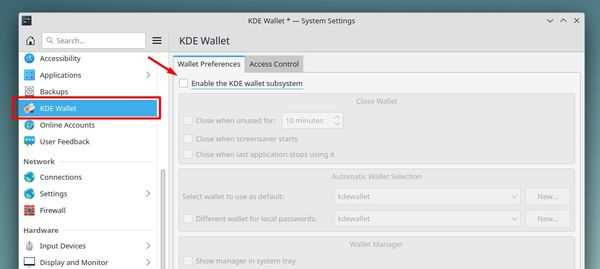
Для определения активности KWallet откройте Системные настройки KDE и перейдите в раздел Учётные записи и безопасность → KWallet. В этом меню отображается текущее состояние менеджера паролей, включая список существующих кошельков и их типы (например, Blowfish или GPG).
Если KWallet настроен на автоматический запуск при входе в систему, рядом с опцией Запускать KWallet при входе будет установлен флажок. Важно проверить, какой кошелек используется по умолчанию, так как именно он будет активен для хранения новых паролей.
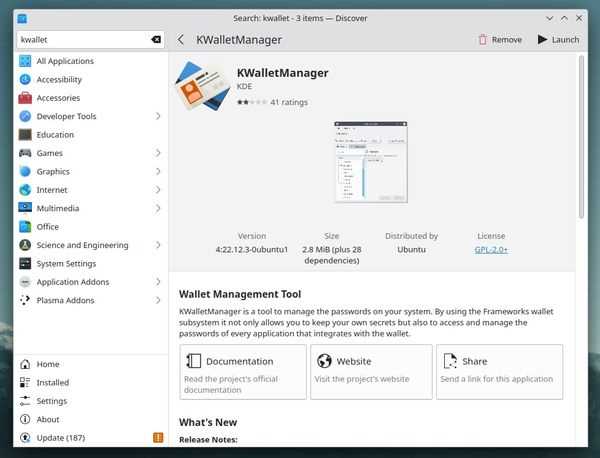
Для точной проверки можно открыть KWalletManager. В нём отображается информация о каждом кошельке: дата создания, количество сохранённых элементов и текущий статус (открыт или закрыт). Это позволяет определить, активен ли KWallet и какие данные в нём находятся перед отключением.
Также рекомендуется проверить интеграцию KWallet с браузерами и приложениями KDE, чтобы понять, какие сервисы используют менеджер паролей. Это поможет правильно настроить систему после его отключения и избежать неожиданных запросов пароля.
Отключение автозапуска KWallet при входе в систему
Чтобы остановить автоматический запуск KWallet, откройте Системные настройки KDE и перейдите в раздел Учётные записи и безопасность → KWallet. Снимите флажок с опции Запускать KWallet при входе в систему. Это предотвратит автоматическое открытие кошелька при старте Plasma.
После изменения настройки перезагрузите сеанс пользователя, чтобы убедиться, что KWallet больше не запускается автоматически. Если ранее использовался системный кошелек, проверьте, что его статус отображается как закрыт в KWalletManager.
Для полной деактивации автозапуска можно дополнительно проверить Автозапуск приложений через Системные настройки → Рабочая среда → Автозапуск и удалить любые записи, связанные с KWallet или kwalletd. Это исключит скрытые процессы, которые могут запускать менеджер паролей без уведомления пользователя.
Удаление пароля и кошельков KWallet
Удаление существующих кошельков KWallet необходимо для полного отключения менеджера паролей и предотвращения сохранения данных приложений.
Алгоритм действий:
- Откройте KWalletManager через меню приложений KDE.
- В списке кошельков выберите активный кошелек.
- Для каждого кошелька выполните следующие шаги:
- Нажмите Удалить кошелек или Удалить пароль.
- Подтвердите удаление всех сохранённых паролей и данных.
- Если используется мастер-пароль, его также необходимо удалить через меню Изменить → Удалить мастер-пароль.
- После удаления всех кошельков закройте KWalletManager и перезагрузите сеанс пользователя для подтверждения изменений.
Рекомендуется предварительно сделать резервную копию важных паролей, так как восстановить удалённые данные будет невозможно.
Настройка KDE для работы без KWallet
После отключения KWallet необходимо адаптировать системные приложения и настройки KDE для работы без менеджера паролей.
Рекомендации по настройке:
- В разделе Системные настройки → Учётные записи и безопасность → KWallet убедитесь, что опции автозапуска и использования кошелька по умолчанию сняты.
- В браузерах и почтовых клиентах отключите интеграцию с KWallet. В Konqueror и Firefox это можно сделать в настройках сохранения паролей, выбрав альтернативное хранилище или отказ от сохранения.
- Для приложений KDE, которые требовали пароль от кошелька (например, NetworkManager или Dolphin), настройте ручное управление учетными данными через системные диалоги авторизации или альтернативные менеджеры паролей.
- Проверьте конфигурационные файлы в ~/.kde4/share/config и ~/.config, удалив параметры, связанные с KWallet (например, kwalletrc), чтобы исключить остаточные запросы пароля.
После внесения изменений перезапустите сеанс Plasma, чтобы убедиться, что приложения работают корректно и запросы KWallet больше не появляются.
Отключение интеграции KWallet с браузерами
KWallet может автоматически сохранять пароли браузеров KDE, включая Konqueror и Falkon, создавая лишние запросы на ввод мастер-пароля. Для отключения интеграции выполните следующие шаги:
- Откройте браузер Konqueror или Falkon.
- Перейдите в Настройки → Управление паролями.
- Снимите флажок Использовать KWallet для хранения паролей или аналогичную опцию.
- Для Firefox или Chromium в KDE убедитесь, что плагин KWallet отключен:
- Откройте Настройки → Расширения и плагины.
- Найдите KWallet Integration и отключите его.
- Очистите ранее сохранённые пароли в браузерах, если они были записаны через KWallet, чтобы исключить повторные запросы.
- Перезапустите браузер для применения изменений.
После этих действий браузеры больше не будут обращаться к KWallet, и всплывающие окна с запросом пароля исчезнут.
Отключение запросов KWallet в приложениях KDE
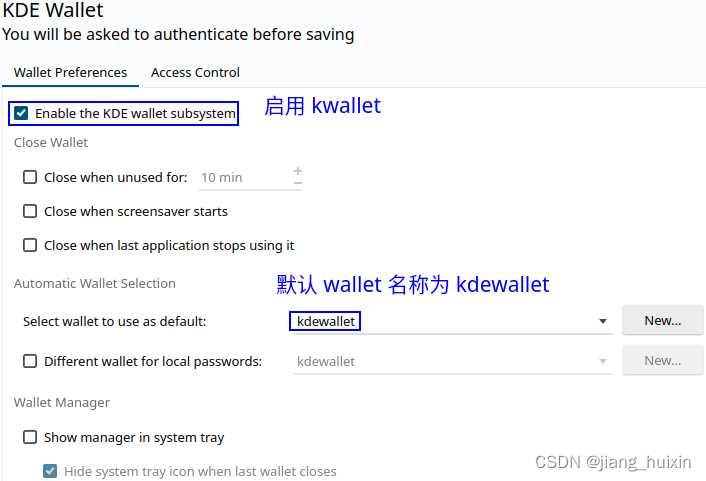
После удаления кошельков и отключения автозапуска KWallet некоторые приложения KDE могут продолжать запрашивать мастер-пароль. Чтобы остановить эти запросы, выполните следующие действия:
- Откройте Системные настройки → Учётные записи и безопасность → KWallet и убедитесь, что все кошельки закрыты и автозапуск выключен.
- В приложениях KDE, таких как Dolphin, Konsole, KMail или Gwenview, перейдите в настройки хранения паролей и укажите не использовать KWallet или не сохранять пароли.
- Проверьте конфигурационные файлы приложений в ~/.config и удалите записи, относящиеся к KWallet, например параметры UseKWallet или WalletName.
- Для сетевых приложений убедитесь, что доступ к учетным данным настроен через системный менеджер авторизации или вручную, чтобы KWallet не вызывался автоматически.
- Перезапустите сеанс пользователя для применения всех изменений и проверки, что всплывающие окна KWallet больше не появляются.
Резервное копирование данных перед отключением
Перед удалением кошельков KWallet рекомендуется сохранить все важные данные и пароли, чтобы избежать их безвозвратной потери.
Для резервного копирования можно использовать следующий подход:
| Действие | Описание | Инструменты |
|---|---|---|
| Экспорт паролей из KWallet | Сохраните список паролей в защищённый файл перед удалением кошельков. | KWalletManager → Экспорт |
| Создание копии конфигурационных файлов | Сделайте резервную копию файлов, связанных с KWallet, чтобы при необходимости восстановить настройки. | ~/.kde4/share/config/kwalletrc, ~/.config/kwalletrc |
| Хранение резервных данных | Сохраните экспортированные файлы и копии конфигураций в отдельной папке или на внешнем носителе с ограниченным доступом. | USB-накопитель, защищённая папка на диске |
После выполнения резервного копирования можно безопасно удалять кошельки и отключать KWallet без риска потери важных паролей и настроек.
Возможные проблемы после отключения KWallet и их решение
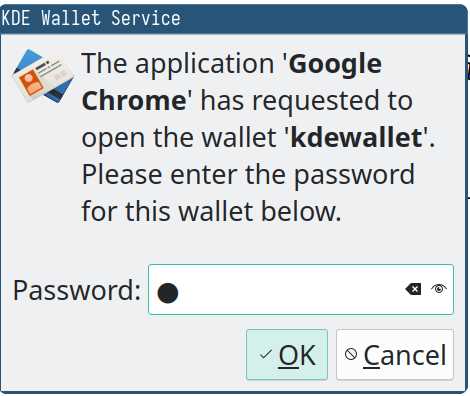
После отключения KWallet некоторые приложения KDE могут выдавать ошибки при доступе к сохранённым паролям или сетевым ресурсам. Основные проблемы и способы их устранения:
- Постоянные запросы пароля в приложениях
Проверьте настройки приложений на использование KWallet и отключите их. Убедитесь, что опции автозапуска кошелька сняты в Системные настройки → Учётные записи и безопасность → KWallet.
- Ошибка при подключении к сети
Сетевые менеджеры могут пытаться использовать KWallet для хранения Wi-Fi паролей. Перенастройте доступ к сетям через системный менеджер авторизации или вручную в NetworkManager.
- Некорректная работа браузеров
Если ранее использовались пароли KWallet, очистите их в настройках браузеров и отключите интеграцию с KWallet, чтобы исключить повторные запросы.
- Остаточные конфигурации
Удалите или переименуйте файлы kwalletrc в ~/.config и ~/.kde4/share/config, чтобы приложения не пытались обращаться к старым настройкам.
- Проблемы с синхронизацией приложений KDE
Если некоторые сервисы требуют сохранённые учетные данные, настройте их вручную или используйте альтернативные менеджеры паролей.
После выполнения этих действий система и приложения будут работать без KWallet, а повторные запросы пароля исчезнут.
Вопрос-ответ:
Что такое KWallet и зачем его отключать в KDE?
KWallet — это встроенный менеджер паролей в KDE, который хранит учетные данные приложений и системных сервисов. Он может автоматически запрашивать мастер-пароль при старте системы или при запуске программ. Отключение KWallet требуется, если пользователь предпочитает хранить пароли отдельно или хочет избежать постоянных всплывающих окон с запросами пароля.
Как отключить автозапуск KWallet при входе в систему?
Для отключения автозапуска откройте Системные настройки KDE → Учётные записи и безопасность → KWallet и снимите флажок с опции Запускать KWallet при входе в систему. После изменения настройки рекомендуется перезагрузить сеанс пользователя. Дополнительно проверьте раздел Автозапуск приложений и удалите любые записи, связанные с KWallet, чтобы исключить скрытые процессы.
Можно ли удалить существующие кошельки и их пароли без потери данных других приложений?
Да, но перед удалением рекомендуется создать резервную копию всех важных паролей. Удаление выполняется через KWalletManager: выберите кошелек, нажмите Удалить кошелек и подтвердите удаление всех данных. Если используется мастер-пароль, его также следует удалить через меню Изменить → Удалить мастер-пароль. После удаления KWallet больше не будет хранить пароли.
Какие проблемы могут возникнуть после отключения KWallet и как их устранить?
После отключения KWallet приложения KDE могут продолжать запрашивать мастер-пароль или выдавать ошибки при доступе к сохранённым паролям. Решение включает: отключение KWallet в настройках приложений, удаление остаточных файлов kwalletrc в ~/.config и ~/.kde4/share/config, настройку сетевых приложений через системный менеджер авторизации и очистку интеграции KWallet в браузерах. Перезапуск сеанса пользователя закрепляет изменения.

 Загрузка...