Содержание статьи
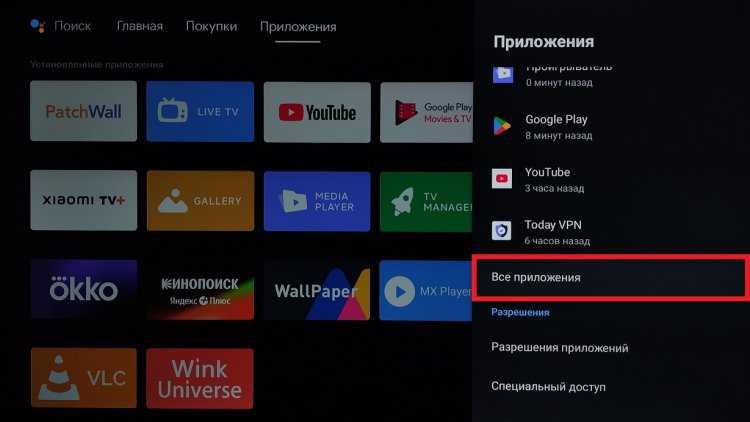
Телевизоры Sony с операционной системой Android TV часто используют встроенные приложения для потокового видео, музыки и игр. Пропажа приложений может быть вызвана сбоями обновлений, нарушением подключения к интернету или проблемами с учетной записью Google. Перед выполнением сложных действий важно проверить стабильность соединения: скорость выше 5 Мбит/с обеспечивает корректную загрузку и обновление приложений.
Часто причиной исчезновения приложений становится устаревшая прошивка телевизора. Версии, выпущенные до 2022 года, могут некорректно работать с последними версиями Google Play. Регулярная проверка обновлений системы позволяет избежать несовместимости и возвращает доступ к стандартным и загруженным приложениям.
Иногда приложения исчезают из-за сбоев кэша или настроек учетной записи. Очистка кэша приложений через меню настроек и повторная авторизация в Google Play восстанавливает их работу без полного сброса телевизора. В случаях, когда приложения не возвращаются, может потребоваться восстановление заводских настроек или прямое обращение в сервисный центр Sony, особенно для моделей с уникальными прошивками.
В этой статье рассмотрены конкретные шаги по диагностике и устранению пропажи приложений на телевизорах Sony, включая проверку подключения, обновление системы, восстановление через Google Play и методы работы с настройками учетной записи.
Проверка подключения телевизора к интернету

Для корректной работы приложений на телевизоре Sony необходима стабильная сеть с пропускной способностью не ниже 5 Мбит/с для потокового видео в HD и 15 Мбит/с для 4K. Сначала откройте Меню → Настройки → Сеть и убедитесь, что телевизор подключен к нужной Wi-Fi сети или через кабель Ethernet.
Проверить скорость и качество соединения можно встроенной функцией теста сети. В меню «Сеть» выберите Проверка соединения с интернетом. Если скорость ниже рекомендуемой, отключите телевизор от сети на 30 секунд и подключите снова, либо перезапустите маршрутизатор.
При подключении через Wi-Fi обратите внимание на расстояние до роутера. Для моделей Sony с поддержкой стандарта 802.11ac оптимальное расстояние – не более 8–10 метров без препятствий. Если телевизор находится дальше или через несколько стен, используйте усилитель сигнала или проводное соединение.
Также важно убедиться, что на маршрутизаторе не включены ограничения доступа по MAC-адресу и что DHCP сервер раздает IP-адрес автоматически. В противном случае телевизор может быть подключен, но не сможет получить доступ к Google Play и приложениям.
Если после всех проверок интернет доступен, но приложения все равно пропали, переходите к обновлению прошивки и очистке кэша приложений, так как проблема может быть на стороне ПО телевизора, а не сети.
Обновление прошивки телевизора Sony
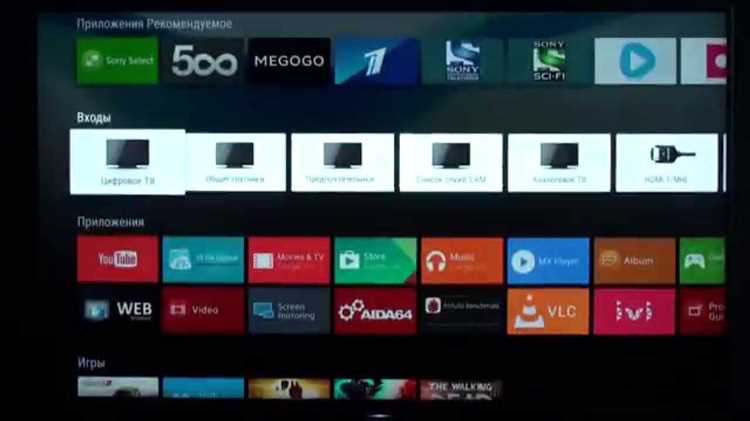
Пропажа приложений на телевизоре Sony часто связана с устаревшей версией прошивки. Чтобы проверить и обновить систему, выполните следующие шаги:
- Перейдите в Меню → Настройки → Поддержка устройства → Обновление программного обеспечения.
- Выберите Обновить сейчас. Если доступна новая версия, телевизор скачает и установит её автоматически.
- После завершения обновления телевизор перезагрузится, а приложения могут восстановиться.
Если телевизор не подключен к интернету, обновление можно выполнить через USB:
- Скачайте последнюю версию прошивки с официального сайта Sony на компьютер.
- Скопируйте файл на пустую флешку в формате FAT32.
- Вставьте флешку в телевизор и следуйте инструкциям на экране для установки обновления.
Рекомендуется проверять обновления не реже одного раза в месяц. Для моделей 2020–2023 годов актуальны версии прошивки с номерами выше 6.0 для корректной работы всех приложений Google Play и потоковых сервисов.
После обновления прошивки, если приложения не восстановились автоматически, необходимо очистить кэш или переустановить пропавшие программы через магазин приложений.
Перезапуск телевизора и очистка кэша приложений
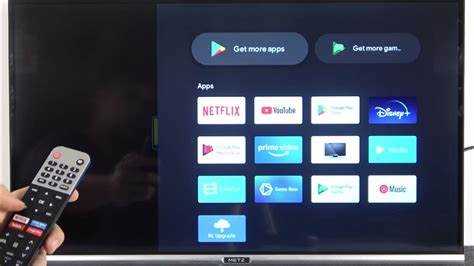
Если приложения на телевизоре Sony исчезли или работают нестабильно, первый шаг – полный перезапуск системы. Для этого удерживайте кнопку питания на пульте 10–15 секунд до полного выключения, затем включите телевизор снова. Такой способ завершает фоновые процессы, которые могут блокировать приложения.
Очистка кэша приложений помогает восстановить их работу без переустановки. Для Android TV выполните следующие действия:
1. Откройте Меню → Настройки → Приложения.
2. Выберите нужное приложение, которое пропало или не запускается.
3. Нажмите Очистить кэш и подтвердите действие.
После очистки кэша рекомендуется перезапустить телевизор повторно, чтобы изменения вступили в силу. Обычно восстановление кэша возвращает видимые приложения Google Play, YouTube и потоковые сервисы без необходимости сброса настроек или переустановки прошивки.
Если после этих действий приложения не появились, следующая проверка – подключение к интернету и обновление прошивки, так как проблема может быть связана с сетевыми сбоями или устаревшей версией системы.
Восстановление пропавших приложений через магазин Google Play

Если приложения исчезли с телевизора Sony, их можно восстановить через Google Play. Для начала убедитесь, что телевизор подключен к интернету и выполнен вход в правильную учетную запись Google.
Откройте Google Play → Мои приложения → Библиотека. В этом разделе отображаются все ранее установленные приложения, доступные для повторной установки. Найдите нужные программы и нажмите Установить.
Для ускорения процесса и предотвращения ошибок убедитесь, что свободной памяти на телевизоре не менее 2–3 ГБ. Если памяти недостаточно, удалите неиспользуемые приложения или временные файлы через меню Настройки → Приложения → Управление хранилищем.
После переустановки рекомендуется перезапустить телевизор. В большинстве случаев приложения возвращаются в меню и работают корректно без дополнительных действий. Если некоторые программы не отображаются даже в библиотеке Google Play, стоит проверить региональные ограничения или совместимость модели телевизора с версией приложения.
Сброс настроек телевизора к заводским
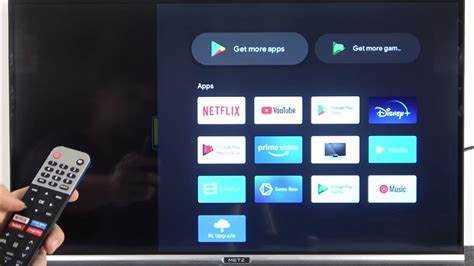
Если пропавшие приложения не удается восстановить стандартными методами, выполняется сброс настроек к заводским. Это действие возвращает телевизор к исходной конфигурации, удаляя все учетные записи, загруженные приложения и пользовательские настройки.
Для моделей Sony с Android TV процесс выглядит так: откройте Меню → Настройки → Хранилище и сброс → Сброс к заводским настройкам. Подтвердите действие и дождитесь завершения перезагрузки телевизора. Процесс может занять 5–10 минут, в зависимости от объема данных.
После сброса выполните повторный вход в учетную запись Google, чтобы восстановить доступ к Google Play. Все официальные приложения Sony и совместимые сторонние программы становятся доступными для повторной установки.
Важно: перед сбросом убедитесь, что сохранены данные учетных записей и пароли, а также резервные копии медиафайлов. После процедуры телевизор будет полностью очищен, но это часто единственный способ устранить программные сбои, вызывающие исчезновение приложений.
Проверка ограничений профиля и родительского контроля
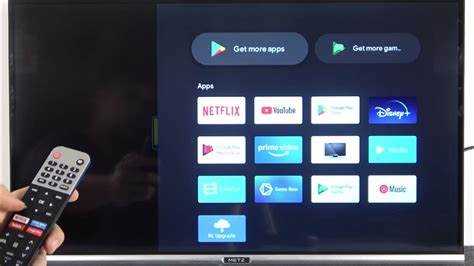
Пропажа приложений на телевизоре Sony иногда связана с активированными ограничениями профиля или родительским контролем. Эти функции могут скрывать приложения с возрастными рейтингами или сторонние программы.
Для проверки и изменения настроек выполните следующие шаги:
- Перейдите в Меню → Настройки → Пользователи и учетные записи → Родительский контроль.
- Введите PIN-код, если он установлен, чтобы получить доступ к управлению ограничениями.
- Проверьте активные ограничения по возрасту и доступу к приложениям. Для полного доступа временно отключите фильтры или разрешите установку приложений без ограничений.
Если на телевизоре настроены несколько профилей:
- Выберите текущий профиль в Меню → Настройки → Пользователи.
- Убедитесь, что все приложения, необходимые для работы, доступны в этом профиле.
- При необходимости переключитесь на основной профиль администратора, где ограничения отсутствуют.
После изменения ограничений перезапустите телевизор. Пропавшие приложения должны снова появиться в меню, если проблема была связана именно с блокировками профиля или родительским контролем.
Обращение в службу поддержки Sony при невозможности восстановить приложения

Перед обращением подготовьте следующие данные:
- Модель телевизора и серийный номер (указаны на задней панели или в Меню → Настройки → О телевизоре).
- Версия прошивки и дата последнего обновления.
- Подробное описание проблемы: какие приложения исчезли, какие действия уже предпринимались.
- Скриншоты или видео, если приложения не отображаются после стандартных действий.
Связаться со службой поддержки можно через официальный сайт Sony, онлайн-чат или телефон. В большинстве случаев специалисты предоставляют инструкции по дистанционному восстановлению приложений или, при необходимости, направляют телевизор в авторизованный сервисный центр для диагностики и исправления программных сбоев.
После выполнения рекомендаций службы поддержки телевизор возвращается к стабильной работе, а пропавшие приложения восстанавливаются без потери учетных данных и пользовательских настроек.
Вопрос-ответ:
Почему на моем телевизоре Sony пропали приложения YouTube и Netflix?
На телевизорах Sony приложения могут исчезать из-за сбоев обновления прошивки, проблем с учетной записью Google или нестабильного интернет-соединения. Проверьте, подключен ли телевизор к сети с пропускной способностью не ниже 5 Мбит/с для HD и 15 Мбит/с для 4K. Затем убедитесь, что версия прошивки актуальна через Меню → Настройки → Поддержка устройства → Обновление программного обеспечения. Если это не помогло, попробуйте очистить кэш приложений или переустановить их через Google Play.
Можно ли вернуть пропавшие приложения без сброса телевизора к заводским настройкам?
Да, в большинстве случаев восстановить приложения можно без полного сброса. Сначала перезапустите телевизор и очистите кэш через Меню → Настройки → Приложения → Управление приложениями. Если приложения не появились, проверьте библиотеку Google Play и повторно установите нужные программы. Этот способ позволяет вернуть приложения без потери настроек и учетных данных.
Почему некоторые приложения видны в Google Play, но не устанавливаются на телевизор Sony?
Причиной может быть ограничение по версии прошивки или несовместимость модели телевизора с последней версией приложения. Также проблема может возникать из-за недостатка свободной памяти: убедитесь, что на устройстве доступно не менее 2–3 ГБ. Если все условия выполнены, попробуйте перезапустить телевизор и выполнить установку снова. Иногда помогает временное отключение родительского контроля или переключение на основной профиль пользователя.
Как родительский контроль влияет на появление приложений на телевизоре Sony?
Активированный родительский контроль или профиль с ограничениями может скрывать приложения с возрастными рейтингами или сторонние программы. Чтобы проверить это, откройте Меню → Настройки → Пользователи и учетные записи → Родительский контроль, введите PIN и убедитесь, что ограничения не блокируют нужные приложения. При необходимости временно отключите фильтры или переключитесь на профиль администратора.
Что делать, если после всех действий приложения на телевизоре Sony не восстановились?
Если проверка сети, обновление прошивки, очистка кэша и переустановка через Google Play не помогли, обратитесь в службу поддержки Sony. Подготовьте модель телевизора, серийный номер, версию прошивки и описание проблемы. Специалисты смогут проверить ошибки системы, провести удаленную диагностику или направить устройство в авторизованный сервисный центр для исправления программных сбоев.
После обновления прошивки на телевизоре Sony пропали все приложения. Как их вернуть?
После обновления прошивки иногда приложения могут исчезать из-за несовместимости старых версий программ с новой системой. Сначала проверьте подключение к интернету и скорость сети — она должна быть не ниже 5 Мбит/с для HD и 15 Мбит/с для 4K. Затем откройте Google Play на телевизоре, перейдите в раздел Мои приложения → Библиотека и переустановите нужные программы. Если приложения не отображаются в библиотеке, очистите кэш через Меню → Настройки → Приложения → Управление приложениями и перезапустите телевизор. В случае, когда это не помогает, может потребоваться сброс настроек к заводским и повторная установка всех приложений с подключенной учетной записью Google. При сохранении проблемы стоит обратиться в службу поддержки Sony с указанием модели, версии прошивки и списка пропавших приложений.

 Загрузка...