Содержание статьи
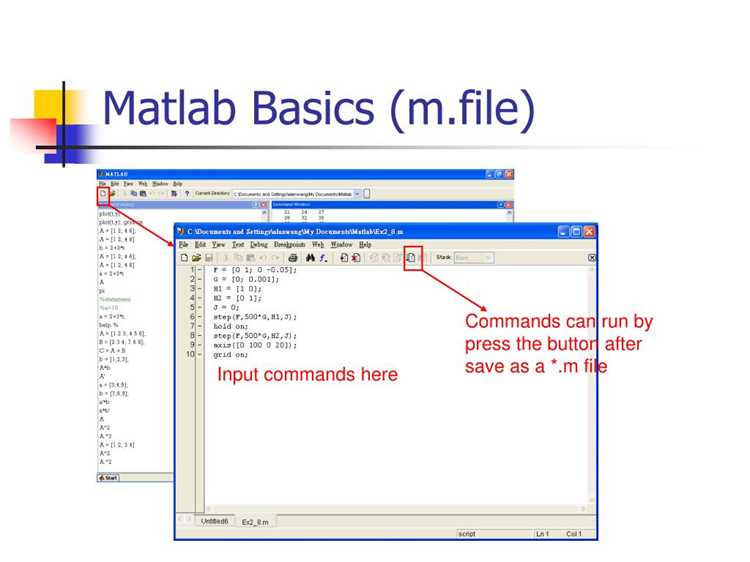
Работа со скриптами в формате .m требует точного соблюдения порядка действий: корректного размещения файла в каталоге, проверки пути и выбора подходящего способа запуска. MATLAB обрабатывает команды построчно, поэтому даже небольшое несоответствие в расположении или названии файла приводит к сбоям при выполнении.
Перед запуском важно удостовериться, что рабочая директория совпадает с местом хранения скрипта или путь добавлен вручную через addpath. Это снижает риск ошибок вида «Undefined function or variable», вызываемых неверной структурой путей. MATLAB использует собственный механизм поиска файлов, поэтому точность совпадения имени файла с тем, что вводится в командном окне, имеет ключевое значение.
Понимание разницы между запуском через интерфейс и выполнением из командного окна помогает выбрать подходящий способ для текущей задачи. Интерфейс удобно использовать для быстрого тестирования, а вызов по имени – для повторяемых процедур и автоматизации. Дополнительные параметры запуска, такие как передача входных аргументов или контроль сообщений об ошибках, позволяют гибко настраивать поведение скрипта.
Запуск m файла в MATLAB: шаги и настройки
MATLAB выполняет m-файлы только при условии, что программа видит их в текущей рабочей папке или в добавленном поисковом пути. Перед запуском имеет смысл проверить расположение файла через окно Current Folder либо вызвать команду pwd для уточнения активного каталога.
Если скрипт размещён в другом месте, путь добавляется командой addpath(‘путь_к_папке’). Это позволяет запускать файл по имени без полного указания директории. После обновления путей MATLAB сразу учитывает новое расположение.
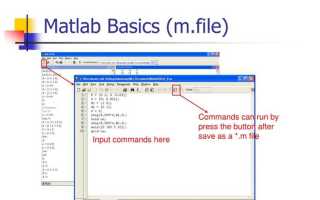
Для выполнения можно использовать кнопку Run в редакторе или вызвать файл из командного окна. В случае передачи аргументов запись должна соответствовать синтаксису вызова функции, например myScript(10, ‘data’). Если при запуске возникают ошибки, стоит проверить переменные, формат входных параметров и наличие вспомогательных функций в той же папке.
| Способ запуска | Описание |
|---|---|
| Run в редакторе | Выполняет текущий файл без ввода команд вручную |
| Вызов по имени | Подходит для автоматизации и повторяемых процедур |
| Запуск с аргументами | Используется для передачи входных значений в функции |
| Комбинация с addpath | Позволяет запускать файл из любой директории |
Подготовка m-файла в редакторе MATLAB
Редактор MATLAB позволяет создать m-файл через меню File → New → Script либо сочетанием клавиш Ctrl+N. После открытия пустого окна имеет смысл сразу сохранить документ под итоговым именем, чтобы избежать несоответствия между названием файла и вызываемым скриптом.
При написании кода важно соблюдать структуру: заголовок функции оформляется строкой вида function out = myFunc(x), а скрипт – набором команд без объявления функции. Комментарии оформляются символом %; MATLAB отображает их в панели Code Analyzer, что помогает отслеживать предупреждения и некорректные участки кода.
Перед сохранением стоит проверить отсутствие лишних переменных, неиспользуемых выражений и конфликтов имён. MATLAB автоматически подсвечивает пересечения с уже существующими файлами в рабочей директории, поэтому стоит избегать совпадений, особенно при создании функций. После финальной проверки m-файл сохраняется и становится доступным для запуска из редактора или командного окна.
Проверка пути к файлу через команду addpath
Когда нужной папки в списке нет, её добавляют командой addpath(‘путь_к_каталогу’). После выполнения изменений MATLAB сразу учитывает новый маршрут без перезапуска среды. Для постоянного хранения пути используется savepath, что исключает необходимость повторного добавления при следующем запуске программы.
Если при вызове m-файла появляется сообщение об отсутствии функции или переменной, целесообразно проверить совпадение имен файлов, а также убедиться, что скрипт размещён именно в том каталоге, который указан в addpath. Корректное управление путями снижает вероятность конфликтов с файлами, имеющими одинаковые названия в других директориях.
Настройка рабочей директории для запуска скрипта
MATLAB выполняет m-файлы из папки, указанной в качестве рабочей директории. Текущее расположение можно уточнить командой pwd; при необходимости переход выполняется через cd(‘путь’). Это обеспечивает доступ к файлам без добавления лишних путей.
Окно Current Folder позволяет переключать каталоги в графическом интерфейсе. При выборе новой директории MATLAB обновляет список доступных файлов мгновенно, что удобно при работе с несколькими проектами. Размещение всех вспомогательных функций в одной папке снижает риск конфликтов имён.
Если требуется запускать файлы из разных каталогов, разумно организовать структуру проекта заранее: основной скрипт в корне, дополнительные функции в подкаталогах, которые добавляются через addpath. Такой подход упрощает перенос проекта и делает запуск предсказуемым.
Запуск m-файла через кнопку Run в интерфейсе

Кнопка Run выполняет открытую версию m-файла в редакторе MATLAB. Перед запуском имеет смысл убедиться, что файл сохранён, иначе среда выполнит предыдущий вариант кода. Если скрипт содержит ошибки синтаксиса, редактор подсвечивает строки предупреждениями и не позволит выполнить команду без подтверждения.
При использовании Run MATLAB запускает файл в текущей рабочей директории. Если путь не совпадает с каталогом, в котором расположен скрипт, интерфейс предложит сменить директорию. Это позволяет избежать ситуации, когда MATLAB не находит вспомогательные функции или данные, необходимые для выполнения.
Если m-файл является функцией и требует входных параметров, запуска через Run недостаточно. В таких случаях файл вызывается из Command Window вручную: например, result = myFunc(4, 12). Кнопка подходит главным образом для скриптов, которые не ожидают аргументов.
Старт скрипта из командного окна по имени файла
Командное окно позволяет запускать m-файлы простым вводом их имени без расширения. MATLAB обращается к рабочей директории и путям, добавленным через addpath, поэтому точное совпадение имени файла имеет решающее значение.
- Перед выполнением стоит проверить активный каталог командой pwd, чтобы исключить запуск неправильной версии скрипта.
- Вызов скрипта возможен только в том случае, если файл не требует входных параметров; функции вызываются в форме funcName(arg1, arg2).
Для последовательного запуска нескольких файлов удобно использовать командную историю. MATLAB сохраняет каждый вызов, что ускоряет повторное выполнение сложных цепочек команд. При наличии одноимённых файлов в разных каталогах MATLAB использует первый найденный путь, поэтому рекомендуется контролировать порядок директорий в path.
Запуск m-файла с входными параметрами
Если m-файл оформлен как функция, его выполнение требует передачи входных значений. Заголовок вида function out = calcSum(a, b) задаёт структуру вызова, а MATLAB проверяет количество и порядок аргументов при обращении к функции.
- Команда вызывается по имени файла: result = calcSum(4, 7). Расширение .m не указывается.
- Если параметры имеют неправильный тип или размер, MATLAB выдаёт сообщение об ошибке с указанием строки заголовка.
- Для передачи строк используются одинарные кавычки: runTest(‘input.txt’). Для массивов – квадратные скобки: processData([1 2 3]).
Функции могут возвращать несколько значений. В этом случае вызов выглядит так: [minV, maxV] = analyze(data). Если требуется получить только одно значение, допускается опустить остальные выходные аргументы. При вызове функций, связанных вспомогательными файлами, важно расположить их в той же папке или добавить путь через addpath.
Обработка сообщений об ошибках при выполнении
Сообщения вида Undefined function or variable появляются, когда файл расположен вне рабочей директории или не добавлен в путь. В таком случае проверяется каталог через pwd и список путей командой path. Если файл находится в другом месте, путь добавляется через addpath.
При ошибках вычислений MATLAB может указать на выражение внутри цикла или функции. Для уточнения причины используется пошаговое выполнение через пункт Run → Step или через команды dbstop if error и dbstep. Это позволяет анализировать значения переменных в момент сбоя и корректировать алгоритм.
Настройки окружения MATLAB, влияющие на работу скриптов
Работа скриптов зависит от параметров среды, включая пути поиска, формат отображения чисел и значение переменной startup.m. MATLAB выполняет startup.m при запуске, поэтому в него можно добавить команды addpath или установку рабочей директории. Это обеспечивает предсказуемое окружение для последующих запусков m-файлов.
Раздел Preferences содержит настройки редактора, автодополнения и подсветки ошибок. Функция Code Analyzer включает предупреждения о неиспользуемых переменных и потенциальных ошибках в логике. При работе со скриптами, использующими внешние библиотеки, имеет значение переменная окружения MATLABPATH, которая расширяет стандартный список путей и позволяет загружать вспомогательные функции без ручного добавления.
Вопрос-ответ:
Почему MATLAB не видит мой m-файл при запуске через командное окно?
MATLAB ищет файл в рабочей директории и каталогах, добавленных в path. Если файл не находится, стоит проверить вывод команд pwd и path. Если скрипт находится в другом каталоге, его нужно перенести в рабочую папку или добавить путь через addpath(‘путь_к_папке’). После этого вызов по имени заработает.
Можно ли запускать m-файл с аргументами через кнопку Run?
Кнопка Run запускает только сам скрипт без передачи параметров. Если m-файл оформлен как функция и требует входные данные, вызов выполняется вручную через командное окно. Например, если в заголовке указано function y = calc(x), то запуск происходит через calc(5). Run подходит только для файлов, не ожидающих аргументов.
Почему MATLAB сообщает об ошибке Undefined function, хотя файл находится в нужной папке?
Проблема может быть связана с одноимёнными файлами в других каталогах, которые стоят выше в списке path. MATLAB использует первый найденный вариант. Проверка выполняется командой which имя_файла -all. Если обнаружен конфликт, следует изменить порядок путей, удалить лишние записи или переименовать файл.
Как понять, какая строка вызвала ошибку при запуске скрипта?
Сообщение об ошибке содержит номер строки и название файла. Для детального анализа удобно включить режим остановки при ошибке командой dbstop if error. После повторного запуска MATLAB остановится на точном месте сбоя, и можно изучить значения переменных через командное окно или панель Workspace.

 Загрузка...