Содержание статьи

Удаление пакетов в Linux зависит от используемого дистрибутива и конкретного пакетного менеджера. В одних системах применяются команды apt, в других – yum, dnf или pacman. Разница не только в названии инструментов: порядок действий, параметры и возможные последствия также отличаются.
Неправильная команда может оставить ненужные зависимости, удалить конфигурационные файлы или затронуть пакеты, которые используются другими приложениями. Поэтому перед запуском любой операции стоит проверить статус пакета и понять, какие файлы будут затронуты. Для этого подходят команды apt-cache policy, rpm -q, pacman -Qi и их аналоги.
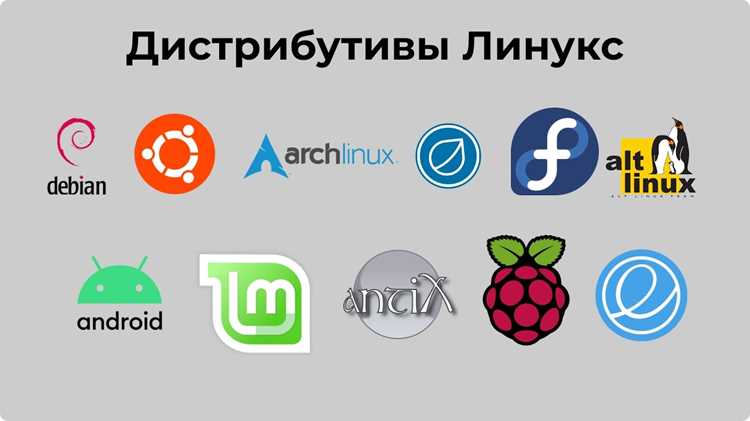
Ниже разберём конкретные шаги для разных систем: от проверки пакета до удаления связанных элементов. Подход основан на практических сценариях, которые часто встречаются у пользователей Debian, Ubuntu, Fedora, CentOS и Arch Linux.
Проверка установленного пакета через пакетный менеджер
В системах на базе RPM проверка выполняется через rpm -q имя_пакета. При необходимости можно уточнить версию и архитектуру, применив rpm -qi имя_пакета. Это помогает избежать путаницы при удалении библиотек, у которых совпадают названия.
В Arch Linux используется pacman -Qs имя_пакета для поиска и pacman -Qi имя_пакета для получения сведений о текущей установке. Такой подход позволяет увидеть, какие зависимости связаны с пакетом и будет ли его удаление безопасным для системы.
Удаление пакета через apt remove
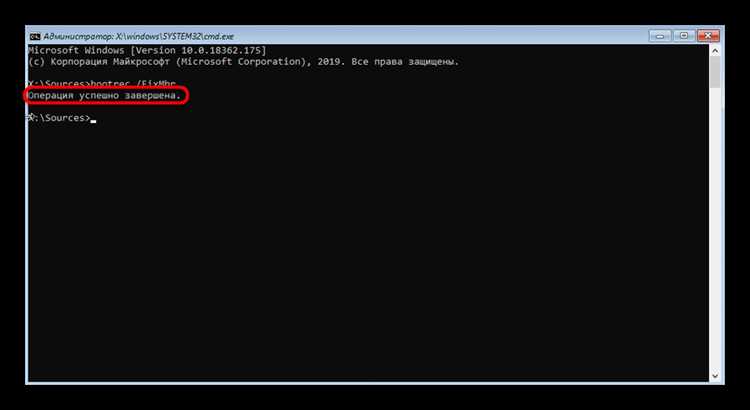
В Debian и Ubuntu удаление выполняется через команду apt remove имя_пакета. Она удаляет бинарные файлы, оставляя конфигурацию. Это полезно, если планируется повторная установка и важно сохранить настройки.
Перед запуском команды стоит проверить возможные изменения в системе. Для этого используется apt remove —simulate имя_пакета, позволяющая увидеть список удаляемых файлов без внесения правок. Такой режим помогает избежать удаления зависимостей, требуемых другим софтом.
Если пакет имеет несколько версий, установленными могут быть только отдельные компоненты. В таком случае подходит apt list —installed | grep имя_пакета, что дает точное название установленного элемента. Затем можно выбрать конкретный пакет для удаления через apt remove.
Очистка конфигурационных файлов через apt purge
Команда apt purge имя_пакета удаляет пакет вместе с его конфигурационными файлами. Это полезно, когда требуется полностью убрать следы программы, включая параметры, созданные при предыдущих запусках.
Перед выполнением желательно проверить, остались ли конфигурации после стандартного удаления. Для этого используется dpkg -l | grep ‘^rc’, где статус rc указывает на удалённый пакет с сохранёнными настройками. Если строка присутствует, apt purge устранит эти файлы.
Иногда пакеты создают дополнительные каталоги в /etc или пользовательских директориях. После выполнения apt purge стоит проверить их вручную, так как сторонние скрипты могут оставлять собственные файлы, не связанные с механизмами dpkg.
Удаление пакета через yum или dnf в CentOS и Fedora
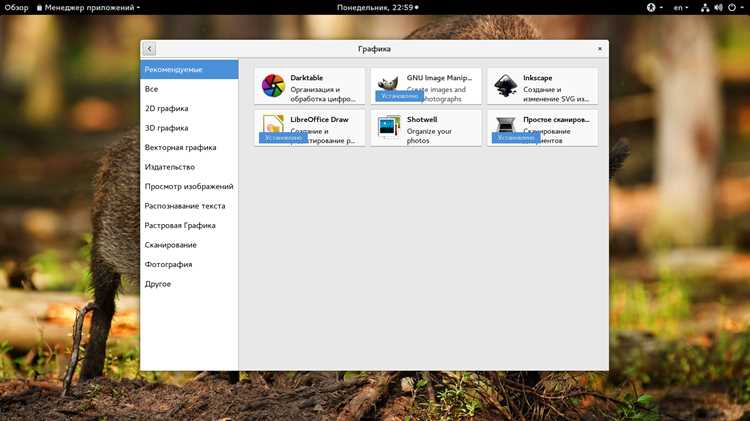
В CentOS и Fedora удаление выполняется через команды yum remove имя_пакета или dnf remove имя_пакета. Эти инструменты автоматически анализируют зависимости и показывают список компонентов, которые будут сняты вместе с пакетом.
Перед удалением можно посмотреть сведения о пакете через rpm -qi имя_пакета. Это помогает уточнить версию, группу и дополнительные файлы, созданные при установке.
Часто требуется выбрать правильную команду, так как CentOS 7 использует yum, а Fedora и CentOS Stream – dnf. Разница минимальна, но синтаксис совпадает. Таблица ниже показывает основные действия:
| Задача | Команда |
|---|---|
| Удалить пакет | dnf remove имя_пакета |
| Удалить пакет в CentOS 7 | yum remove имя_пакета |
| Просмотр зависимостей | dnf repoquery —requires имя_пакета |
| Поиск установленного пакета | rpm -q имя_пакета |
После удаления стоит проверить, остались ли дополнительные каталоги в /etc или /var, так как некоторые сервисы создают собственные файлы, не отслеживаемые RPM-базой.
Удаление пакета в Arch Linux через pacman -R
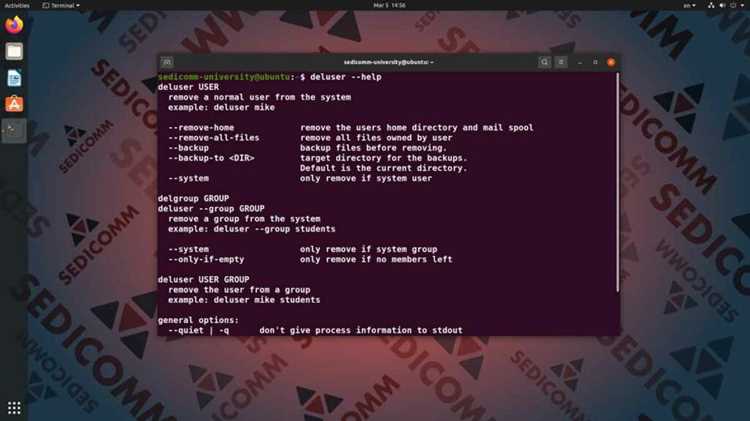
В Arch Linux базовая команда для удаления – pacman -R имя_пакета. Она удаляет основной пакет, не затрагивая зависимости, которые были установлены вместе с ним. Такой вариант подходит, если зависимости используются другими программами.
Когда требуется убрать пакет вместе с зависимостями, применяется pacman -Rs имя_пакета. Эта команда анализирует, какие компоненты были установлены автоматически, и удаляет только те, что больше не нужны. Чтобы проверить список заранее, можно использовать pacman -Rns —print имя_пакета.
Если необходимо удалить пакет полностью вместе с его конфигурационными файлами, подходит pacman -Rns имя_пакета. После выполнения стоит проверить каталоги в /etc и /var, так как отдельные программы могут сохранять дополнительные данные вне управления pacman.
Удаление пакета, установленного вручную через dpkg
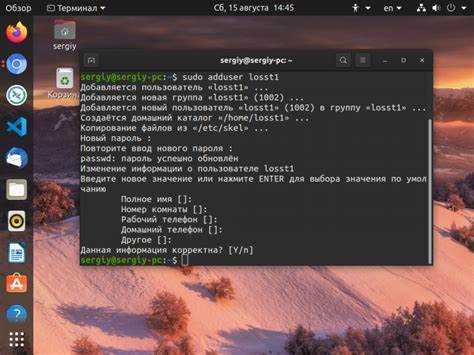
Для удаления пакета, установленного вручную через dpkg, сначала необходимо точно узнать его имя. Это можно сделать с помощью команды:
dpkg -l | grep название_пакета– отображает все установленные пакеты, имя которых содержит указанное ключевое слово.
После того как имя пакета подтверждено, его удаление выполняется командой:
sudo dpkg -r имя_пакета– удаляет сам пакет, оставляя конфигурационные файлы.sudo dpkg --purge имя_пакета– полностью удаляет пакет вместе с конфигурационными файлами.
Если при удалении появляются ошибки о зависимостях, используйте apt-get для их исправления:
sudo apt-get -f install– исправляет зависимости и завершает процесс удаления.- Повторите команду
sudo dpkg -r имя_пакета, если это необходимо.
Проверку успешного удаления можно выполнить через:
dpkg -l | grep имя_пакета– если пакет удалён, команда не вернёт результатов.
Проверка оставшихся зависимостей и их удаление
После удаления пакета в системе могут оставаться зависимости, которые больше не используются. Их проверка и очистка освобождает место и предотвращает конфликт версий.
Для систем на базе Debian/Ubuntu используйте:
sudo apt autoremove– удаляет все пакеты, установленные как зависимости и больше не нужные.sudo apt-get check– проверяет наличие повреждённых или незавершённых зависимостей.
Для систем на базе Red Hat/CentOS/Fedora используйте:
sudo yum autoremoveилиsudo dnf autoremove– удаляет неиспользуемые зависимости и очищает кэш пакетов.
В Arch Linux:
sudo pacman -Rns $(pacman -Qtdq)– удаляет неиспользуемые пакеты вместе с конфигурационными файлами.
Для безопасной проверки зависимостей перед удалением:
- Сначала выполните команду без
sudoили с флагом--dry-run, если поддерживается, чтобы увидеть список удаляемых пакетов. - После проверки запускайте полное удаление для очистки системы.
Вопрос-ответ:
Как проверить, установлен ли пакет в системе перед удалением?
Для проверки установленного пакета в Debian/Ubuntu используйте команду dpkg -l | grep имя_пакета. Она покажет список пакетов, соответствующих названию. В системах на базе Red Hat можно использовать rpm -qa | grep имя_пакета. В Arch Linux проверка выполняется через pacman -Qs имя_пакета. Это позволяет убедиться, что пакет действительно присутствует перед удалением.
Чем отличается apt remove от apt purge?
apt remove удаляет сам пакет, но оставляет конфигурационные файлы в системе. Это удобно, если планируется повторная установка без потери настроек. apt purge удаляет пакет полностью вместе с конфигурационными файлами, что освобождает место и предотвращает конфликты с будущими версиями.
Как удалить пакет в CentOS или Fedora через терминал?
В CentOS и Fedora для удаления пакета используют yum remove имя_пакета или dnf remove имя_пакета. Команды автоматически проверяют зависимости и предложат удалить пакеты, которые больше не нужны. После выполнения можно запустить yum autoremove или dnf autoremove для очистки оставшихся зависимостей.
Что делать, если удаление через dpkg вызывает ошибки зависимостей?
Если при удалении пакета через dpkg -r имя_пакета появляются ошибки зависимостей, используйте команду sudo apt-get -f install. Она исправит незавершённые или повреждённые зависимости. После этого удаление можно повторить. Такой подход предотвращает повреждение системы и оставляет её в стабильном состоянии.
Как очистить систему от ненужных зависимостей после удаления пакета?
В Debian/Ubuntu после удаления пакета выполните sudo apt autoremove, чтобы удалить все пакеты, которые больше не используются. В Red Hat-подобных системах применяют yum autoremove или dnf autoremove. В Arch Linux используют sudo pacman -Rns $(pacman -Qtdq). Эти команды очищают систему и освобождают место, оставляя только нужные пакеты.

 Загрузка...