Содержание статьи
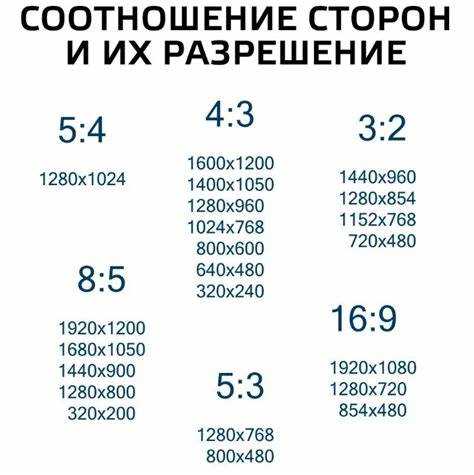
Формат 4:3 помогает увеличить вертикальный обзор и уменьшить ощущение растянутости изображения на широких мониторах. В Roblox добиться стабильного масштаба можно через параметры Windows, настройки видеодрайвера и ограниченные инструменты внутри клиента игры. Правильная конфигурация исключает искажения интерфейса и сохраняет читаемость элементов на экране.
Для начала требуется задать пользовательское разрешение в панели управления видеокартой. Важно прописать точные значения, например 1280×960 или 1024×768, а затем вручную применить их в системных параметрах экрана. Это позволяет Roblox запускаться в нужном формате даже при отсутствии прямой опции внутри игры.
Если используется полноэкранный режим, некоторые драйверы блокируют переключение на 4:3. В таких случаях помогает запуск Roblox в оконном режиме с последующим масштабированием окна. При использовании NVIDIA следует включить режим «Без масштабирования» или «Сохранение соотношения сторон», чтобы избежать растяжения. У AMD аналогичный эффект достигается через раздел Display с опцией Scaling Mode.
Иногда игра игнорирует параметры из-за включённого ограничителя DPI в Windows. Отключение масштабирования в свойствах ярлыка Roblox обычно возвращает корректное отображение. При системах с несколькими мониторами важно применять разрешение именно к тому экрану, где запускается клиент, иначе могут появляться чёрные поля или смещение интерфейса.
Выбор подходящего режима отображения в Roblox
Для стабильной работы формата 4:3 необходимо корректно выставить режим отображения в клиенте Roblox. Основной выбор – Fullscreen, Windowed или Borderless. Каждый вариант по-разному влияет на масштабирование и чёткость изображения.
Режим Fullscreen обеспечивает минимальную задержку и точное применение нестандартных разрешений, включая 1024×768 и 1280×960. Такой вариант предпочтителен, если требуется максимальная резкость без искажений.
Режим Windowed подходит при необходимости быстрого переключения между окнами, но может некорректно растягивать картинку при фиксированном 4:3. Для стабильного результата ширину и высоту окна стоит настроить вручную через параметры видеодрайвера.
Режим Borderless удобен при использовании нескольких мониторов. Однако при этом формате Windows нередко продолжает применять масштабирование 16:9, что снижает точность пропорций. Для исключения таких проблем рекомендуется отключить системный масштаб в свойствах ярлыка Roblox Player.
Оптимальный режим выбирается по задаче: минимальная задержка – Fullscreen, быстрый доступ к рабочему столу – Windowed, плавное переключение между дисплеями – Borderless. Перед окончательным выбором стоит протестировать каждый вариант с конкретным разрешением 4:3 и проверить отсутствие размытий и смещения интерфейса.
Установка фиксированного разрешения 4 на 3 через параметры игры
Откройте Roblox Studio или клиент и перейдите в раздел Settings – пункт Graphics Mode. Установите режим Manual, чтобы отключить автоопределение параметров экрана.
В блоке Resolution выберите вариант с фиксированным соотношением сторон 4:3. Если нужного пункта нет, укажите ширину и высоту вручную, например 1280×960 или 1024×768. Эти значения сохраняют правильное соотношение сторон без искажений.
После установки параметров примените изменения и перезапустите игру. При повторном запуске убедитесь, что клиент не переключился на динамическое масштабирование. Для этого снова откройте настройки и проверьте сохранённые значения.
Если разрешение сбрасывается, отключите Fullscreen перед изменением параметров, задайте 4:3 в оконном режиме, затем включите полноэкранный. Такой порядок предотвращает автоматическую подмену разрешения драйвером видеокарты.
Настройка разрешения 4 на 3 в полноэкранном режиме Windows
Откройте параметры экрана Windows и перейдите в раздел «Дополнительные параметры дисплея». Выберите монитор, на котором запускается Roblox, и раскройте список поддерживаемых разрешений. Установите одно из значений формата 4:3, например 1024×768 или 1280×960. После изменения параметра подтвердите переключение, чтобы система зафиксировала новое разрешение.
Откройте свойства ярлыка Roblox Player или Roblox Studio. На вкладке «Совместимость» включите режим «Запуск в разрешении 640×480». Этот вариант помогает системе принудительно переходить в оконный режим с пропорциями 4:3, после чего можно развернуть окно в полноэкранный режим клавишей Alt+Enter.
Если видеодрайвер поддерживает пользовательские режимы, создайте собственное разрешение с нужным соотношением сторон через панель NVIDIA Control Panel или AMD Software. Укажите точные параметры по горизонтали и вертикали, затем сохраните профиль и активируйте его перед запуском Roblox. После применения пользовательского профиля игра использует заданные пропорции даже при полном экране.
При использовании ноутбуков проверьте отсутствие ограничений со стороны встроенной матрицы. Если дисплей поддерживает только 16:9, используйте масштабирование GPU. В панели управления видеокарты выберите «Сохранение соотношения сторон» или «Фиксированное масштабирование», чтобы полосы по краям сохраняли формат 4:3 без растяжения.
Создание пользовательского разрешения 4 на 3 в панели управления видеокарты
Параметры видеодрайвера позволяют задать собственное разрешение 4:3, если нужный вариант отсутствует в списке. Процесс зависит от производителя видеокарты, но набор действий остаётся схожим: открыть конфигурационную панель, перейти в раздел пользовательских форматов и задать точные значения ширины и высоты.
Для стабильной работы Roblox стоит использовать разрешения с корректной частотой обновления. Большинство мониторов уверенно обрабатывают 75 Гц и 60 Гц при соотношении 4:3. При создании нестандартного профиля важно вводить реальные поддерживаемые параметры, иначе видеодрайвер отклонит конфигурацию.
| Производитель | Путь к разделу | Пример параметров |
|---|---|---|
| NVIDIA | «Дисплей» → «Изменение разрешения» → «Настроить» | 1280×960, 75 Гц |
| AMD | «Настройки экрана» → «Дополнительные параметры» → «Пользовательские разрешения» | 1024×768, 60 Гц |
| Intel | «Display» → «Custom Resolutions» | 1440×1080, 75 Гц |
После сохранения профиля его можно выбрать в настройках Windows или непосредственно в Roblox. Если изображение отображается с полосами по бокам, включается функция масштабирования в панели видеокарты. Вариант «Полный экран» обычно подходит для корректного растяжения формата 4:3 на широкоформатном дисплее.
Применение разрешения 4 на 3 на мониторах с соотношением 16 на 9
При запуске Roblox на широкоформатном дисплее изображение с параметрами 4 на 3 может растягиваться. Для корректного отображения требуется фиксация боковых полей или выбор режима с сохранением исходных пропорций.
В панели управления видеокарты активируется опция, отвечающая за масштабирование:
- для NVIDIA – «Использовать масштабирование ГП» и режим «Сохранить соотношение сторон»;
- для AMD – режим «Preserve Aspect Ratio» в разделе «Scaling Mode»;
- для Intel – «Maintain Aspect Ratio» в пункте «Scaling».
После выбора параметров подтверждается разрешение 1024×768 или 1280×960. Эти варианты обеспечивают корректное размещение изображения в Roblox без растягивания.
Если игра не принимает пользовательские настройки, включается оконный полноэкранный режим через Alt+Enter, затем в Windows задаётся нужное разрешение. После этого Roblox наследует параметры системы и запускается с узким полем обзора.
Дополнительно проверяется работа игрового режима: на некоторых мониторах активный «масштаб по дисплею» в прошивке может блокировать настройки драйвера. В таких случаях переключение на «масштаб по GPU» решает проблему.
«`html
Исправление растянутого изображения при использовании 4 на 3

При запуске Roblox с разрешением 4 на 3 на мониторах с соотношением сторон 16 на 9 изображение часто выглядит растянутым. Чтобы устранить это, необходимо использовать правильный режим масштабирования и настройки видеокарты.
- Откройте панель управления вашей видеокарты (NVIDIA, AMD или Intel).
- Перейдите в раздел настройки дисплея и найдите параметр «Масштабирование» или «Aspect Ratio».
- Выберите режим Сохранение пропорций или Соотношение сторон, а не «Полный экран».
- Примените настройки и перезапустите Roblox.
Дополнительно можно использовать встроенные параметры Roblox:
- Откройте меню настроек в игре.
- Перейдите в раздел «Графика».
- Установите разрешение 4 на 3 и активируйте опцию «Сохранять пропорции» (если доступна).
Если растяжение сохраняется, рекомендуется отключить режим «Полноэкранный без рамки» и использовать стандартный полноэкранный режим, который корректно применяет выбранное соотношение сторон. Это особенно важно для игр с точным позиционированием объектов и интерфейса.
Проверка итогового результата проводится путем сравнения размеров игровых элементов с их стандартными пропорциями. Корректное отображение сохраняет круги и квадраты правильной формы, а текстуры не искажаются.
Настройка чёрных полос при выборе разрешения 4 на 3
При установке разрешения 4 на 3 на мониторе с соотношением 16 на 9 возникает растяжение изображения. Для сохранения правильных пропорций необходимо включить чёрные полосы по бокам экрана.
В настройках видеокарты NVIDIA откройте «Панель управления NVIDIA», перейдите в раздел «Изменение разрешения», выберите «Масштабирование» и установите опцию «Сохранять пропорции». Для AMD в Radeon Settings выберите вкладку «Дисплей», активируйте «Масштабирование с сохранением пропорций» и включите «Центрирование изображения». Для Intel HD Graphics откройте «Параметры графики», вкладка «Дисплей» → «Масштабирование» → «Сохранять пропорции».
В Roblox после выбора разрешения 4 на 3 убедитесь, что игра запущена в полноэкранном режиме. Если чёрные полосы не отображаются автоматически, используйте режим «Без рамки» с масштабированием по центру. Это позволит избежать растянутого изображения без потери видимой области игрового окна.
Для точной подгонки используйте ручную регулировку разрешения через панель управления видеокарты, задав ширину и высоту, соответствующие 4 на 3, и активировав центрирование. После применения изменений перезапустите Roblox для корректного отображения чёрных полос.
Проверка качества картинки после изменения разрешения
После переключения на разрешение 4 на 3 важно оценить четкость текстур и уровень детализации объектов. Обратите внимание на края моделей: при корректной настройке они должны оставаться ровными без видимого размытия.
Проверяйте масштабирование интерфейса. Элементы HUD и кнопки должны отображаться пропорционально, без растяжения или сжатия. Некорректное масштабирование сигнализирует о необходимости настройки параметров экрана или видеокарты.
Оцените стабильность кадровой частоты. Пониженное разрешение может увеличить FPS, но при чрезмерном ухудшении качества текстур стоит оптимизировать графические настройки Roblox, снижая детализацию теней и эффектов.
Используйте встроенные инструменты Roblox для проверки пиксельного отображения. В режиме камеры свободного перемещения осмотрите поверхности с высокой детализацией: текстуры должны быть читаемыми, а линии ровными.
Сравните визуальное восприятие на разных сценах: открытые пространства и интерьеры могут по-разному реагировать на изменение разрешения. Если заметны артефакты или искажения, настройте масштабирование через панель управления видеокарты.
Вопрос-ответ:
Как изменить разрешение на 4 на 3 в Roblox без искажения изображения?
Чтобы установить разрешение 4 на 3 без растягивания картинки, нужно сначала создать пользовательское разрешение через панель управления видеокарты или настройки Windows. После этого в Roblox выбрать режим полноэкранного окна с фиксированным разрешением и установить новое значение. Это позволяет сохранить пропорции картинки и избежать деформации объектов.
Можно ли использовать разрешение 4 на 3 на мониторе с соотношением 16 на 9?
Да, можно. На мониторе 16 на 9 при выборе разрешения 4 на 3 обычно появляются чёрные полосы по бокам экрана. Это стандартный способ сохранить правильные пропорции изображения. В настройках видеокарты можно задать режим отображения «сохранять пропорции», чтобы полосы формировались автоматически, без растяжения изображения.
Что делать, если после смены разрешения элементы интерфейса Roblox стали слишком крупными или мелкими?
Если интерфейс выглядит непропорционально, необходимо отрегулировать масштаб UI внутри самой игры. В Roblox есть настройки «Размер интерфейса» или «Графический интерфейс», где можно выбрать подходящий процент. Дополнительно стоит проверить разрешение Windows, чтобы оно совпадало с установленным в игре, иначе элементы могут масштабироваться некорректно.
Как проверить качество картинки после перехода на 4 на 3?
После установки нового разрешения стоит обратить внимание на чёткость текстур, плавность линий и отсутствие размытия. Можно пройтись по различным локациям и проверить объекты с мелкими деталями. Если заметны артефакты или пикселизация, рекомендуется изменить настройки графики или пересоздать пользовательское разрешение с немного большим значением, чтобы улучшить качество.
Можно ли сохранить настройки 4 на 3 для всех игр Roblox или только для конкретного клиента?
Настройки разрешения 4 на 3 сохраняются в клиенте Roblox и действуют для всех запусков через этот клиент. Однако, если игра запускается через веб-браузер или другой клиент, параметры могут сбрасываться, и придётся повторно выбирать нужное разрешение. Для постоянного эффекта лучше использовать локальные настройки видеокарты и фиксировать разрешение на уровне Windows.
Как изменить разрешение игры Roblox на 4 на 3 через настройки Windows?
Для настройки разрешения 4 на 3 в Roblox через Windows необходимо открыть панель «Параметры экрана», выбрать «Дополнительные параметры дисплея» и создать или выбрать подходящее разрешение с соотношением сторон 4:3. После этого нужно запустить Roblox в полноэкранном режиме, и игра автоматически применит новое разрешение. Если изображение растянуто, стоит проверить, активирована ли опция масштабирования в драйвере видеокарты и установить режим «Сохранение пропорций».
Можно ли использовать разрешение 4 на 3 на современных мониторах с соотношением 16 на 9 без появления черных полос?
На мониторах с соотношением 16:9 при выборе разрешения 4:3 обычно появляются черные полосы по бокам. Чтобы их избежать, можно включить растягивание изображения в настройках видеокарты, но это приведет к искажению пропорций. Альтернативный вариант — использовать специальные функции драйвера или программы, которые сохраняют исходные пропорции и одновременно увеличивают область игры, минимизируя черные полосы, но полностью убрать их невозможно без искажения картинки.

 Загрузка...