Содержание статьи

Замена лица на гифке требует точного совмещения движений и выражений. Для начала важно выбрать гифку с четкой анимацией и стабильной позой головы: резкие переходы кадров или размытие усложняют вставку нового лица. Оптимальный размер гифки – 500–800 пикселей по ширине, чтобы сохранить баланс между качеством и производительностью.
Следующий шаг – подготовка изображения лица. Используйте фото с высоким разрешением и схожим ракурсом, чтобы минимизировать искажения при наложении. Для лучшего результата рекомендуется заранее обрезать лицо по контуру и сохранить прозрачный фон в формате PNG.
При работе с программами и онлайн-сервисами учитывайте форматы файлов и ограничения по размеру. Многие инструменты поддерживают только GIF и PNG, а для длинных анимаций иногда требуется разделение гифки на отдельные кадры. Точное совмещение лица с движением обеспечивается путем привязки ключевых точек глаз, носа и рта к исходной анимации.
После вставки лица важно настроить цветовые параметры и освещение, чтобы новый элемент выглядел естественно. Коррекция яркости, контраста и цветового баланса помогает интегрировать лицо в анимацию без заметных границ. Завершающий этап – экспорт готовой гифки с сохранением исходного количества кадров и оптимальным размером файла для публикации.
Способы замены лица на гифке: пошаговое руководство
Существует несколько методов замены лица на гифке, каждый из которых требует разных инструментов и навыков. Основные подходы делятся на онлайн-сервисы, программы для редактирования анимации и ручную работу с кадрами.
-
Онлайн-сервисы:
- Выбирайте платформы с поддержкой GIF и PNG, например, DeepSwap или FaceSwap Online.
- Загружайте исходную гифку и изображение лица. Оптимальное разрешение лица – от 800×800 px.
- Настройте ключевые точки лица: глаза, нос, рот, подбородок.
- Сервис автоматически совмещает лицо с движением на гифке и позволяет скачать результат.
-
Программы для редактирования гифок:
- Используйте Adobe Photoshop или GIMP для работы с кадрами.
- Разделите гифку на отдельные кадры с помощью функции «Сохранить как слои».
- Наложите подготовленное лицо на каждый кадр, корректируя положение и размер.
- Соберите кадры обратно в гифку, сохранив исходный fps и цикличность анимации.
-
Ручная замена на кадры:
- Разделите гифку на кадры через специализированные конвертеры.
- Используйте слой маски для точного совмещения лица с исходной анимацией.
- Настройте цвет, яркость и контраст лица, чтобы оно выглядело естественно.
- После редактирования объедините кадры в анимацию с сохранением прозрачности.
Каждый метод требует проверки результата на нескольких циклах анимации. Даже незначительное смещение ключевых точек глаз или рта может сделать анимацию неестественной. Регулярная проверка и корректировка гарантирует качественный финальный файл.
Выбор подходящей гифки для замены лица
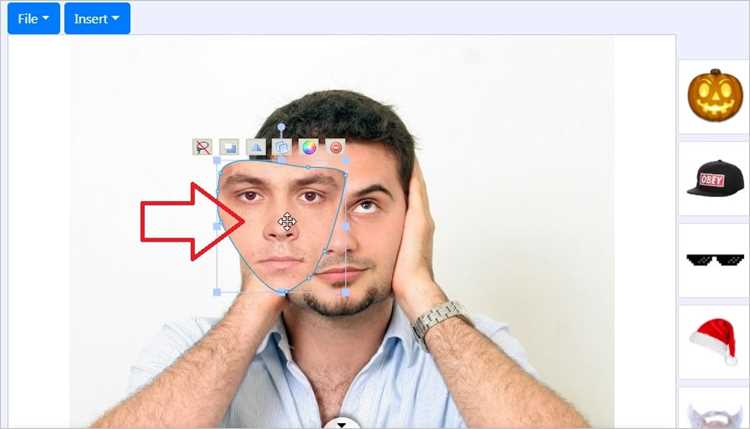
Правильная гифка ускоряет процесс замены лица и улучшает конечный результат. Основные параметры, на которые нужно обратить внимание, – четкость движения, стабильность позы головы и разрешение анимации.
Ниже приведена таблица с рекомендациями по выбору гифок для разных сценариев:
| Параметр | Оптимальные значения | Комментарий |
|---|---|---|
| Разрешение | 500–800 px по ширине | Сохраняет баланс между качеством и размером файла, упрощает редактирование |
| Количество кадров | 15–30 кадров на секунду | Слишком мало кадров делает движение дерганым, слишком много – усложняет редактирование |
| Стабильность головы | Минимальные вращения и наклоны | Фиксированная позиция упрощает совмещение лица с анимацией |
| Контраст и освещение | Ровное освещение без резких теней | Упрощает корректировку цвета вставляемого лица |
| Фон | Нейтральный или однотонный | Меньше деталей вокруг головы – легче интегрировать новое лицо |
При выборе гифки также проверяйте стабильность ключевых точек лица на нескольких кадрах. Даже небольшое смещение глаз или рта усложнит последующую замену. Оптимально тестировать несколько гифок перед началом работы.
Подготовка изображения лица для вставки
Выбирайте изображение с высоким разрешением – минимум 800×800 пикселей. Формат PNG с прозрачным фоном позволяет легко интегрировать лицо в гифку без обрезки и лишних артефактов.
Обрежьте лицо по ключевым точкам: глаза, нос, рот и подбородок. Контур должен быть точным, чтобы при наложении на гифку не появлялись лишние элементы.
Скорректируйте цветовую гамму и освещение. Совпадение оттенка кожи, яркости и контрастности с исходной гифкой обеспечивает естественный вид лица в анимации.
Проверьте угол наклона головы и выражение лица. Для гифок с движением или наклоном выбирайте фото с аналогичной позой или аккуратно поворачивайте изображение, сохраняя пропорции.
Сохраняйте промежуточные версии после каждого этапа редактирования. Это позволяет быстро вернуться к предыдущей версии при несоответствии с кадрами анимации.
Использование онлайн-сервисов для замены лица
Онлайн-сервисы ускоряют процесс замены лица без необходимости установки сложных программ. Для работы выбирайте платформы с поддержкой GIF и PNG, например, DeepSwap или FaceSwap Online.
Загрузите исходную гифку и подготовленное изображение лица. Оптимальное разрешение лица – от 800×800 пикселей. Некоторые сервисы ограничивают размер файла до 15–20 МБ, поэтому при необходимости сжимайте гифку без потери качества.
Настройте ключевые точки лица: глаза, нос, рот и подбородок. Корректная привязка этих точек обеспечивает естественное движение нового лица на анимации.
После наложения лица используйте инструменты сервиса для тонкой настройки цвета и яркости. Сервисы обычно предоставляют превью с цикличной анимацией, что позволяет сразу выявить несовпадения и смещения.
Скачивайте готовую гифку в формате GIF с сохранением исходного количества кадров. Если результат требует доработки, повторите процесс с корректировкой ключевых точек или цветовой коррекции.
Работа с программами для редактирования гифок
Использование программ для редактирования гифок дает полный контроль над каждым кадром анимации. Популярные инструменты – Adobe Photoshop, GIMP и Krita, поддерживающие работу с слоями и анимацией.
-
Разделение гифки на кадры:
- Импортируйте гифку в программу.
- Сохраните каждый кадр как отдельный слой.
- Проверяйте количество кадров и скорость анимации, чтобы сохранить исходное движение.
-
Наложение подготовленного лица:
- Создайте новый слой для лица на каждом кадре.
- Совмещайте ключевые точки глаз, носа и рта с оригинальной анимацией.
- Используйте инструмент трансформации для точной подгонки размера и угла лица.
-
Коррекция цвета и освещения:
- Настройте яркость, контраст и оттенок кожи.
- Применяйте мягкие тени и размытие краев для естественной интеграции лица.
-
Сборка гифки:
- Объедините кадры в анимацию.
- Сохраните с исходной частотой кадров и прозрачностью.
- Проверяйте результат на повторяющихся циклах анимации для выявления смещений.
Регулярно сохраняйте промежуточные версии проекта, чтобы быстро вернуться к предыдущему состоянию в случае ошибок на отдельных кадрах.
Точное совмещение лица с движением на гифке
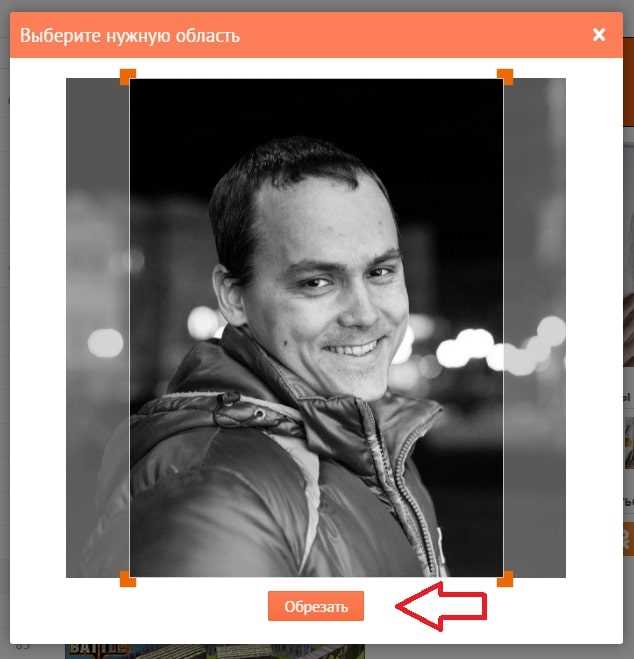
Совмещение лица с движением на гифке требует точной подгонки ключевых точек: глаз, носа и рта. Даже смещение на 2–3 пикселя может создать эффект разрыва или искажения.
Для анимаций с поворотом головы используйте масштабирование и вращение слоя лица. Подбирайте угол наклона по каждому кадру, чтобы движения лица совпадали с исходной гифкой.
При кадрировании каждого кадра обращайте внимание на выражение эмоций. Сильные изменения мимики на исходной гифке требуют небольших коррекций формы рта и глаз на вставляемом лице.
Используйте слои маски для мягкого слияния лица с оригинальной анимацией. Маску регулируйте по контуру подбородка и щек, чтобы края выглядели естественно.
Проверяйте результат, проигрывая анимацию в цикле. На этом этапе выявляются мелкие смещения и несоответствия, которые легко исправить до финального экспорта.
Настройка цвета и освещения для естественного результата
Совпадение цвета и освещения лица с исходной гифкой критично для реалистичности. Используйте инструменты яркость, контраст и тон/насыщенность для подгонки оттенка кожи.
Для интеграции лица с тенью на исходной гифке применяйте маски и градиенты. Это позволяет сгладить резкие границы и создать иллюзию естественного освещения.
Проверяйте совпадение цветовой температуры: холодный или теплый оттенок лица должен соответствовать фону анимации. Несовпадение более чем на 10–15% по шкале HSV визуально заметно.
Используйте корректирующие слои на каждом кадре анимации для равномерного распределения освещения. Это особенно важно при движении головы или изменении угла источника света.
После настройки цвета и освещения проигрывайте анимацию в цикле, чтобы выявить кадры с резкими контрастами и скорректировать их до финального экспорта.
Экспорт готовой гифки без потери качества
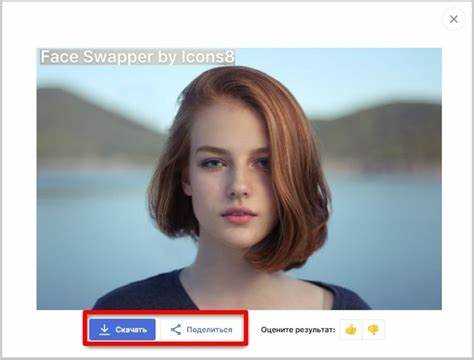
Для сохранения качества анимации используйте формат GIF с исходным количеством кадров. Минимальное сжатие или изменение разрешения помогает избежать размытости и артефактов.
При экспорте задавайте ту же частоту кадров, что и у исходной гифки. Любое отклонение может нарушить плавность движения и синхронизацию лица с анимацией.
Сохраняйте прозрачность слоев, если она использовалась, чтобы фон оставался неизменным. В программах типа Photoshop или GIMP включайте опцию «Сохранить прозрачность» при экспорте.
Используйте предварительный просмотр файла перед финальным сохранением. Проверьте цикличность анимации и отсутствие смещений лица на каждом кадре.
Если размер файла слишком большой, применяйте минимальное сжатие без изменения кадров или уменьшение разрешения не более чем на 10%, чтобы сохранить детализацию лица и плавность анимации.
Проверка и исправление ошибок после замены лица
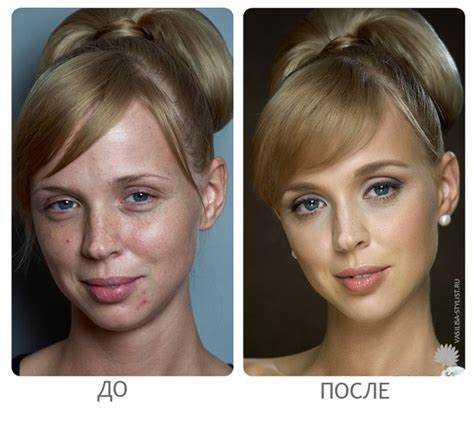
После вставки лица в гифку тщательно проверяйте каждый кадр на смещение ключевых точек: глаза, нос, рот. Даже незначительное смещение влияет на естественность движения.
Обратите внимание на резкие изменения цвета или освещения между кадрами. Используйте корректирующие слои или маски для выравнивания оттенков и плавного перехода света.
Проверяйте края лица на наличие артефактов и лишних фрагментов. Применяйте размытие или мягкие маски, чтобы интеграция выглядела естественно.
В случае расхождения мимики на исходной гифке и вставленного лица корректируйте выражение на отдельных кадрах с помощью трансформации или редактирования контуров.
После внесения исправлений проигрывайте анимацию в цикле несколько раз. Обратите внимание на повторяющиеся движения, чтобы убедиться в отсутствии смещений и несоответствий на всех кадрах.
Вопрос-ответ:
Можно ли заменить лицо на гифке, если исходное видео с сильным движением головы?
Да, но для сложных движений потребуется кадрирование каждого кадра и точная подгонка ключевых точек лица. Используйте инструменты трансформации, чтобы вращать и масштабировать вставляемое лицо в соответствии с движением головы. Для крупных поворотов или наклонов полезно предварительно подготовить несколько версий лица с разными углами.
Какие форматы изображений лучше использовать для вставки лица на гифку?
Оптимально использовать PNG с прозрачным фоном и разрешением не менее 800×800 пикселей. Прозрачный фон упрощает наложение и позволяет избежать лишних фрагментов вокруг лица. Если фотография в другом формате, ее можно конвертировать в PNG с обрезкой по контуру лица для точного совмещения с анимацией.
Как избежать заметных границ между лицом и исходной гифкой?
Для плавного совмещения используйте маски и мягкое размытие краев вставленного лица. Настройка цвета, яркости и контраста лица под исходное освещение гифки помогает убрать резкие границы. Также проверяйте каждый кадр на совпадение оттенков кожи и светотени, чтобы лицо выглядело интегрированным в анимацию.
Можно ли использовать онлайн-сервисы для длинных гифок?
Да, но многие сервисы ограничивают размер файла или количество кадров. Для длинных анимаций иногда требуется разделить гифку на несколько частей, заменить лицо в каждом фрагменте, а затем собрать анимацию обратно. При этом важно сохранять исходное количество кадров и частоту анимации, чтобы движения оставались плавными.
Как проверить корректность замены лица перед экспортом гифки?
Проигрывайте анимацию в цикле, обращая внимание на смещение ключевых точек, цветовые переходы и края лица. Особое внимание уделяйте повторяющимся движениям глаз и рта. Если заметны скачки или артефакты, исправьте их на отдельных кадрах с помощью масок или корректирующих слоев, после чего снова проверьте анимацию.
Как подготовить фото лица для вставки на гифку с движущейся головой?
Для гифок с наклоном или поворотом головы необходимо подобрать изображение с подходящим ракурсом. Лицо лучше обрезать по ключевым точкам — глаза, нос, рот и подбородок. Если исходная гифка имеет сильное движение, можно создать несколько версий лица с разными углами наклона и использовать их по кадрам. Цветовая коррекция, выравнивание яркости и контраста помогут интегрировать лицо без резких переходов.
Какие инструменты в Photoshop или GIMP помогают точно совмещать лицо с движением гифки?
Основные инструменты — слои, маски, трансформация и корректирующие слои. С помощью трансформации можно масштабировать, вращать и наклонять лицо под движение головы на каждом кадре. Маски позволяют сгладить границы и сделать переход между лицом и исходной анимацией более естественным. Корректирующие слои применяют для подстройки цвета, яркости и контрастности на отдельных кадрах, чтобы лицо выглядело одинаково на всей гифке.

 Загрузка...