Содержание статьи

Экранный таймер нужен в ситуациях, где счёт времени должен быть виден постоянно: уроки, презентации, стримы, тренировки, экзаменационные сессии. Требования к такому таймеру простые и жёсткие – он должен быть всегда на виду, не сворачиваться при переключении окон и показывать время с точностью до секунды. Выбор способа зависит от системы, сценария использования и доступа к интернету.
На компьютерах с Windows таймер можно вывести без установки программ, но с ограничениями: он не закрепляется поверх всех окон и подходит только для кратких задач. Для постоянного отображения используют браузерные сервисы с полноэкранным режимом или отдельные приложения с функцией «поверх окон». Такие программы позволяют задать обратный отсчёт, изменить размер цифр и закрепить окно в углу экрана.
Если нужен минимализм и автозапуск при включении компьютера, подойдёт простой скрипт или лёгкая утилита, запускаемая вместе с системой. Такой вариант используют для рабочих сессий по 25–50 минут, экзаменационных кабинетов и классов, где таймер должен появляться автоматически и не требовать ручной настройки.
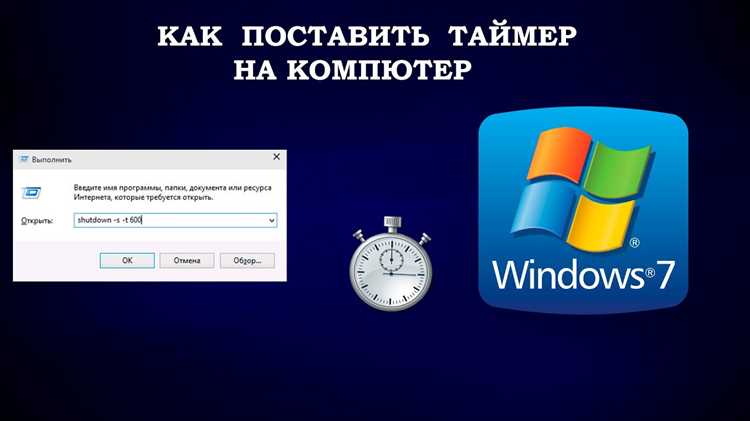
В Windows уже есть инструменты, позволяющие запустить таймер без стороннего софта. Они подходят для задач, где нужен обратный отсчёт на ограниченное время и нет требований к закреплению поверх всех окон.
Приложение «Часы» (Clock) предустановлено в Windows 10 и Windows 11 и запускается через поиск в меню «Пуск». В разделе «Таймер» можно задать обратный отсчёт с точностью до секунды и запустить его в один клик.
- Откройте меню «Пуск» и введите Часы.
- Перейдите на вкладку «Таймер».
- Задайте длительность и нажмите «Запустить».
Таймер работает в фоновом режиме и подаёт звуковой сигнал по завершении. Недостаток – окно не закрепляется поверх других программ и может быть скрыто при переключении задач.
Командная строка и PowerShell позволяют запустить простой таймер для личного контроля времени. Такой способ удобен, если достаточно текстового отсчёта без графического интерфейса.
- Нажмите Win + X и выберите PowerShell.
- Введите команду: Start-Sleep -Seconds 600 для паузы на 10 минут.
- После завершения выполнение команды вернётся в консоль.
Этот вариант не отображает таймер на экране, но подходит для точного замера интервалов при работе со скриптами и автоматизацией.
Фокус-сессии в приложении «Часы» используют встроенный таймер для рабочих интервалов. Он запускается без дополнительных установок и подходит для сессий фиксированной длительности.
- Поддержка интервалов от 15 до 90 минут.
- Автоматическое уведомление по завершении.
- Работа без подключения к интернету.
Все встроенные способы имеют общее ограничение: таймер нельзя закрепить поверх окон или вывести на второй монитор. Для постоянного отображения времени на экране потребуются другие решения.
Использование онлайн-таймера с постоянным отображением в окне браузера
Онлайн-таймеры подходят для случаев, когда требуется визуальный отсчёт времени без установки программ. Они работают в любом современном браузере и запускаются за несколько секунд.
Для стабильного отображения выбирают сервисы с поддержкой полноэкранного режима и крупными цифрами. Большинство таких сайтов позволяют задать обратный отсчёт от 1 секунды до нескольких часов и сохраняют работу таймера при переключении вкладок.
- Откройте онлайн-таймер в браузере.
- Установите нужное время вручную или с помощью готовых кнопок.
- Включите полноэкранный режим клавишей F11.
Чтобы таймер оставался видимым при работе с другими программами, браузерное окно уменьшают и размещают в углу экрана. В Windows это делается сочетанием Win + ← или Win + →, фиксируя окно на половине дисплея.
При использовании нескольких мониторов окно браузера можно перенести на отдельный экран и оставить его там на весь сеанс. Это удобно для занятий, тренировок и выступлений, где время должно быть постоянно перед глазами.
При выборе сервиса стоит учитывать следующие параметры:
- наличие обратного и прямого отсчёта;
- крупный шрифт без мелких элементов интерфейса;
- отсутствие всплывающей рекламы;
- работу без обязательной регистрации.
Недостаток онлайн-таймеров – зависимость от браузера. При его закрытии или перезапуске таймер останавливается, поэтому для длительных сессий рекомендуется отключить автоматическое закрытие вкладок и режим экономии памяти.
Установка отдельного приложения-таймера с закреплением поверх окон
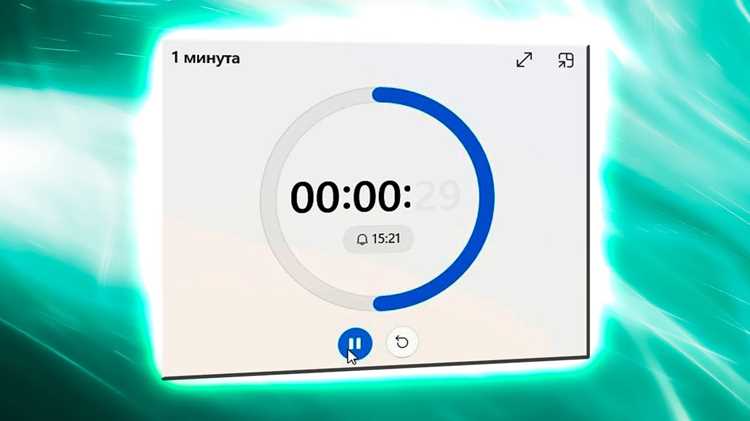
Отдельные приложения-таймеры решают задачу постоянного отображения времени за счёт функции «поверх всех окон». Такое окно остаётся видимым при работе с браузером, документами, презентациями и при переключении между программами.
После установки приложение обычно не требует сложной настройки. Достаточно задать тип отсчёта – обратный или прямой – и активировать режим закрепления. У большинства таймеров эта опция обозначается как Always on Top или Поверх окон.
Практически полезные параметры, на которые стоит обратить внимание при выборе:
- изменение размера окна и масштаба цифр;
- перемещение таймера в любую область экрана;
- отключение рамок и лишних элементов интерфейса;
- сохранение положения после перезапуска системы.
Для рабочих сессий и занятий удобны таймеры с шагом настройки в 1 секунду и поддержкой длительных интервалов – от 5 минут до нескольких часов. Визуально предпочтительны варианты с контрастными цифрами и однотонным фоном, которые хорошо читаются с расстояния.
Многие приложения позволяют запускать таймер автоматически при входе в систему. Это настраивается через автозапуск Windows и подходит для классов, переговорных комнат и экзаменационных компьютеров.
Основное преимущество такого подхода – независимость от браузера и стабильная работа при высокой нагрузке системы. Таймер не пропадает при сворачивании окон и остаётся на экране до завершения отсчёта или ручного закрытия.
Настройка таймера в Microsoft PowerPoint для показа на экране
PowerPoint позволяет вывести таймер прямо в презентацию, что удобно для докладов, уроков и экзаменационных заданий. Таймер отображается на слайде и виден аудитории на проекторе или втором мониторе.
Самый простой способ – использовать встроенную анимацию смены слайдов. Для этого задаётся автоматический переход через нужный интервал, а текущий слайд служит визуальным индикатором оставшегося времени.
Для отображения обратного отсчёта в цифрах применяют текстовое поле и последовательность анимаций:
- Добавьте текстовое поле со стартовым значением времени.
- Откройте вкладку «Анимация» и создайте несколько эффектов смены текста.
- Задайте длительность каждого шага в секундах.
Более гибкий вариант – использование макроса VBA. Он позволяет запускать таймер одной кнопкой и обновлять текст каждую секунду без перехода между слайдами.
При работе с двумя экранами важно учитывать режим показа. В настройках «Показ слайдов» можно выбрать монитор для демонстрации, оставив окно редактирования на основном экране.
Для лучшей читаемости таймер размещают в углу слайда, используют крупный шрифт без засечек и контрастный цвет. Анимации появления и исчезновения стоит отключить, чтобы цифры не смещались во время отсчёта.
Для создания таймера используют несколько способов:
- Добавление текстового источника с макросом или плагином для обратного отсчёта;
- Использование браузерного источника с онлайн-таймером в режиме окна без рамок;
- Применение плагинов OBS Timer или Countdown Timer для точного отсчёта и автоматических уведомлений.
При настройке важно учитывать следующие параметры:
- Размер шрифта и контрастность для видимости на всех устройствах;
- Размещение таймера в углу экрана, чтобы не перекрывать основной контент;
- Настройка прозрачного фона для интеграции с видео и презентациями;
- Синхронизация с переходами сцен при смене контента.
Создание простого таймера с помощью скрипта и автозапуска
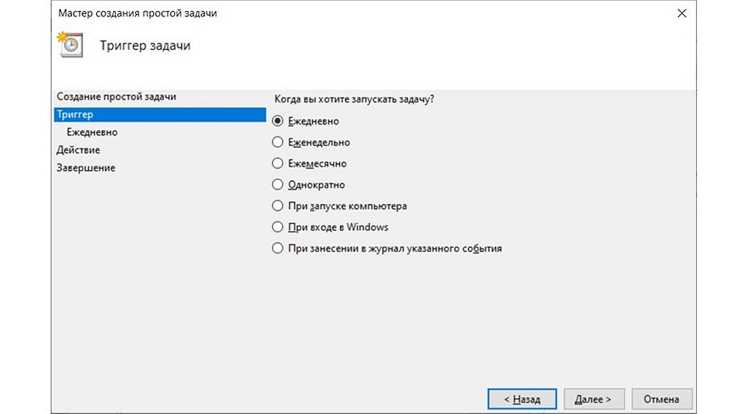
Простой таймер можно реализовать с помощью скрипта на PowerShell или Python, который отображает обратный отсчёт в отдельном окне или консоли. Такой подход полезен для регулярных рабочих сессий и занятий, когда таймер должен запускаться автоматически вместе с системой.
Пример структуры скрипта на PowerShell для 10-минутного отсчёта:
| Команда | Назначение |
|---|---|
| $time = 600 | Задаёт количество секунд для отсчёта |
| while ($time -gt 0) {Write-Host $time; Start-Sleep -Seconds 1; $time—} | |
| Write-Host «Время вышло!» | Сообщение по завершении отсчёта |
Для автозапуска скрипт добавляют в папку Автозагрузка или создают задачу в Планировщике заданий Windows с запуском при входе в систему. Это обеспечивает появление таймера сразу после включения компьютера без ручного запуска.
При использовании Python можно создать графический таймер через библиотеку Tkinter. Он позволяет задавать размер окна, шрифт и цвет цифр, а также размещать окно поверх других приложений с помощью метода topmost. Такой подход удобен для презентаций, тренировок и длительных рабочих сессий.
Настройка отображения таймера на втором мониторе или проекторе
Для показа таймера на втором мониторе или проекторе необходимо правильно настроить режим работы нескольких дисплеев в Windows. Таймер может быть отдельным приложением, окном браузера или слайдом презентации.
Последовательность действий:
- Подключите второй монитор или проектор через HDMI, DisplayPort или VGA.
- Откройте Параметры дисплея и выберите режим Расширить эти дисплеи.
- Перетащите окно таймера на второй экран.
- При необходимости включите полноэкранный режим для браузерного таймера или презентации.
При выборе места расположения таймера учитывайте угол обзора и яркость проектора. Оптимальный вариант – размещение в углу экрана с крупными цифрами и контрастным фоном, чтобы таймер был виден на расстоянии и не перекрывал основной контент.
Если используется несколько таймеров, на втором экране можно фиксировать только один, а остальные оставлять на основном дисплее для контроля времени самим ведущим или преподавателем.
Вопрос-ответ:
Можно ли вывести таймер на экран без установки сторонних программ?
Да, в Windows есть встроенное приложение «Часы», которое содержит таймер. Его можно открыть через меню «Пуск», перейти на вкладку «Таймер», задать нужное время и запустить обратный отсчёт. Минус этого способа — окно не закрепляется поверх других программ, поэтому при переключении между окнами оно может скрываться.
Как сделать так, чтобы таймер был всегда виден при работе с другими приложениями?
Для постоянного отображения времени лучше использовать отдельные приложения с функцией «поверх всех окон». Такие таймеры позволяют разместить окно в любом углу экрана, настроить размер и цвет цифр, а также сохранить положение окна после перезапуска системы. Альтернативный способ — вывести таймер через OBS Studio или на втором мониторе, чтобы основной рабочий экран оставался свободным.
Можно ли настроить таймер для презентации в PowerPoint?
Да, таймер можно встроить в слайд с помощью текстового поля и анимации смены чисел или через макрос VBA, который обновляет цифры каждую секунду. В настройках показа слайдов выбирается монитор для демонстрации таймера, а основной экран остаётся для управления презентацией. Для читаемости рекомендуется крупный шрифт и контрастные цвета, чтобы цифры были видны аудитории с любого расстояния.
Как сделать таймер с автоматическим запуском при включении компьютера?
Можно создать простой скрипт на PowerShell или Python с обратным отсчётом и добавить его в папку «Автозагрузка» или через Планировщик заданий Windows. Скрипт будет запускаться вместе с системой и выводить таймер в отдельном окне или консоли. В Python можно использовать библиотеку Tkinter для создания графического окна с крупными цифрами и возможностью закрепления поверх всех приложений.

 Загрузка...