Выход из аккаунта в Клубе Романтики необходим не только для безопасности данных, но и для корректного переключения между несколькими профилями. В приложении мобильная функция выхода расположена в разделе Настройки, где присутствует кнопка Выйти из аккаунта. После её нажатия сохраняются только данные, привязанные к вашему профилю, а временные файлы удаляются.
На компьютере процесс отличается: выход выполняется через веб-интерфейс, в правом верхнем углу страницы. После подтверждения выхода сессия закрывается, и повторный вход требует ввода логина и пароля. Рекомендуется проверять, что опция Запомнить меня отключена, если устройство используется совместно с другими людьми.
Если приложение не реагирует на стандартные действия, можно очистить кэш или удалить временные файлы, чтобы завершить активную сессию. В случае нескольких аккаунтов рекомендуется выходить из каждого отдельно и убедиться, что данные не смешиваются, особенно при подключении через социальные сети.
После выхода полезно проверить, что доступ к аккаунту ограничен, открыв приложение или сайт в режиме инкогнито. Это гарантирует, что предыдущая сессия полностью завершена, а ваш профиль защищён от несанкционированного использования.
Выход из аккаунта на мобильном устройстве
Чтобы выйти из аккаунта Клуба Романтики на смартфоне или планшете, откройте приложение и перейдите в Настройки через значок профиля в правом верхнем углу.
Пошаговая инструкция:
- Нажмите на значок профиля в верхней части экрана.
- Выберите раздел Настройки.
- Прокрутите меню до кнопки Выйти из аккаунта и нажмите её.
- Подтвердите выход во всплывающем окне.
После выхода рекомендуется:
- Проверить, что экран авторизации отображается при повторном открытии приложения.
- Отключить автозаполнение пароля или сохранённые данные в браузере, если вход осуществлялся через социальные сети.
- Очистить кэш приложения при необходимости, чтобы удалить временные файлы с устройства.
При использовании нескольких аккаунтов выход нужно выполнять отдельно для каждого профиля, чтобы избежать смешивания данных и случайного входа под другим аккаунтом.
Выход из аккаунта через компьютер
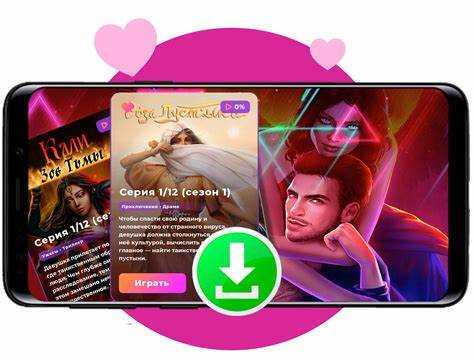
Для выхода из аккаунта Клуба Романтики на компьютере откройте веб-версию сайта и авторизуйтесь. В правом верхнем углу страницы находится значок профиля.
Инструкция по выходу:
- Нажмите на значок профиля в верхнем правом углу.
- В открывшемся меню выберите Выйти из аккаунта.
- Подтвердите выход в появившемся окне.
После завершения сессии:
- Доступ к сохранённым историям и покупкам защищён паролем.
- Отключите опцию Запомнить меня, если используете общий компьютер.
- При использовании нескольких аккаунтов выполняйте выход отдельно для каждого профиля, чтобы избежать случайного входа под другим аккаунтом.
- При проблемах с выходом рекомендуется очистить кеш браузера и перезагрузить страницу.
Удаление сохранённых данных при выходе

При выходе из аккаунта Клуба Романтики часть данных остаётся на устройстве в виде кеша и временных файлов. Чтобы полностью удалить эти данные, используйте встроенные инструменты приложения или браузера.
На мобильных устройствах:
- Перейдите в Настройки → Приложение → Хранилище.
- Выберите Очистить кеш и Удалить данные для приложения.
- После этого при следующем запуске потребуется повторный вход.
На компьютере:
- Очистите кеш и куки браузера через настройки или комбинацией клавиш Ctrl+Shift+Del.
- Удалите сохранённые пароли и автозаполнение, если вход был через браузер.
- Проверяйте, что после очистки браузер требует повторной авторизации при следующем входе на сайт.
Удаление временных файлов предотвращает случайный доступ к вашему аккаунту другими пользователями и обеспечивает безопасность данных при смене устройства.
Выход из нескольких аккаунтов одновременно
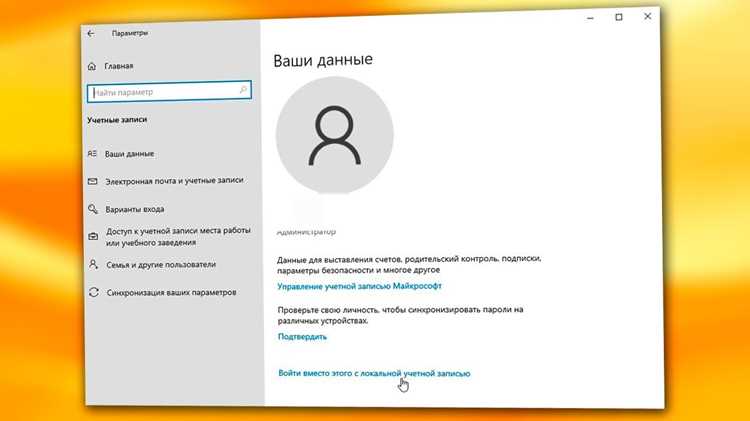
Если на одном устройстве используются несколько аккаунтов Клуба Романтики, их выход необходимо выполнять отдельно. Автоматическое завершение всех сессий не поддерживается.
Рекомендации по управлению несколькими профилями:
- На мобильном устройстве: войдите в каждый аккаунт по очереди и используйте Выйти из аккаунта в разделе Настройки.
- На компьютере: для каждого профиля откройте веб-версию сайта, нажмите на значок профиля и выберите Выйти из аккаунта.
- Проверяйте, что после выхода отображается экран авторизации перед входом в другой аккаунт.
- При входе через социальные сети убедитесь, что автозаполнение пароля отключено, чтобы сессии не перепутались.
- Для полного контроля можно очистить кеш и куки после выхода из каждого аккаунта, чтобы данные предыдущих сессий не сохранялись.
Такой порядок действий обеспечивает изоляцию данных и предотвращает случайный доступ к чужому аккаунту на общем устройстве.
Восстановление доступа после выхода
После выхода из аккаунта Клуба Романтики для повторного входа потребуется авторизация с использованием логина и пароля. Если данные были забыты, восстановление возможно через встроенные инструменты приложения или веб-сайта.
Пошаговое восстановление доступа:
| Действие | Описание |
|---|---|
| Войти в приложение или на сайт | Нажмите Войти на экране авторизации |
| Выбрать восстановление пароля | Нажмите Забыли пароль? и следуйте инструкциям |
| Указать контактные данные | Введите email или номер телефона, привязанный к аккаунту |
| Подтвердить личность | Получите код подтверждения и введите его в приложение |
| Создать новый пароль | Придумайте пароль длиной не менее 8 символов с буквами и цифрами |
| Войти с новым паролем | Используйте логин и новый пароль для доступа к аккаунту |
После восстановления рекомендуется проверить настройки безопасности, отключить автозаполнение пароля на чужих устройствах и при необходимости обновить контактные данные.
Выход при проблемах с приложением
Если стандартный выход из аккаунта Клуба Романтики не работает, используйте следующие методы для завершения сессии.
На мобильных устройствах:
- Принудительно закройте приложение через системное меню устройств.
- Очистите кеш и данные приложения в Настройки → Приложения → Хранилище.
- Перезагрузите устройство и откройте приложение для проверки экрана авторизации.
На компьютере:
- Очистите кеш и куки браузера через настройки или комбинацией Ctrl+Shift+Del.
- Перезапустите браузер и убедитесь, что при открытии сайта отображается экран входа.
- Если вход выполнялся через социальные сети, отключите автозаполнение пароля.
В случае продолжающихся проблем рекомендуется удалить и заново установить приложение или использовать альтернативный браузер для доступа к аккаунту.
Выход из аккаунта на чужом устройстве

При использовании чужого устройства важно завершить сессию, чтобы защитить данные аккаунта Клуба Романтики.
Рекомендации для безопасного выхода:
- В мобильном приложении откройте Настройки и нажмите Выйти из аккаунта.
- На компьютере выберите значок профиля в правом верхнем углу и подтвердите выход через Выйти из аккаунта.
- После выхода очистите кеш и куки браузера, чтобы удалились временные файлы и автозаполненные данные.
- Отключите автозаполнение пароля, особенно если вход выполнялся через социальные сети.
- При возможности смените пароль после использования чужого устройства для дополнительной безопасности.
Эти действия предотвращают доступ посторонних к вашему профилю и сохраняют конфиденциальность личных данных.
Проверка успешного выхода из аккаунта
После выхода из аккаунта Клуба Романтики важно убедиться, что сессия завершена и доступ к профилю защищён.
Методы проверки:
- Откройте приложение или сайт и убедитесь, что отображается экран авторизации с полями для ввода логина и пароля.
- Попробуйте вернуться на предыдущие страницы приложения или сайта – доступ к контенту должен быть закрыт.
- Если вход осуществлялся через социальные сети, убедитесь, что требуется повторная авторизация и отключите автозаполнение пароля в браузере.
- На мобильных устройствах можно очистить кеш приложения и проверить, что после перезапуска отображается экран входа.
- На компьютере используйте режим инкогнито для проверки – если профиль недоступен без ввода данных, выход прошёл успешно.
Регулярная проверка выхода предотвращает случайный доступ к аккаунту на чужих или общих устройствах и обеспечивает безопасность личных данных.
Вопрос-ответ:
Как выйти из аккаунта Клуба Романтики на телефоне?
Откройте приложение, нажмите на значок профиля в правом верхнем углу, перейдите в раздел Настройки и выберите Выйти из аккаунта. После подтверждения выхода сессия будет завершена, а данные профиля останутся на сервере. Для полной очистки временных файлов можно дополнительно удалить кеш приложения.
Можно ли выйти из нескольких аккаунтов одновременно?
Автоматического выхода всех аккаунтов нет. Каждый профиль нужно закрывать отдельно, используя кнопку Выйти из аккаунта в настройках приложения или веб-версии сайта. После выхода рекомендуется очистить кеш и отключить автозаполнение пароля, чтобы данные сессий не сохранялись.
Что делать, если приложение зависло и кнопка выхода не работает?
На мобильном устройстве принудительно закройте приложение через системное меню и очистите кеш и данные в настройках. На компьютере очистите кеш и куки браузера и перезапустите его. После этого откройте приложение или сайт и проверьте, что отображается экран авторизации.
Как проверить, что выход из аккаунта прошёл успешно?
Попробуйте открыть приложение или сайт и убедитесь, что отображается экран авторизации. На компьютере можно использовать режим инкогнито для проверки. Если доступ к контенту закрыт и требуется повторный ввод логина и пароля, сессия завершена корректно.

 Загрузка...