Содержание статьи
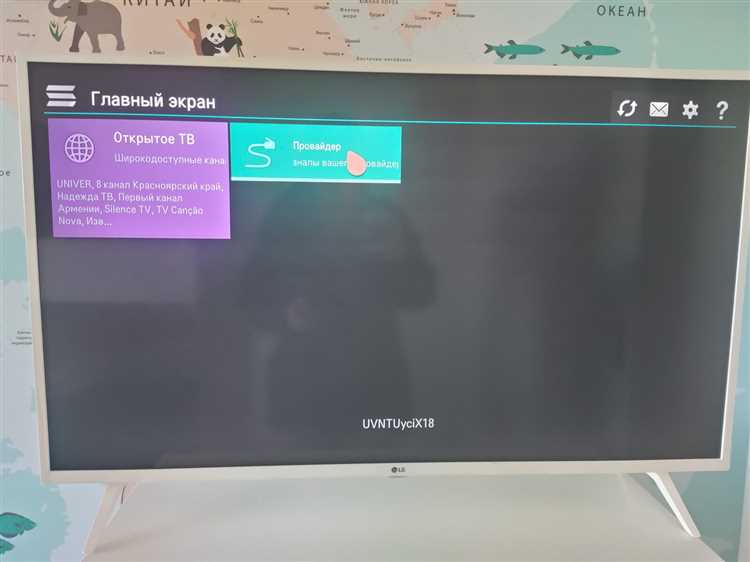
Телевизоры LG с webOS часто требуют настройки сетевых параметров для работы стриминговых сервисов, удалённого управления или диагностики проблем. Один из ключевых параметров – IP-адрес, который идентифицирует устройство в локальной сети. Без него невозможно настроить статический адрес, открыть порты для DLNA или проверить подключение к роутеру. В большинстве случаев IP присваивается автоматически по DHCP, но найти его можно несколькими способами – даже если у вас нет доступа к роутеру.
Самый быстрый метод – через меню телевизора. На пульте нажмите кнопку Settings (или шестерёнка), выберите Все настройки → Сеть → Подключение к сети Wi-Fi (или Проводное подключение). В разделе Состояние сети отобразится текущий IP-адрес, маска подсети и шлюз. Если телевизор подключён по кабелю, информация появится сразу; для Wi-Fi может потребоваться выбрать активную сеть. Этот способ работает на всех моделях LG с webOS 3.0 и новее, включая OLED и NanoCell серии.
Если меню телевизора недоступно (например, при проблемах с отображением), используйте роутер. Зайдите в его веб-интерфейс через браузер, введя 192.168.1.1 или 192.168.0.1 (точный адрес указан на наклейке роутера). В разделе DHCP-клиенты, Список устройств или Карта сети найдите запись с именем LG TV или MAC-адресом, начинающимся на 3C:CD:5A, 74:40:BE или CC:2D:83 – это стандартные префиксы для устройств LG. IP-адрес будет указан рядом. Для роутеров Keenetic, TP-Link и Asus этот метод одинаково эффективен.
Запомните: IP-адрес может меняться при перезагрузке роутера или телевизора, если не настроен статический DHCP. Для постоянного доступа закрепите адрес в настройках роутера, привязав его к MAC-адресу телевизора. Это особенно важно для работы серверов Plex, Home Assistant или удалённого управления через LG ThinQ.
Проверка IP адреса через настройки телевизора LG

Самый надёжный способ узнать IP-адрес телевизора LG – через встроенное меню. Модели 2018 года и новее используют webOS 4.0 и выше, где путь к сетевым настройкам унифицирован. Нажмите кнопку Settings (или Настройки) на пульте, выберите Все настройки → Сеть → Состояние сети. Здесь отображается текущий IP-адрес, маска подсети, шлюз и DNS-серверы.
Для старых моделей (2016–2017, webOS 3.0–3.5) алгоритм отличается. Перейдите в Настройки → Сеть → Подключение к сети Wi-Fi (или Проводное соединение). Выделите активное подключение и нажмите OK – IP-адрес появится в разделе Информация о сети. Если телевизор подключён через Ethernet, данные отобразятся сразу после выбора пункта Проводное соединение.
- На моделях с webOS 22 (2022+) и новее: Настройки → Сеть → Состояние сети → Расширенные настройки. IP-адрес указан в первой строке.
- Если телевизор подключён к VPN или прокси, реальный IP может не совпадать с отображаемым. Проверьте настройки роутера.
- При динамическом DHCP IP меняется после перезагрузки роутера. Для статического адреса настройте резервирование в панели управления роутером.
В случае проблем с отображением данных убедитесь, что телевизор подключён к сети. Откройте Настройки → Сеть → Проверка подключения. Если тест пройден, но IP не виден, выполните сброс сетевых настроек: Настройки → Общие → Сброс настроек → Сбросить настройки сети. После перезагрузки повторите проверку.
Для диагностики используйте встроенные инструменты. Нажмите Settings → Сеть → Диагностика сети. Телевизор покажет не только IP, но и скорость соединения, пинг до шлюза и статус DNS. Если пинг превышает 50 мс, проверьте кабель или уровень сигнала Wi-Fi (должен быть не ниже -60 дБм).
На моделях с webOS 6.0+ (2021) доступен быстрый доступ к сетевым данным через панель быстрых настроек. Удерживайте кнопку Settings на пульте 3 секунды – появится боковое меню. Выберите иконку Сеть (значок Wi-Fi или Ethernet) – IP-адрес отобразится в верхней части экрана без необходимости заходить в полное меню.
Если телевизор используется в корпоративной сети или с несколькими VLAN, IP может назначаться через RADIUS или статическую маршрутизацию. В этом случае обратитесь к системному администратору – стандартные настройки телевизора не покажут корректные данные без дополнительной конфигурации роутера или коммутатора.
Использование пульта для доступа к сетевой информации
Для моделей с webOS 4.0 и новее: удерживайте кнопку Home 3 секунды, откройте Настройки → Сеть → Информация о сети. В старых версиях (до webOS 3.5) путь может отличаться – ищите пункт Подключение к сети в меню настроек.
Поиск IP адреса через меню «Сеть» на экране телевизора
Включите телевизор LG и возьмите пульт дистанционного управления. Нажмите кнопку «Settings» (или «Настройки»), которая обычно обозначена значком шестеренки. Если такой кнопки нет, найдите пункт «Все настройки» в главном меню.
В открывшемся меню выберите раздел «Сеть». На моделях с webOS 4.0 и новее он может называться «Подключение к сети» или «Сетевые настройки». На старых версиях (webOS 3.0 и ниже) пункт может находиться в разделе «Дополнительно».
Перейдите в подраздел «Состояние сети» или «Информация о сети». Здесь отображаются данные о текущем подключении: тип соединения (Wi-Fi или Ethernet), уровень сигнала и, непосредственно, IP-адрес. На некоторых моделях IP указан сразу, на других – в пункте «Настройки IP» или «Конфигурация сети».
Если телевизор подключен по Wi-Fi, IP-адрес будет отображаться в формате четырех чисел, разделенных точками (например, 192.168.1.45). Для проводного подключения данные находятся там же, но могут сопровождаться дополнительными параметрами: маска подсети, шлюз и DNS-серверы.
На телевизорах с webOS 6.0 и выше информация о сети иногда скрыта за кнопкой «Дополнительно» в разделе «Состояние сети». Если IP-адрес не отображается, проверьте, активно ли подключение – при отсутствии интернета данные могут не обновляться.
Запишите найденный IP-адрес. Он понадобится для настройки роутера, подключения к медиасерверам или диагностики проблем с сетью. Если адрес начинается с 169.254, это указывает на ошибку автоматического получения IP – перезагрузите телевизор или роутер.
Для быстрого доступа к сетевым настройкам на некоторых моделях LG можно использовать голосовой помощник: удерживайте кнопку микрофона на пульте и скажите «Открыть сетевые настройки». Это сократит время поиска нужного меню.
Определение IP телевизора с помощью роутера
Большинство современных роутеров хранят список подключённых устройств в веб-интерфейсе. Чтобы получить доступ к этой информации, откройте браузер и введите IP-адрес роутера в адресную строку. Стандартные адреса: 192.168.0.1, 192.168.1.1 или 10.0.0.1. Если не знаете адрес, проверьте наклейку на корпусе роутера или выполните команду ipconfig (Windows) / ifconfig (macOS/Linux) в терминале и найдите строку «Основной шлюз».
После входа в панель управления роутером (логин и пароль обычно указаны на той же наклейке) найдите раздел «Клиенты сети», «DHCP», «Подключённые устройства» или аналогичный. В списке отобразятся все устройства, включая телевизор LG. Ищите название модели (например, LG_OLED55C1) или MAC-адрес, начинающийся с 3C:CD:5A, 74:40:BE или 98:93:CC – это OUI-коды производителя.
Если телевизор подключён по Wi-Fi, проверьте вкладку «Беспроводные клиенты». В некоторых роутерах (например, TP-Link, Asus) IP-адреса отображаются сразу в списке, в других (Keenetic, MikroTik) потребуется кликнуть на устройство для детальной информации. Запомните или скопируйте IP – он понадобится для настройки сетевых функций или диагностики.
Для роутеров с мобильным приложением (например, Xiaomi Mi Wi-Fi, Huawei AI Life) процесс аналогичен: откройте приложение, перейдите в раздел «Устройства» и найдите телевизор по названию или MAC-адресу. В приложениях часто доступна фильтрация по типу устройства («Мультимедиа», «Smart TV»), что ускоряет поиск.
Если телевизор не отображается в списке, убедитесь, что он включён и подключён к сети. Перезагрузите роутер и проверьте настройки DHCP – телевизор должен получать IP автоматически. В редких случаях потребуется вручную назначить статический IP через веб-интерфейс роутера, привязав его к MAC-адресу телевизора.
Для продвинутых пользователей: в роутерах с поддержкой SSH или Telnet (например, OpenWRT, pfSense) можно использовать команду arp -a или cat /tmp/dhcp.leases для получения списка устройств. Это полезно, если веб-интерфейс недоступен или требуется автоматизация через скрипты.
Как узнать IP адрес через приложение LG ThinQ
Установите приложение LG ThinQ на смартфон (доступно для Android и iOS). Подключите телефон и телевизор к одной сети Wi-Fi. Откройте приложение, выберите свой телевизор в списке устройств. Нажмите на иконку с тремя точками (меню) в правом верхнем углу экрана, затем выберите «Информация об устройстве». В разделе «Сеть» отобразится IP-адрес телевизора.
- Если телевизор не отображается, убедитесь, что он включен и подключен к той же сети, что и смартфон.
- Для моделей 2020 года и новее: перейдите в «Настройки» → «Все настройки» → «Сеть» → «Статус сети» – IP-адрес указан в этом разделе.
- Приложение может не показывать IP-адрес, если телевизор подключен через Ethernet. В этом случае проверьте настройки роутера или используйте встроенное меню телевизора.
Использование командной строки для поиска устройства в сети
Командная строка – инструмент, который позволяет быстро получить данные о сетевых устройствах без установки дополнительного ПО. Для поиска IP-адреса телевизора LG на Windows откройте cmd через меню «Выполнить» (Win + R) и введите команду arp -a. Она выведет список всех устройств, взаимодействовавших с вашим компьютером, включая MAC-адреса. Телевизоры LG обычно используют MAC-префиксы 00:1E:75, 00:0F:13 или 78:5D:C8 – ищите их в списке.
На macOS или Linux откройте терминал и выполните arp -a или arp -n. Для более точного результата сначала отправьте ping на широковещательный адрес сети: ping 192.168.1.255 (замените 192.168.1 на префикс вашей подсети). После этого повторно запустите arp -a – в списке появятся активные устройства, включая телевизор. Если MAC-адрес не отображается, попробуйте nmap -sn 192.168.1.0/24 (требует установки nmap).
Для фильтрации результатов используйте комбинации команд. Например, в Windows:
arp -a | findstr "00-1E-75"– ищет устройства с MAC-префиксом LG;ping -a 192.168.1.100– проверяет конкретный IP и пытается определить имя хоста (может выдатьLGTVилиwebos).
На Linux/macOS аналогично: arp -a | grep "00:1e:75".
При проблемах с обнаружением убедитесь, что телевизор и компьютер находятся в одной подсети. Проверьте маску подсети командой ipconfig (Windows) или ifconfig (macOS/Linux). Если телевизор использует статический IP, его можно узнать в настройках: Настройки → Сеть → Настройки сети → Расширенные настройки → IP-адрес. В некоторых моделях LG доступ к сетевым параметрам открывается через скрытое меню – нажмите Settings на пульте, затем последовательно 111397.
Для автоматизации процесса создайте скрипт. На Windows (в cmd):
- Создайте файл
find_lgtv.batс содержимым:@echo off arp -a | findstr "00-1E-75 00-0F-13 78-5D-C8" pause - Запустите его двойным кликом – скрипт выведет только устройства LG.
На Linux/macOS используйте bash-скрипт с аналогичной логикой:
#!/bin/bash
arp -a | grep -E "00:1e:75|00:0f:13|78:5d:c8"
Сохраните как find_lgtv.sh и выполните chmod +x find_lgtv.sh перед запуском.
Просмотр подключенных устройств через веб-интерфейс роутера
Откройте браузер на компьютере или смартфоне, подключённом к той же сети, что и телевизор LG. В адресной строке введите IP-адрес роутера – обычно это 192.168.0.1, 192.168.1.1 или 192.168.8.1. Точные данные указаны на наклейке роутера или в инструкции. Если адрес не подходит, проверьте его через командную строку Windows (ipconfig) или терминал macOS/Linux (ifconfig или ip a), найдя строку «Основной шлюз».
Авторизуйтесь в панели управления роутером. Логин и пароль по умолчанию часто – admin/admin, admin/password или пустые поля. Если данные не подходят, сбросьте настройки роутера кнопкой Reset (удерживайте 10–15 секунд) или уточните информацию у провайдера. После входа найдите раздел «Клиенты сети», «Подключённые устройства» или «DHCP Clients» – названия отличаются в зависимости от модели роутера (например, TP-Link использует «Беспроводной режим» → «Статистика», Asus – «Карта сети»).
В списке устройств отобразятся все подключённые к сети гаджеты с указанием IP-адресов, MAC-адресов и иногда имен хостов. Телевизор LG чаще всего отображается как LGwebOSTV, LG TV или просто LG_[модель]. Если имя неочевидно, сравните MAC-адрес на экране телевизора (Настройки → Сеть → Информация о сети) с данными в роутере. MAC-адрес телевизора начинается с префиксов 00:1E:75, 00:51:ED, 3C:CD:5A или 78:5D:C8 – это поможет идентифицировать устройство.
Для роутеров Keenetic перейдите в «Домашняя сеть» → «Устройства», для MikroTik – в «IP» → «DHCP Server» → «Leases». В интерфейсах Huawei и ZTE ищите вкладку «LAN» или «Status». Если список не обновляется, перезагрузите роутер или обновите страницу через 30–60 секунд. Некоторые модели позволяют фильтровать устройства по типу подключения (Wi-Fi/кабель) или статусу (активные/неактивные) – используйте эти опции для ускорения поиска.
Запишите найденный IP-адрес телевизора – он понадобится для настройки сетевых сервисов, удалённого управления или диагностики. Если адрес динамический (выдаётся DHCP), закрепите его за MAC-адресом телевизора в настройках роутера. Для этого в разделе «DHCP» или «Резервирование адресов» добавьте правило, связав MAC телевизора с желаемым IP (например, 192.168.1.100). Это предотвратит смену адреса при перезагрузке сети.
Если телевизор не отображается в списке, проверьте его подключение: перезагрузите телевизор и роутер, убедитесь, что Wi-Fi включён (или кабель Ethernet надёжно подсоединён). На телевизоре зайдите в «Настройки» → «Сеть» → «Статус сети» – там должен быть указан IP-адрес. Если вместо него 0.0.0.0 или сообщение об ошибке, сбросьте сетевые настройки телевизора или обновите прошивку роутера. В крайнем случае подключите телевизор к сети заново.

 Загрузка...