Содержание статьи
Установка нового жесткого диска или SSD начинается с выбора правильного интерфейса: SATA III для стандартных накопителей и NVMe для M.2 SSD. Убедитесь, что материнская плата поддерживает выбранный тип диска и имеет свободные разъемы. Перед подключением питания и данных отключите компьютер от сети, чтобы избежать короткого замыкания и повреждения компонентов.
При физической установке важно закрепить диск в посадочном месте, используя винты или крепежные направляющие. Для M.2 SSD требуется аккуратно вставить модуль под углом 30 градусов и закрепить винтом. Неплотная фиксация часто приводит к периодическим отключениям и ошибкам чтения.
После установки диска необходимо проверить его в BIOS/UEFI: новый накопитель должен отображаться в списке устройств. Если диск не определяется, проверьте соединительные кабели, слот и версию прошивки. Иногда помогает обновление прошивки контроллера SATA или NVMe, доступной на сайте производителя.
В операционной системе новый диск нужно инициализировать и отформатировать. Для Windows используйте «Управление дисками», выбрав GPT для современных систем или MBR для совместимости с устаревшими устройствами. Неправильная разметка часто вызывает ошибки при чтении данных и снижает производительность.
Проблемы с чтением диска часто связаны с несовместимостью кабелей, повреждением файловой системы или сбоями питания. Используйте диагностические утилиты производителя, такие как CrystalDiskInfo или Samsung Magician, чтобы определить состояние SMART и обнаружить сбои. Регулярная проверка соединений и обновление драйверов контроллера минимизируют риск потери данных.
Выбор совместимого диска для вашего компьютера
При выборе нового диска необходимо учитывать интерфейс подключения. Для настольных ПК это чаще всего SATA III с пропускной способностью до 6 Гбит/с. Для ноутбуков и ультрабуков актуальны M.2 NVMe с протоколом PCIe 3.0 или 4.0, обеспечивающие скорость чтения до 5000 МБ/с. Проверяйте физический формат: 2,5 дюйма для стандартных ноутбуков, 3,5 дюйма для настольных систем, а M.2 2280 – наиболее распространенный размер для SSD.
Объем диска выбирается исходя из задач: для хранения мультимедиа и игр – от 1 ТБ, для операционной системы и приложений – достаточно 250–500 ГБ SSD для ускорения загрузки и работы программ. Обратите внимание на совместимость с вашей материнской платой: не все старые модели поддерживают NVMe, некоторые требуют BIOS версии 2.0 или выше.
Важно проверить поддержку функций, таких как TRIM для SSD, которые сохраняют производительность при длительной эксплуатации. Для HDD следует учитывать скорость шпинделя: 7200 об/мин обеспечивает более быстрое чтение, чем 5400 об/мин, а также размер кеша – от 64 до 256 МБ влияет на эффективность работы с большими файлами.
Для корпоративных или серверных систем предпочтительны диски с повышенной надежностью: NAS-версии HDD с технологией TLER или корпоративные SSD с высокой endurance (например, 1 DWPD и выше). Учитывайте также уровень шума и энергопотребление: для компактных систем лучше выбирать диски с низким TDP и минимальной вибрацией.
Перед покупкой проверяйте документацию к системе или материнской плате, чтобы убедиться, что выбранный диск поддерживается по интерфейсу, размеру и функционалу. Только точная проверка этих параметров гарантирует корректную установку и отсутствие проблем с чтением или записью данных.
Правильное подключение диска к материнской плате и питанию

Для корректной работы нового накопителя важно обеспечить надёжное подключение как к материнской плате, так и к источнику питания.
Начните с выбора правильного интерфейса:
- SATA III обеспечивает скорость до 6 Гбит/с и обратную совместимость с SATA II (3 Гбит/с).
- M.2 NVMe использует PCIe 3.0 или 4.0, пропуская SATA, и требует поддержки соответствующего слота на плате.
Подключение SATA-диска:
- Используйте короткий кабель SATA для минимизации помех и улучшения стабильности передачи данных.
- Подключите кабель к разъёму SATA на материнской плате, отмеченному номером (SATA0, SATA1 и т.д.), чтобы облегчить идентификацию в BIOS.
- Подсоедините кабель питания от блока питания к разъёму на диске, убедившись, что разъём полностью защёлкнулся.
- Проверяйте ориентацию разъёмов: ключи на кабеле должны совпадать с вырезами на диске, чтобы исключить неправильное подключение.
Подключение M.2 NVMe-диска:
- Ослабьте фиксирующий винт в слоте M.2.
- Вставьте диск под углом 30–45° до упора, ориентируя контакты на сторону платы.
- Аккуратно опустите диск и закрепите винтом. Сильное давление может повредить плату или сам накопитель.
- При необходимости установите радиатор или термопрокладку для охлаждения, особенно при дисках PCIe 4.0 и выше.
После подключения убедитесь, что:
- Все кабели плотно зафиксированы, без люфтов.
- Кабель питания не перекручен и не перегибается под острыми углами.
- Диск правильно определяется в BIOS/UEFI перед загрузкой операционной системы.
Следуя этим рекомендациям, вы минимизируете риск ошибок чтения и обеспечите стабильную работу нового накопителя.
Инициализация и форматирование нового диска в Windows
После подключения нового диска откройте «Управление дисками» через сочетание Win+X → «Управление дисками». Новый диск отобразится как «Неинициализированный». Выберите диск правой кнопкой мыши и нажмите «Инициализировать диск».
Windows предложит выбрать стиль раздела: MBR (Master Boot Record) подходит для дисков до 2 ТБ и старых систем, GPT (GUID Partition Table) необходим для дисков больше 2 ТБ и современных систем с UEFI. Для современных конфигураций рекомендуется GPT.
После инициализации создайте новый простой том: правый клик по нераспределенной области → «Создать простой том». В мастере укажите размер тома, назначьте букву диска и выберите файловую систему. Для SSD или HDD под современные задачи оптимально использовать NTFS. Для переносных накопителей или совместимости с macOS – exFAT.
Для повышения производительности отметьте «Выполнить быстрое форматирование», если диск новый и ошибок не ожидается. Для глубокого тестирования можно отключить эту опцию, что позволит Windows проверить каждый сектор. После завершения форматирования диск станет доступен в Проводнике и готов к использованию.
Если диск не отображается после форматирования, проверьте подключение через другой порт или кабель, а также убедитесь, что диск не требует обновления драйверов через «Диспетчер устройств».
Проверка диска на ошибки с помощью встроенных утилит
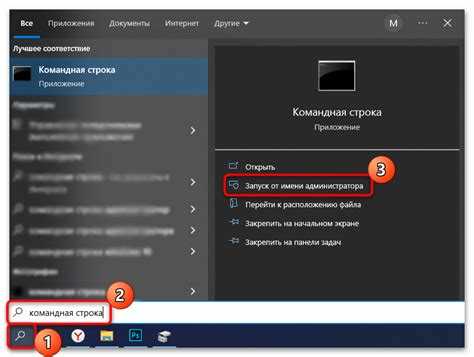
Для проверки диска на наличие ошибок в Windows используется утилита CHKDSK. Откройте командную строку с правами администратора и выполните команду chkdsk X: /f /r, где X – буква проверяемого диска. Параметр /f исправляет найденные ошибки, /r локализует поврежденные сектора и восстанавливает читаемую информацию. Процесс может занять от нескольких минут до нескольких часов в зависимости от объема и состояния диска.
В macOS доступна утилита Дисковая утилита. Выберите диск в боковой панели и нажмите Первая помощь. Система проверит файловую структуру и исправит ошибки каталогов. В случае внешних дисков рекомендуется сначала выполнить Смонтировать, а затем Проверить диск.
На Linux проверка выполняется командой fsck. Для безопасной работы диск должен быть размонтирован. Например, sudo fsck -fy /dev/sdb1 автоматически исправит ошибки и пропатчит поврежденные блоки. Для систем с LVM или RAID необходимо проверять соответствующие логические тома.
После завершения проверки убедитесь, что ошибки устранены, и выполните повторное монтирование диска. Для внешних накопителей дополнительно рекомендуется провести тест чтения и записи с помощью встроенных средств, чтобы подтвердить корректность восстановления данных.
Регулярное использование встроенных утилит позволяет предотвратить потерю данных и снизить риск повреждения файловой системы при работе с новым или проблемным диском.
Исправление проблем с распознаванием диска в BIOS
Если новый диск не отображается в BIOS, первым шагом проверьте физическое подключение. Убедитесь, что кабели SATA или NVMe плотно закреплены, а разъем питания подключен. Для SATA-дисков протестируйте другой порт на материнской плате, так как некоторые порты могут быть отключены по умолчанию.
В BIOS убедитесь, что включен соответствующий контроллер. Для SATA-дисков проверьте режим работы контроллера: AHCI или RAID. Неправильный режим может блокировать обнаружение диска. Для NVMe-дисков убедитесь, что слот M.2 активен, и установлен стандарт PCIe x4.
Если диск по-прежнему не виден, обновите версию BIOS до последней, так как старые версии могут не поддерживать новые модели SSD или HDD. После обновления сбросьте настройки BIOS к заводским и заново настройте режимы SATA/NVMe.
Проверка питания также критична: некоторые диски не запускаются при слабом или нестабильном напряжении. Используйте другой разъем питания от блока питания или временно подключите диск к другому компьютеру для теста.
В BIOS есть функция “Hot Plug” для SATA-слотов. Включение этой опции позволяет системе обнаруживать диск без перезагрузки. Для NVMe-дисков активируйте опцию PCIe Gen3/Gen4, соответствующую спецификации вашего SSD.
Если диск отображается в BIOS, но не в системе, создайте новый раздел и отформатируйте его через управление дисками. При полной невидимости даже после всех проверок возможно аппаратное повреждение диска или несовместимость с материнской платой.
Восстановление доступа к данным на ранее неисправном диске
Перед попыткой восстановления данных рекомендуется создать образ диска. Инструменты вроде ddrescue или R-Studio позволяют клонировать диск на другой носитель, минимизируя риск потери информации при дальнейших операциях.
После создания образа можно переходить к восстановлению файлов:
- Использовать программы для восстановления файловой системы, например TestDisk, для восстановления таблиц разделов и доступа к ранее видимым папкам.
- Применять утилиты для извлечения отдельных файлов: PhotoRec или R-Studio эффективно извлекают документы, изображения и видео с поврежденного носителя.
- При наличии сбойных секторов работа должна выполняться медленно и поэтапно, чтобы минимизировать дополнительное повреждение диска.
Если диск подвергался физическим повреждениям, включая щелчки, перегрев или падение, вмешательство домашних программ может усугубить ситуацию. В таких случаях следует обращаться к сервисам профессионального восстановления данных, которые используют специализированное оборудование и чистые комнаты для безопасного доступа к платам и магнитным пластинам.
После восстановления данных необходимо проверить диск на наличие ошибок с помощью chkdsk (Windows) или fsck (Linux), а затем оценить его пригодность для дальнейшего использования. В случае повторяющихся сбоев лучше заменить накопитель и хранить восстановленные данные на новом диске.
Регулярное резервное копирование и мониторинг состояния дисков позволяют минимизировать потери данных и избежать критических ситуаций при неисправностях.
Вопрос-ответ:
Как правильно подготовить новый диск перед установкой в компьютер?
Перед установкой нового диска убедитесь, что он совместим с вашим компьютером по интерфейсу и формату. Осмотрите диск на наличие повреждений, а корпус на чистоту от пыли. Если диск требует форматирования, можно подключить его сначала к работающему компьютеру через внешний адаптер и задать файловую систему, подходящую для вашей операционной системы.
Компьютер не видит диск после подключения — что делать?
Если диск не определяется, проверьте кабели и разъёмы — возможно, они неплотно соединены. Попробуйте подключить диск к другому порту или другому устройству. Также проверьте, виден ли диск в управлении дисками системы; иногда диск нужно инициализировать или назначить букву для корректного отображения. Если диск всё равно не определяется, стоит проверить его на другом компьютере или с помощью специальной утилиты для диагностики.
Почему новый диск иногда медленно читает данные?
Медленное чтение может быть связано с несколькими факторами: интерфейс подключения ограничивает скорость передачи, диск содержит ошибки или повреждённые сектора, драйверы системы устарели или неправильно установлены. Для проверки можно провести тест скорости с помощью программ для диагностики дисков, обновить драйверы и убедиться, что диск подключён напрямую к материнской плате, а не через концентратор.
Можно ли использовать старый диск с повреждёнными файлами без потери данных на новом?
Да, можно попытаться сохранить данные со старого диска, подключив его как дополнительный и создав резервные копии. Рекомендуется использовать специальные утилиты для восстановления файлов, которые помогут извлечь информацию с повреждённых секторов. После переноса данных на новый диск старый лучше проверить на ошибки и, при необходимости, отформатировать для повторного использования.

 Загрузка...