Содержание статьи
Имя SQL-сервера – ключевой параметр для подключения к базе данных, но его поиск часто вызывает затруднения, особенно в корпоративных сетях или при работе с несколькими инстансами. В большинстве случаев достаточно базовых инструментов Windows или SQL Server Management Studio (SSMS), но методы зависят от версии SQL Server, конфигурации сети и прав доступа. Ниже – проверенные способы, которые работают без сложных скриптов или сторонних утилит.
Если сервер установлен локально, начните с SQL Server Configuration Manager. Откройте его через меню «Пуск» или командой SQLServerManager<версия>.msc (например, SQLServerManager17.msc для SQL Server 2019). В разделе «SQL Server Services» найдите запущенные службы – имя сервера указано в колонке «Name» в формате <Имя_компьютера>\<Имя_инстанса>. Для дефолтного инстанса (MSSQLSERVER) достаточно имени компьютера, для именованных – полный путь.
В командной строке используйте sqlcmd -L или osql -L. Эти команды возвращают список доступных SQL-серверов в локальной сети, включая скрытые инстансы. Обратите внимание: результат зависит от настроек брандмауэра и протокола SQL Server Browser – если он отключен, список будет пустым. Альтернатива – PowerShell-команда Get-Service -Name *sql*, которая выведет все службы SQL Server с указанием имен инстансов.
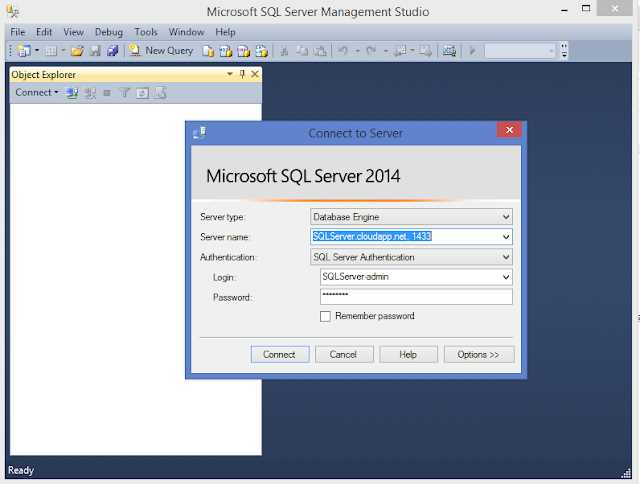
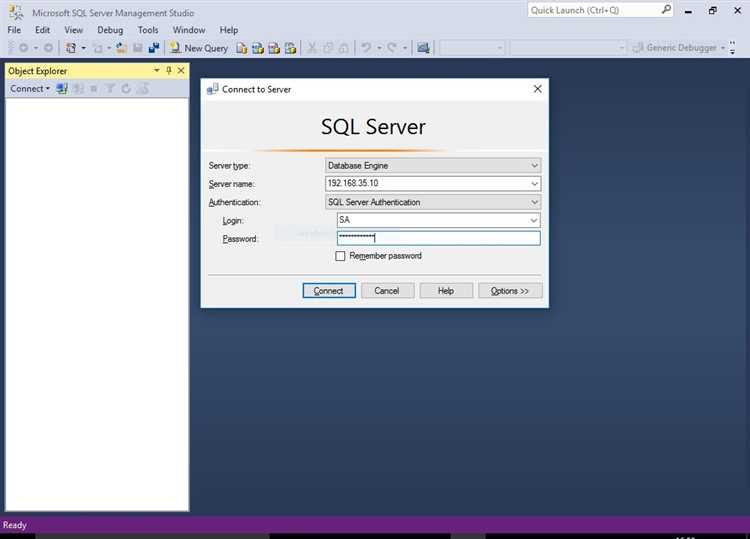
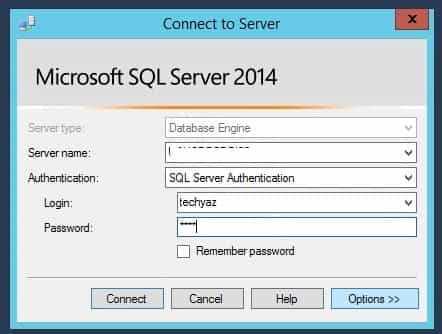
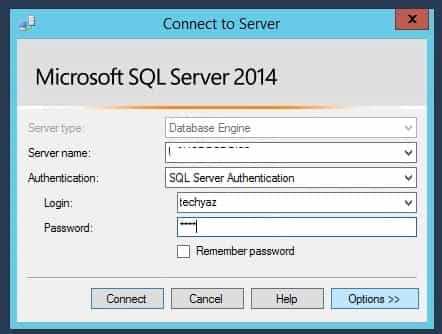
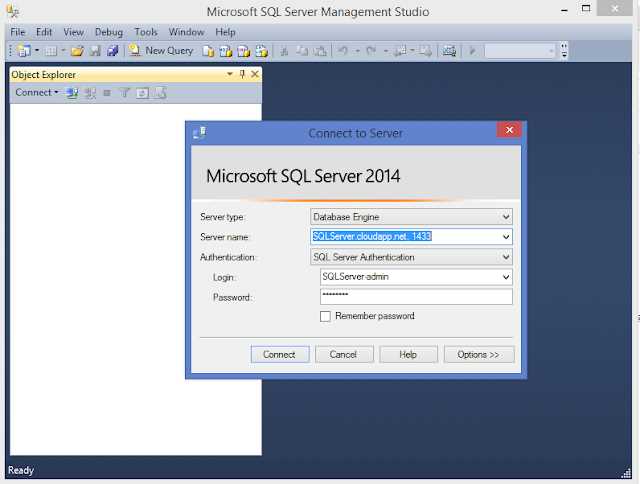
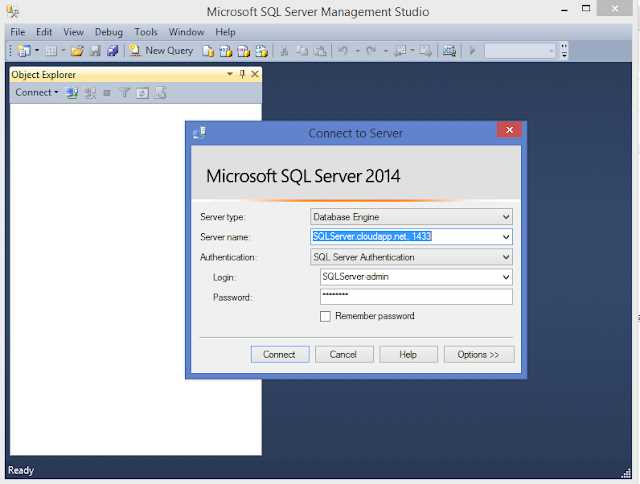
В SSMS подключитесь к серверу через окно «Connect to Server», оставив поле «Server name» пустым. В выпадающем списке появятся все обнаруженные инстансы. Если список пуст, проверьте сетевые настройки: включите протокол TCP/IP в Configuration Manager и убедитесь, что порт 1433 (или динамический порт для именованных инстансов) открыт. Для удаленных серверов используйте ping <IP-адрес> и telnet <IP-адрес> 1433 – успешное подключение подтвердит доступность сервера.
В корпоративных средах имя сервера часто хранится в конфигурационных файлах приложений или переменных окружения. Ищите его в web.config, appsettings.json или через команду echo %SQLSERVERNAME%. Если сервер развернут в Docker или Kubernetes, имя можно получить через docker inspect <контейнер> или kubectl describe pod <pod-name> – ищите параметры --name или --hostname в аргументах запуска.
Проверка имени сервера через SQL Server Management Studio
Откройте SQL Server Management Studio (SSMS) и подключитесь к экземпляру сервера. В окне «Обозреватель объектов» имя сервера отображается в верхней части дерева в формате [ИмяСервера]\[ИмяЭкземпляра] или просто [ИмяСервера], если используется экземпляр по умолчанию. Для копирования имени щелкните правой кнопкой мыши по серверу и выберите «Свойства» – в разделе «Общие» поле «Имя сервера» содержит точное значение, включая домен или IP-адрес, если сервер настроен на удаленное подключение.
Если требуется получить имя программно, выполните запрос SELECT @@SERVERNAME или SELECT SERVERPROPERTY('MachineName') в новом окне запроса. Первый возвращает имя экземпляра SQL Server, второй – имя физического сервера. Для проверки сетевого имени используйте SELECT HOST_NAME(). Эти методы работают независимо от версии SSMS и позволяют избежать ошибок при ручном вводе.
Использование командной строки для получения имени экземпляра
Запустите cmd от имени администратора и выполните команду sqlcmd -L. Она вернёт список всех доступных SQL-серверов в локальной сети, включая имена экземпляров. Если сервер не отображается, проверьте настройки брандмауэра – порт 1434 (UDP) должен быть открыт для широковещательных запросов. Для локальных экземпляров используйте sqlcmd -S localhost с последующим вводом SELECT @@SERVERNAME; после успешного подключения.
Для проверки именованных экземпляров на текущей машине используйте sc query | find "MSSQL$". Команда выведет все службы SQL Server, где часть после $ – имя экземпляра. Альтернативный способ: reg query "HKLM\SOFTWARE\Microsoft\Microsoft SQL Server\Instance Names\SQL". В реестре хранятся все установленные экземпляры с указанием их версий и путей.
При работе с Docker-контейнерами используйте docker exec -it [имя_контейнера] /opt/mssql-tools/bin/sqlcmd -S localhost -U SA -Q "SELECT @@SERVERNAME". Замените [имя_контейнера] на фактическое имя или ID контейнера. Для Linux-систем без установленного sqlcmd выполните sudo systemctl list-units --type=service | grep mssql – имя экземпляра будет указано в названии сервиса.
Поиск имени SQL-сервера в конфигурационных файлах приложения
Конфигурационные файлы приложений часто содержат явные указания на имя SQL-сервера в строках подключения. Наиболее распространённые форматы – web.config (ASP.NET), appsettings.json (.NET Core), config.php (PHP) и application.properties (Java Spring). В них ищите параметры Server, Data Source, host или jdbc.url. Например, в web.config строка подключения выглядит так: <add name="ConnectionString" connectionString="Server=MyServer;Database=MyDB;..." />.
Для быстрого поиска используйте встроенные инструменты ОС. В Windows выполните команду в PowerShell: Select-String -Path "C:\path\to\app\*.config" -Pattern "Server=". На Linux или macOS аналогично: grep -r "Server=" /path/to/app/. Игнорируйте временные и резервные файлы (например, *.bak, *.tmp), чтобы не тратить время на ложные срабатывания.
- .NET-приложения: Проверьте
appsettings.jsonилиappsettings.Development.json– секция"ConnectionStrings"содержит ключ с именем сервера. В legacy-проектах ищитеmachine.configв%WINDIR%\Microsoft.NET\Framework[версия]\Config\. - Java-приложения: В
application.propertiesилиapplication.ymlстрока подключения начинается сspring.datasource.url=jdbc:sqlserver://. Альтернативно –context.xmlв Tomcat. - PHP-приложения: Файлы
config.phpилиdatabase.php(Laravel) содержат массив$db['default']['hostname']. В WordPress –wp-config.phpс константойDB_HOST.
Если приложение использует ORM (Entity Framework, Hibernate, Django ORM), имя сервера может быть скрыто за абстракцией. В Entity Framework проверьте DbContext или OnConfiguring в классе контекста – там часто встречается UseSqlServer("Server=..."). В Django – settings.py с параметром HOST в DATABASES. Для Hibernate – hibernate.cfg.xml или аннотации @Configuration в Spring Boot.
При отсутствии явных упоминаний сервера в конфигах ищите косвенные признаки: IP-адреса в логах подключений, имена экземпляров (Server\Instance), порты (,1433 для SQL Server по умолчанию) или доменные имена. В корпоративных средах серверы часто именуются по шаблону SQL-PROD-01 или DB-CLUSTER-02 – проверьте документацию инфраструктуры или запросите у администраторов список серверов. Если приложение развёрнуто в Docker, изучите docker-compose.yml на наличие переменных окружения DB_HOST или SQL_SERVER.
Определение имени сервера через диспетчер задач Windows
Диспетчер задач Windows – встроенный инструмент, который может предоставить информацию о запущенных процессах SQL-сервера без установки дополнительного ПО. Откройте его комбинацией Ctrl+Shift+Esc или через контекстное меню панели задач. Перейдите на вкладку «Подробности», где отображаются все активные процессы системы.
Найдите в списке процессы, связанные с SQL Server. Обычно это sqlservr.exe (для основного сервера) или sqlagent.exe (для агента SQL Server). Если сервер запущен как служба, имя экземпляра может быть указано в столбце «Имя пользователя» в формате MSSQL$ИМЯ_ЭКЗЕМПЛЯРА.
Щелкните правой кнопкой мыши по процессу sqlservr.exe и выберите «Открыть расположение файла». Путь к исполняемому файлу часто содержит имя экземпляра SQL Server. Например, если путь выглядит как C:\Program Files\Microsoft SQL Server\MSSQL15.MSSQLSERVER\MSSQL\Binn\sqlservr.exe, то имя экземпляра – MSSQLSERVER (по умолчанию) или другое значение после MSSQL.
Для получения точного имени сервера откройте вкладку «Службы» в диспетчере задач. Найдите службы с префиксом SQL Server или MSSQL$. Имя после $ – это имя экземпляра. Например, служба MSSQL$SQLEXPRESS указывает на экземпляр SQLEXPRESS.
Если в системе запущено несколько экземпляров SQL Server, проверьте все соответствующие процессы и службы. Имя сервера в формате ИМЯ_КОМПЬЮТЕРА\ИМЯ_ЭКЗЕМПЛЯRA можно собрать из имени хоста (узнается через hostname в командной строке) и имени экземпляра из диспетчера задач.
Для проверки подключения используйте полученное имя в SQL Server Management Studio или через утилиту sqlcmd с параметром -S ИМЯ_СЕРВЕРА. Если экземпляр по умолчанию, достаточно указать только имя компьютера. В случае ошибки подключения уточните имя через SQL Server Configuration Manager.
Диспетчер задач не всегда отображает полные данные о конфигурации SQL Server, но для быстрого определения имени сервера этот метод эффективен. При работе с кластерами или именованными экземплярами комбинируйте его с другими способами, например, проверкой реестра или журналов событий.
Получение данных о подключении из реестра Windows
Ключи реестра Windows хранят параметры подключения к SQL-серверам в ветках HKEY_LOCAL_MACHINE\SOFTWARE\Microsoft\MSSQLServer и HKEY_LOCAL_MACHINE\SOFTWARE\Microsoft\Microsoft SQL Server. Для экземпляров SQL Server путь дополняется именем экземпляра, например: HKEY_LOCAL_MACHINE\SOFTWARE\Microsoft\Microsoft SQL Server\MSSQL15.MSSQLSERVER\MSSQLServer\SuperSocketNetLib\Tcp. Значение TCP/IP в параметре Enabled указывает на активность сетевого протокола, а IPAll содержит номер порта (по умолчанию 1433). Для именованных экземпляров порт динамический – его можно найти в TCP Dynamic Ports.
Используйте утилиту reg query для быстрого извлечения данных без графического интерфейса. Пример команды для получения имени сервера и порта: reg query "HKLM\SOFTWARE\Microsoft\Microsoft SQL Server\Instance Names\SQL" /s. Для извлечения параметров конкретного экземпляра добавьте его имя: reg query "HKLM\SOFTWARE\Microsoft\Microsoft SQL Server\MSSQL15.MSSQLSERVER\MSSQLServer\SuperSocketNetLib\Tcp\IPAll". Результат содержит TCP Port или TCP Dynamic Ports, если порт назначается автоматически.
В PowerShell данные реестра извлекаются через Get-ItemProperty. Пример скрипта для получения имени сервера и порта: $regPath = "HKLM:\SOFTWARE\Microsoft\Microsoft SQL Server\MSSQL15.MSSQLSERVER\MSSQLServer\SuperSocketNetLib\Tcp\IPAll"; (Get-ItemProperty -Path $regPath)."TCP Port". Для поиска всех установленных экземпляров используйте: Get-ChildItem "HKLM:\SOFTWARE\Microsoft\Microsoft SQL Server\Instance Names\SQL". Учитывайте, что 32-разрядные приложения на 64-разрядной системе обращаются к ветке HKLM\SOFTWARE\Wow6432Node\Microsoft\Microsoft SQL Server.
Использование PowerShell для запроса имени SQL-сервера
PowerShell – эффективный инструмент для получения имени SQL-сервера без установки дополнительных утилит. Командлет Get-Service с фильтром по имени службы позволяет быстро идентифицировать экземпляры. Пример команды:
Get-Service | Where-Object { $_.DisplayName -like "*SQL Server*" } | Select-Object DisplayName, MachineName
Результат отобразит все службы SQL Server на локальной машине, включая имена экземпляров в формате MSSQL$ИМЯ_ЭКЗЕМПЛЯРА. Для удалённых серверов добавьте параметр -ComputerName.
Если требуется получить только имя сервера без деталей службы, используйте WMI-запрос через Get-WmiObject. Пример:
Get-WmiObject -Query "SELECT * FROM Win32_Service WHERE Name LIKE 'MSSQL%'" | Select-Object SystemName
Этот метод возвращает имя компьютера, на котором запущен SQL Server. Для именованных экземпляров потребуется разбор строки Name из результата.
Для работы с SQL Server напрямую через SMO (SQL Server Management Objects) установите модуль SqlServer:
Install-Module -Name SqlServer -Force -AllowClobber- Затем выполните:
Import-Module SqlServer; (Get-SqlInstance -ServerInstance "localhost").Name
Метод возвращает полное имя сервера, включая именованные экземпляры (например, SERVER\INSTANCE). Подходит для сценариев, где требуется взаимодействие с базой данных.
При наличии доступа к SQL Server через учётные данные используйте Invoke-Sqlcmd для выполнения запроса к системным представлениям:
Invoke-Sqlcmd -Query "SELECT @@SERVERNAME" -ServerInstance "localhost"
Запрос вернёт имя сервера в формате, заданном при установке. Для проверки подключения добавьте параметр -QueryTimeout 5.
Для автоматизации сбора данных по нескольким серверам создайте скрипт с циклом. Пример:
$servers = @("server1", "server2\instance"); $servers | ForEach-Object { Invoke-Sqlcmd -Query "SELECT @@SERVERNAME AS ServerName" -ServerInstance $_ }
Результат можно экспортировать в CSV с помощью Export-Csv. Убедитесь, что учётная запись имеет права на выполнение запросов на целевых серверах.
Просмотр имени сервера в логах и журналах событий
SQL Server записывает имя экземпляра в собственные логи при каждом запуске службы. Файлы логов по умолчанию хранятся в каталоге C:\Program Files\Microsoft SQL Server\MSSQL{версия}.{имя_экземпляра}\MSSQL\Log\ERRORLOG. Откройте последний файл с расширением .log в текстовом редакторе – в первых строках после заголовка будет указано полное имя сервера, например: Server name is 'SERVERNAME\INSTANCE'. Для быстрого поиска используйте команду findstr /i "Server name" ERRORLOG* в командной строке, запущенной из папки логов.
В Windows журнале событий имя SQL-сервера отображается в разделе «Приложения и службы» → «Microsoft» → «SQL Server». Фильтруйте события по источнику MSSQLSERVER (для экземпляра по умолчанию) или MSSQL$имя_экземпляра}. Искомое имя содержится в событиях с идентификаторами 17111 (запуск службы) или 17124 (изменение конфигурации). Для автоматизированного сбора данных используйте PowerShell: Get-WinEvent -LogName "Application" | Select-Object -First 1 -ExpandProperty Message.
Если SQL Server настроен на отправку логов в syslog (Linux) или сторонние системы мониторинга, имя сервера передаётся в поле server_name или host в структурированных данных. В Linux проверьте содержимое файла /var/opt/mssql/log/errorlog – строка с именем сервера появляется при каждом перезапуске службы. Для систем с Docker или Kubernetes имя экземпляра можно извлечь из переменных окружения контейнера: docker inspect --format='{{.Config.Env}}' <container_id>, где среди переменных будет MSSQL_INSTANCE=INSTANCE_NAME.

 Загрузка...