Содержание статьи

Если ваш iPhone, iPad или Mac перестал включаться или завис на этапе загрузки, удаление привязанного Apple ID становится нетривиальной задачей. Стандартные методы через настройки или iCloud.com не сработают – устройство должно быть в рабочем состоянии. Однако существуют проверенные способы обойти это ограничение, даже если экран не реагирует или система повреждена.
Первый шаг – попытка сброса через режим DFU (Device Firmware Update). Для iPhone 8 и новее: подключите устройство к компьютеру, быстро нажмите и отпустите кнопку увеличения громкости, затем уменьшения громкости, после чего удерживайте боковую кнопку, пока не появится экран режима восстановления. В macOS Catalina и новее используйте Finder, в более ранних версиях – iTunes. Выберите «Восстановить», а не «Обновить», чтобы стереть все данные, включая привязку к Apple ID.
Если устройство не распознается компьютером или восстановление не удается, попробуйте сервисный режим через Apple Configurator 2 (доступен в Mac App Store). Подключите устройство, выберите его в списке, затем нажмите «Действия» → «Дополнительно» → «Стереть все содержимое и настройки». Этот метод работает даже с частично неисправными устройствами, но требует macOS и оригинального кабеля.
В крайних случаях – например, при повреждении платы или отсутствии реакции на кнопки – единственный выход – обращение в авторизованный сервисный центр Apple. Специалисты могут удалить привязку Apple ID через внутренние инструменты, но потребуется подтверждение владения устройством (через чек или коробку с серийным номером). Учтите: если устройство числится в базе украденных, снять блокировку не удастся.
Для владельцев старых устройств (iPhone 6 и ранее) возможен аппаратный сброс через перепайку чипа NAND, но это рискованно и может привести к полной неработоспособности. Такие манипуляции проводят только в специализированных мастерских, и стоимость часто превышает ценность самого устройства.
Какие данные нужны для удаления Apple ID без доступа к устройству
Для удаления Apple ID с неработающего устройства потребуется подтверждение права собственности на аккаунт. Основной набор данных включает адрес электронной почты, привязанный к Apple ID, и пароль от него. Если пароль утерян, восстановите его через iforgot.apple.com, используя резервный email или контрольные вопросы. Без этих данных процесс блокируется, так как Apple требует подтверждения личности владельца.
Дополнительно может понадобиться серийный номер устройства или IMEI. Эти данные указаны на оригинальной упаковке, чеке о покупке или в настройках iCloud (если устройство ранее синхронизировалось). Для iPhone и iPad IMEI можно найти на лотке SIM-карты или в настройках (Настройки → Основные → Об этом устройстве). Apple использует их для проверки привязки устройства к аккаунту.
В некоторых случаях требуется предоставить доказательства покупки: скан чека, выписку из банка или письмо от продавца. Это актуально, если устройство приобреталось не напрямую у Apple или авторизованного реселлера. Документы должны содержать дату покупки, модель устройства и серийный номер. Формат файлов – PDF, JPEG или PNG, размер не более 2 МБ.
Если аккаунт защищён двухфакторной аутентификацией, потребуется доступ к доверенному устройству или номеру телефона. Без этого удаление Apple ID невозможно, так как система запросит код подтверждения. Восстановить доступ к доверенному устройству можно через резервные коды или обращение в службу поддержки Apple с доказательствами владения аккаунтом.
При обращении в поддержку Apple через support.apple.com или по телефону +7 (495) 980-07-47 подготовьте все перечисленные данные заранее. Процесс может занять от нескольких часов до нескольких дней, в зависимости от сложности проверки. Без полного пакета документов заявка будет отклонена.
Как проверить статус блокировки активации через сайт Apple
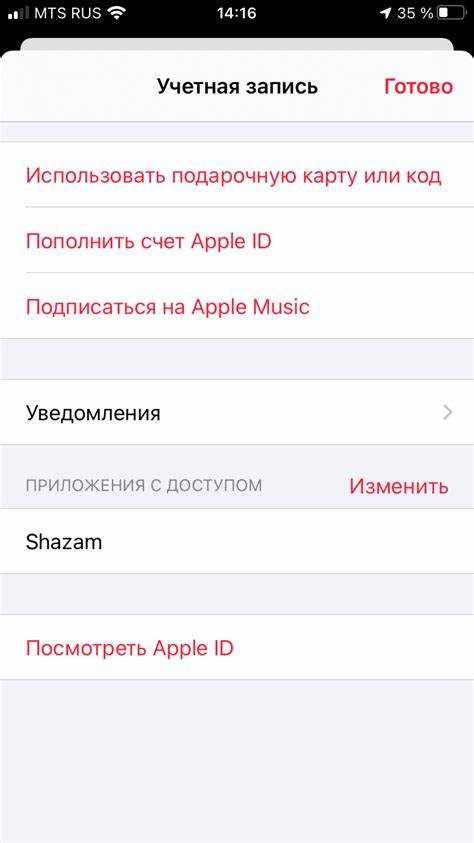
Перейдите на страницу icloud.com/activationlock и введите серийный номер или IMEI устройства в соответствующее поле. Эти данные можно найти на оригинальной упаковке, в чеке о покупке или на лотке SIM-карты (для iPhone до 6s). Если устройство подключено к интернету, статус блокировки отобразится мгновенно: «Активация заблокирована» или «Блокировка активации отключена». Для корректной проверки убедитесь, что вводите данные без пробелов и тире.
Если устройство ранее было удалено из учётной записи владельца через «Найти iPhone», сайт покажет сообщение: «Это устройство было удалено из учётной записи». В противном случае потребуется подтверждение права собственности – предоставьте чек, гарантийный талон или другие документы, подтверждающие покупку. Apple не снимает блокировку без доказательств, даже если устройство неработающее.
Для проверки через IMEI используйте только официальный сайт Apple. Сторонние сервисы могут собирать данные или выдавать неточную информацию. Если устройство числится как утерянное или украденное, статус блокировки изменить не удастся – даже после обращения в поддержку.
Способы удаления Apple ID через учётную запись iCloud на другом устройстве
Если устройство не включается или недоступно, удалить привязанный Apple ID можно через веб-версию iCloud на любом компьютере или смартфоне. Перейдите на сайт icloud.com, авторизуйтесь с учётными данными Apple ID, который нужно отвязать. В разделе «Найти iPhone» выберите неработающее устройство из списка, затем нажмите «Стереть [устройство]». После завершения процедуры выберите «Удалить из учётной записи». Этот метод работает только при активной функции «Найти iPhone» на целевом устройстве и требует подтверждения через SMS или резервный код.
Для устройств с iOS 15 и новее доступен альтернативный способ через настройки Apple ID на другом iPhone или iPad. Откройте «Настройки» → [ваше имя] → «Медиаматериалы и покупки» → «Просмотреть аккаунт». Прокрутите вниз до раздела «Устройства», выберите неработающий гаджет и нажмите «Удалить из аккаунта». Подтвердите действие – Apple ID будет отвязан в течение нескольких минут. Учтите, что этот метод не сработает, если на устройстве включена двухфакторная аутентификация без доступа к доверенным номерам.
Если ни один из способов не помог, используйте официальный запрос на удаление устройства через поддержку Apple. Перейдите на support.apple.com, выберите «Управление Apple ID» → «Устройства» и следуйте инструкциям для подтверждения личности. Потребуется предоставить серийный номер устройства, чек о покупке или другие доказательства владения. Процесс занимает до 7 дней, но это единственный вариант при отключённой функции «Найти iPhone» или отсутствии доступа к резервным кодам.
Как использовать режим восстановления для сброса устройства без пароля
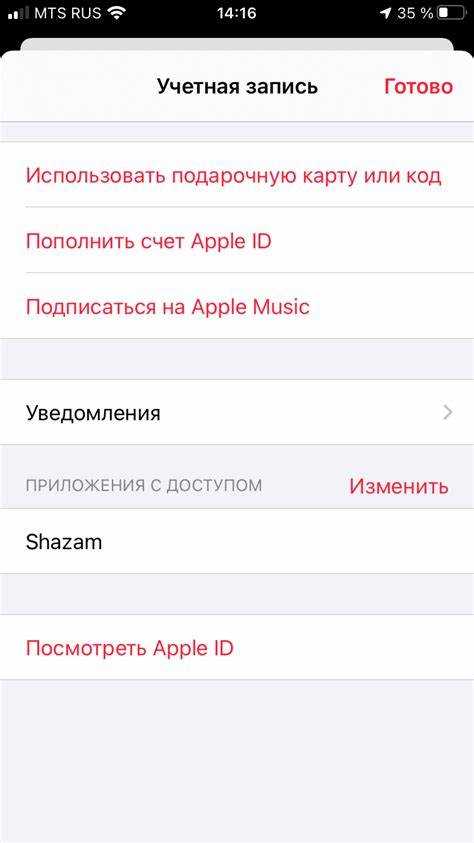
Режим восстановления – единственный способ сбросить iPhone или iPad, если вы забыли пароль Apple ID или устройство заблокировано после нескольких неверных попыток ввода. Этот метод работает даже на неработающих гаджетах, но требует точного соблюдения последовательности действий. Подключите устройство к компьютеру с установленной последней версией iTunes (Windows/macOS Mojave и старше) или Finder (macOS Catalina и новее).
Для входа в режим восстановления на iPhone 8 и новее: быстро нажмите и отпустите кнопку увеличения громкости, затем – уменьшения громкости. Удерживайте боковую кнопку, пока не появится экран режима восстановления. На iPhone 7/7 Plus удерживайте кнопку уменьшения громкости и боковую кнопку одновременно. Для iPad с кнопкой Home или iPhone 6s и старше зажмите Home и верхнюю (или боковую) кнопку до появления логотипа iTunes.
После подключения устройства в режиме восстановления на экране компьютера появится уведомление с предложением обновить или восстановить устройство. Выберите «Восстановить». Процесс удалит все данные, включая Apple ID, но вернет устройство в заводское состояние. Если обновление не предлагается, значит, на устройстве установлена последняя версия iOS, и восстановление – единственный вариант.
Восстановление занимает от 10 до 30 минут в зависимости от скорости интернет-соединения и модели устройства. Компьютер загрузит последнюю версию прошивки с серверов Apple. Если загрузка прервется, повторите попытку – iTunes/Finder автоматически возобновит процесс с места остановки. Не отключайте устройство от компьютера до завершения операции.
После успешного восстановления устройство перезагрузится и предложит настроить его как новое. На этом этапе можно создать новый Apple ID или пропустить шаг, если планируете использовать гаджет без привязки к учетной записи. Важно: если устройство было привязано к iCloud через функцию «Найти iPhone», после сброса может потребоваться ввод пароля предыдущего владельца для активации. В таком случае единственный выход – обратиться в службу поддержки Apple с документами, подтверждающими право собственности.
Если во время восстановления возникает ошибка (например, 3004, 3194 или 4013), проверьте подключение к интернету и обновите iTunes/Finder до последней версии. Ошибка 3194 указывает на попытку установки неподписанной прошивки – решить проблему можно, временно отключив антивирус или редактируя файл hosts (для опытных пользователей). На Windows путь к файлу: C:\Windows\System32\drivers\etc\hosts, на macOS: /etc/hosts. Удалите строки, содержащие gs.apple.com.
Для устройств с iOS 15 и новее Apple внедрила дополнительную защиту: после сброса через режим восстановления может потребоваться ввод пароля от Apple ID, к которому гаджет был привязан ранее. Если пароль неизвестен, единственный способ обойти блокировку – предоставить чек или коробку с серийным номером в официальный сервисный центр Apple. Без этих документов разблокировка невозможна.
Режим восстановления не работает, если на устройстве включена функция «Найти iPhone» и активирована блокировка активации. В этом случае после сброса на экране появится запрос на ввод Apple ID. Если вы не являетесь владельцем устройства, восстановить его без пароля не удастся. Для проверки статуса блокировки активации используйте сайт iCloud.com/activationlock, введя серийный номер или IMEI устройства.
Когда и как обращаться в службу поддержки Apple для разблокировки

Обращаться в поддержку Apple стоит только после исчерпания всех доступных способов самостоятельного удаления Apple ID. Это ситуации, когда устройство не включается, не реагирует на сброс через iTunes или Finder, либо вы не имеете доступа к резервной почте или номеру телефона, привязанным к учётной записи. Поддержка потребует подтверждения права собственности: оригинальный чек, коробка с серийным номером, а также данные банковской карты, если покупка совершалась через Apple Store. Без этих документов процесс может затянуться или завершиться отказом.
Контакт с поддержкой начинается с официального сайта support.apple.com – выберите раздел «Контакты», затем «Apple ID» и «Забыли Apple ID или пароль». Из доступных каналов связи приоритет отдавайте телефонному звонку (номера для России: +7 495 933-47-77 или 8 800 555-67-34) или чату в приложении Apple Support. Избегайте сторонних сервисов, предлагающих платную разблокировку – это нарушает условия использования и может привести к блокировке устройства навсегда.
В разговоре с оператором укажите серийный номер устройства, модель, дату покупки и обстоятельства блокировки. Будьте готовы к проверке личности: поддержка может запросить фото с паспортом или водительским удостоверением рядом с устройством. Процесс верификации занимает от 24 часов до нескольких дней. Если устройство числится в базе украденных или утерянных, разблокировка невозможна даже при наличии документов.
Какие документы подтверждают право собственности на устройство
Для подтверждения права собственности на iPhone, iPad или Mac при обращении в службу поддержки Apple требуются документы, однозначно связывающие вас с устройством. Основной – оригинал чека или товарного документа с указанием серийного номера, даты покупки и реквизитов продавца. Если устройство приобреталось онлайн, подойдет электронная версия чека с печатью магазина или скриншот из личного кабинета с видимым номером заказа и IMEI.
В случае утери чека Apple принимает:
- Банковскую выписку с транзакцией на покупку устройства (должны быть видны последние 4 цифры карты, сумма, дата и название магазина).
- Гарантийный талон с печатью продавца и серийным номером устройства.
- Акт приема-передачи (для корпоративных клиентов или подаренных устройств).
Если устройство регистрировалось на вас через программу Apple Trade In или AppleCare+, подтверждением служит письмо от Apple с номером договора и IMEI. Для устройств, купленных с рук, потребуется договор купли-продажи с подписями сторон, паспортными данными продавца и серийным номером. Документ должен быть заверен нотариально или составлен в присутствии свидетелей.
При отсутствии чека или договора Apple может запросить фото устройства с вашим лицом и видимым серийным номером на задней панели (для iPhone 11 и старше) или в настройках (Настройки → Основные → Об этом устройстве). Для MacBook – фото наклейки на нижней крышке с серийным номером. Важно, чтобы номер совпадал с данными в учетной записи Apple ID, с которой требуется удалить привязку.
В спорных ситуациях (например, при краже или потере) Apple требует предоставить постановление суда или справку из полиции о возбуждении уголовного дела с указанием серийного номера устройства. Без этих документов компания откажет в удалении Apple ID, даже если вы являетесь законным владельцем.
Для ускорения процесса подготовьте сканы или фото документов в формате PDF или JPEG с разрешением не менее 300 dpi. На изображениях должны быть четко видны все реквизиты: серийный номер, дата, подписи, печати. Apple не принимает документы с исправлениями или нечитаемыми фрагментами.
Как удалить Apple ID через сторонние сервисы и их риски

Сторонние сервисы предлагают удаление Apple ID с неработающего устройства за плату, обещая обход проверки двухфакторной аутентификации или сброс активации. Популярные платформы, такие как iRemove Tools, DoulCi или iCloud Bypass Services, работают через уязвимости в iOS или подмену серверов Apple. Процесс обычно включает загрузку специального ПО на компьютер, подключение устройства в режиме DFU и выполнение инструкций сервиса. Однако эффективность таких методов зависит от модели устройства и версии iOS: например, iPhone 6 на iOS 12.5.5 обрабатывается чаще, чем iPhone 13 на iOS 16+. Стоимость услуги варьируется от 10 до 100 долларов, но гарантий результата нет – многие сервисы возвращают деньги только при полном провале.
Риски использования сторонних сервисов включают утечку личных данных, блокировку устройства Apple или потерю доступа к учётной записи навсегда. Сервисы могут требовать отключение Find My iPhone или ввод пароля от Apple ID, что противоречит политике безопасности Apple и делает аккаунт уязвимым для кражи. Кроме того, после обхода активации устройство часто теряет доступ к iCloud, App Store и обновлениям iOS, а некоторые функции (например, FaceTime или iMessage) перестают работать. В 2023 году Apple ужесточила меры против таких сервисов, внедрив дополнительные проверки при восстановлении устройств через iTunes, что снижает шансы на успех. Альтернатива – официальный запрос в поддержку Apple с доказательством покупки устройства, но это работает только при наличии чека и оригинальной упаковки.

 Загрузка...