Содержание статьи
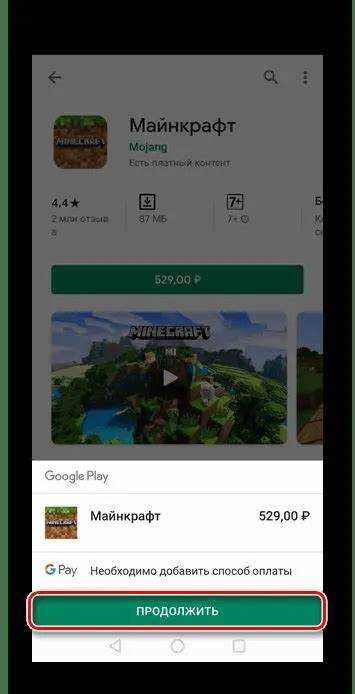
Добавление банковской карты в Google Play позволяет быстро оплачивать приложения, игры, подписки и другие цифровые товары. Для начала убедитесь, что карта поддерживает онлайн-платежи и имеет достаточный лимит для проведения транзакций. Google Play принимает карты Visa, MasterCard и Maestro, а также некоторые карты международного стандарта.
Процесс привязки карты занимает всего несколько минут. Необходимо открыть приложение Google Play на устройстве, перейти в раздел «Способы оплаты» и выбрать «Добавить карту». Затем требуется корректно ввести номер карты, срок действия и CVC-код с обратной стороны карты. Важно внимательно проверять все данные, чтобы избежать ошибок при последующих покупках.
После ввода информации Google автоматически проверяет карту через безопасное соединение. Иногда система может списать минимальную сумму для подтверждения действительности карты – эта сумма возвращается автоматически. После успешного добавления карта становится доступной для оплаты всех сервисов Google Play, включая подписки, внутриигровые покупки и контент Google One.
Проверка совместимости карты с Google Play
Для использования карты в Google Play необходимо убедиться, что она поддерживается сервисом. Google Play принимает карты Visa, MasterCard, American Express, Discover и Maestro, выпущенные банками вашей страны. Карты, привязанные к корпоративным или виртуальным счетам, могут не работать.
Перед добавлением карты проверьте, чтобы она была активной и имела возможность совершать интернет-платежи. Некоторые банки требуют отдельного подключения функции онлайн-платежей или подтверждения через SMS.
Для проверки совместимости откройте Google Play, перейдите в раздел «Способы оплаты» и выберите «Добавить карту». Введите номер карты, срок действия и CVV. Если карта поддерживается, система предложит сохранить её для оплаты приложений, игр и подписок. При ошибке система выдаст уведомление с кодом причины, например «карта не поддерживается» или «недостаточно средств».
Дополнительно можно уточнить у банка, разрешены ли международные платежи и покупки в Google Play. Для некоторых карт требуется авторизация через мобильное приложение банка перед первой оплатой.
Если карта не проходит проверку, рекомендуется использовать альтернативные методы: привязка PayPal, Google Play Gift Card или другая банковская карта с подтверждённой поддержкой Google Play.
Открытие приложения Google Play и переход в раздел оплаты
Откройте приложение Google Play на устройстве под управлением Android. Если приложение отсутствует на рабочем столе, найдите его через поиск в списке всех приложений.
В правом верхнем углу нажмите на значок профиля. В появившемся меню выберите пункт «Платежи и подписки».
В разделе «Платежные методы» отображаются текущие способы оплаты. Для добавления новой карты нажмите «Добавить способ оплаты».
Убедитесь, что устройство подключено к интернету, так как информация о карте будет проверяться в режиме онлайн. При необходимости обновите приложение Google Play до последней версии через Play Market.
Следите за корректностью данных профиля Google, так как несовпадение имени или адреса может привести к отклонению карты при проверке.
Выбор опции добавления новой карты

Чтобы добавить банковскую карту в Google Play, необходимо сначала выбрать соответствующую опцию в настройках аккаунта. Этот процесс требует точного следования интерфейсу приложения или веб-версии магазина.
Пошаговые действия для выбора опции добавления карты:
- Откройте приложение Google Play на устройстве или перейдите на play.google.com.
- Нажмите на значок профиля в правом верхнем углу экрана.
- Выберите раздел Платежи и подписки, затем откройте подраздел Способы оплаты.
- Нажмите кнопку Добавить способ оплаты. В открывшемся меню выберите Добавить банковскую карту.
После выбора этой опции система предложит ввести данные карты:
- Номер карты (16 цифр для большинства карт Visa и MasterCard).
- Срок действия карты (месяц и год).
- Имя владельца, как указано на карте.
- CVV/CVC код с обратной стороны карты.
Если карта поддерживается для Google Play, система сохранит её и предложит использовать для будущих покупок. В случае ошибки проверки будет показано уведомление с возможными причинами: неподдерживаемый банк, региональные ограничения или неверные данные карты.
Ввод данных карты: номер, срок действия и CVV
Для добавления карты в Google Play откройте раздел Способы оплаты и выберите Добавить карту. В появившейся форме необходимо корректно ввести номер карты: 16 цифр без пробелов и дефисов. Каждая цифра влияет на идентификацию банка-эмитента.
Поле Срок действия содержит месяц и год окончания действия карты в формате MM/ГГ. Указывайте данные точно с карты, иначе транзакции будут отклонены.
CVV-код – это трехзначное число на оборотной стороне карты, используемое для подтверждения платежей. На картах American Express CVV состоит из четырех цифр на лицевой стороне. Google Play требует корректный CVV для завершения проверки карты.
После ввода данных нажмите Сохранить и дождитесь подтверждения успешного добавления. Если система сообщает об ошибке, перепроверьте все цифры и убедитесь, что карта поддерживает онлайн-платежи и международные операции.
При добавлении карты, привязанной к корпоративному или виртуальному счету, иногда требуется авторизация через SMS или банковское приложение. Выполните это, чтобы Google Play подтвердил карту и разрешил покупки.
Указание платежного адреса и контактной информации
После ввода данных карты Google Play потребует указать платежный адрес. Адрес должен точно совпадать с тем, что зарегистрирован в банке для выбранной карты. Несоответствие может привести к отклонению платежа.
Введите улицу, номер дома и квартиры, город, почтовый индекс и страну. Важно использовать латинские буквы, если карта зарегистрирована за пределами России, либо кириллицу для российских карт.
Контактная информация включает имя и фамилию владельца карты, адрес электронной почты и номер телефона. Имя и фамилия должны соответствовать данным банка, иначе система не позволит завершить добавление карты.
Номер телефона используется для подтверждения платежей и восстановления доступа к аккаунту. Рекомендуется вводить мобильный номер с международным кодом страны.
После заполнения всех полей проверьте их на точность. Неправильные данные приводят к ошибкам при оплате и блокировке карты в Google Play.
Подтверждение карты через банк или SMS
После ввода данных карты в Google Play требуется подтвердить её действительность. Подтверждение выполняется двумя способами: через банк или с помощью SMS. Каждый метод обеспечивает защиту от несанкционированного использования карты.
Если выбран способ через банк, Google Play инициирует небольшой тестовый платеж (обычно до 1 рубля) на карту. Этот платеж не списывается, а используется для проверки статуса карты. Для подтверждения необходимо войти в мобильное приложение банка или интернет-банк и подтвердить операцию по инструкции банка.
При подтверждении через SMS банк отправляет одноразовый код на номер телефона, привязанный к карте. Код вводится в интерфейсе Google Play для завершения привязки. Срок действия кода обычно ограничен 5–15 минутами, после чего требуется запросить новый.
В таблице приведены рекомендации для успешного подтверждения карты:
| Метод подтверждения | Необходимые действия | Особенности |
|---|---|---|
| Через банк | Подтвердить тестовый платеж в приложении банка или интернет-банке | Списание средств не происходит; проверка занимает 1–5 минут |
| Через SMS | Ввести одноразовый код, полученный на номер телефона, привязанный к карте | Код действителен ограниченное время; повторный запрос возможен при истечении срока |
Если подтверждение не проходит, рекомендуется проверить корректность введённых данных карты, срок действия карты и подключение к SMS-оповещениям или интернет-банку. При повторных неудачных попытках стоит обратиться в службу поддержки банка для уточнения причин блокировки операции.
Проверка успешного добавления карты в аккаунт

После добавления карты в Google Play важно убедиться, что она зарегистрирована корректно. Для этого откройте приложение Google Play и перейдите в раздел «Способы оплаты». Если карта отображается в списке, это означает, что она привязана к вашему аккаунту.
Следующий шаг – проверка работоспособности карты. Попробуйте совершить покупку любого бесплатного приложения или оформить пробную подписку с минимальной оплатой. При успешной обработке транзакции карта считается подтверждённой и активной для всех платежей.
Если карта не отображается или возникает ошибка при покупке, проверьте введённые данные: номер карты, срок действия, CVC/CVV и адрес для выставления счета. В случае расхождений исправьте информацию и повторите попытку добавления.
Некоторые банки требуют дополнительного подтверждения через SMS или интернет-банк. В разделе «Способы оплаты» появится уведомление о необходимости подтверждения. Следуйте инструкциям банка, чтобы завершить процесс.
После успешной проверки карта готова к использованию для покупок в Google Play и автоматических списаний за подписки. Рекомендуется периодически проверять раздел «Способы оплаты» на наличие изменений или ошибок у зарегистрированных карт.
Исправление ошибок при добавлении карты
При добавлении банковской карты в Google Play могут возникать ошибки, связанные с неправильными данными, ограничениями банка или настройками аккаунта. Для их устранения следует действовать последовательно.
Основные причины ошибок:
- Неверный номер карты, срок действия или CVV-код.
- Блокировка карты банком для онлайн-платежей или международных транзакций.
- Истекший срок действия карты.
- Превышение лимита на операции по карте.
- Несоответствие данных владельца карты данным аккаунта Google.
Пошаговые действия для исправления:
- Проверить правильность всех введённых данных: номер карты, срок действия, имя владельца и CVV.
- Связаться с банком, выпустившим карту, чтобы убедиться, что карта активна и разрешены онлайн-платежи и международные операции.
- Если карта новая, убедиться, что она подключена к интернет-банкингу и прошла активацию.
- Очистить кэш приложения Google Play и перезапустить устройство:
- Настройки → Приложения → Google Play Маркет → Хранилище → Очистить кэш.
- Попробовать добавить карту повторно через приложение Google Play или веб-версию play.google.com.
- Если ошибка сохраняется, использовать другую карту или альтернативный способ оплаты (Google Pay, PayPal, подарочные карты Google Play).
Дополнительно рекомендуется:
- Проверять стабильность интернет-соединения при добавлении карты.
- Обновлять приложение Google Play до последней версии.
- Убедиться, что регион аккаунта Google совпадает с регионом выпуска карты.
Вопрос-ответ:
Какие типы банковских карт можно добавить в Google Play?
Google Play поддерживает карты Visa, Mastercard, American Express и некоторые карты Maestro. Карта должна быть выпущена банком, который разрешает онлайн-платежи. Дебетовые и кредитные карты подходят, но предоплаченные карты иногда не проходят проверку.
Что делать, если карта не проходит проверку при добавлении в Google Play?
Сначала убедитесь, что карта активна, и на ней есть достаточный баланс для временной проверки. Проверьте, разрешены ли онлайн-платежи и международные операции. Если проблема сохраняется, свяжитесь с банком, чтобы проверить ограничения карты, или попробуйте другую карту.
Можно ли добавить карту любого банка в Google Play?
Не все карты поддерживаются. Google Play принимает банковские карты Visa, MasterCard и иногда карты международного уровня, выпущенные банками в вашей стране. Карта должна быть активной и подключенной к онлайн-платежам. Если карта не подходит, магазин выдаст сообщение об ошибке при добавлении.
Что делать, если Google Play не принимает карту?
Сначала проверьте, что карта не просрочена и подключена к онлайн-платежам. Убедитесь, что вводите верные данные: номер карты, срок действия и CVC. Если проблема сохраняется, свяжитесь с банком для подтверждения возможности оплаты через Google Play. Иногда помогает добавление другой карты того же банка или другой платежной системы.
Как подтверждается карта через SMS или банк?
После ввода данных карты Google Play может списать временную сумму для проверки. Банк отправит SMS с кодом подтверждения или покажет сумму списания в интернет-банке. Этот код нужно ввести в Google Play для завершения проверки. После подтверждения временная сумма возвращается на счет.
Можно ли использовать карту нескольких пользователей на одном аккаунте Google Play?
Да, можно добавить несколько карт. Каждая карта будет доступна для оплаты покупок, подписок и приложений. При выборе способа оплаты система предложит использовать любую из подключенных карт. Однако каждая карта должна быть зарегистрирована на владельца аккаунта или иметь разрешение на использование для онлайн-платежей.
Нужна ли привязка карты к Google аккаунту для покупок в приложениях?
Да, карта должна быть добавлена к аккаунту, чтобы покупки проходили автоматически. После добавления карты можно оплачивать приложения, подписки и контент без повторного ввода данных. Если карта удалена, покупки становятся невозможными до повторного добавления.

 Загрузка...