Содержание статьи
Bluetooth – стандарт беспроводной связи, интегрированный в большинство современных устройств. Однако не все ПК и ноутбуки оснащены этим модулем, особенно если речь идёт о старых моделях или сборках без предустановленных беспроводных адаптеров. Перед покупкой гарнитуры, клавиатуры или другого периферийного устройства важно убедиться в наличии поддержки Bluetooth, чтобы избежать дополнительных затрат на внешние адаптеры.
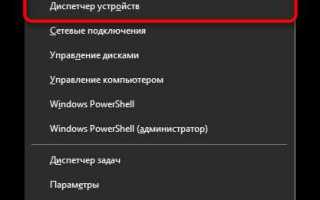
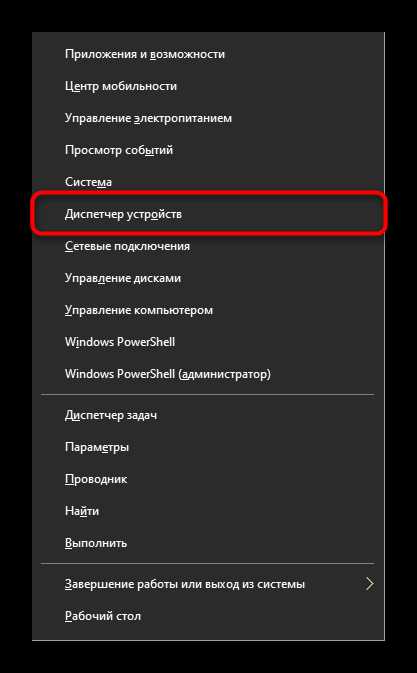
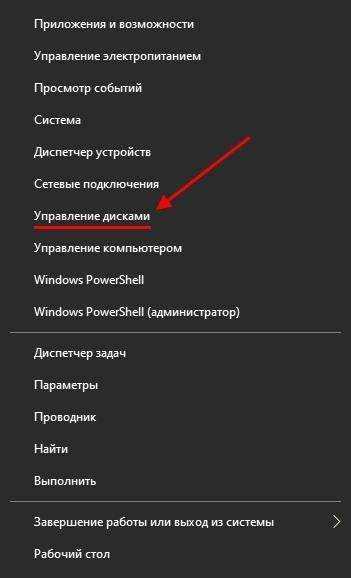
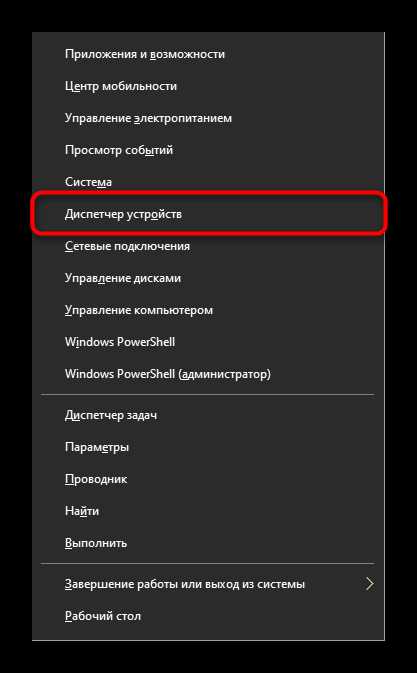
Проверить наличие Bluetooth можно несколькими способами, не требующими специальных навыков. Самый быстрый метод – использование Диспетчера устройств Windows. Откройте его через меню «Пуск» (Win + X → Диспетчер устройств) и разверните раздел Bluetooth или Сетевые адаптеры. Если в списке присутствует строка с названием «Bluetooth» (например, Intel Wireless Bluetooth, Qualcomm Atheros Bluetooth или Realtek Bluetooth Adapter), модуль установлен. Отсутствие таких записей указывает на необходимость проверки другими методами.
Второй способ – проверка через Параметры Windows. Перейдите в раздел Устройства → Bluetooth и другие устройства. Если переключатель Bluetooth активен и система предлагает добавить новое устройство, модуль работает. В противном случае появится сообщение «Bluetooth не найден» или аналогичное. На ноутбуках также стоит обратить внимание на физические индикаторы: некоторые модели имеют светодиод с логотипом Bluetooth, который загорается при включении.
Если ни один из методов не подтвердил наличие Bluetooth, проверьте настройки BIOS/UEFI. Зайдите в меню при загрузке (обычно клавиша Del, F2 или F12) и найдите раздел Onboard Devices или Wireless. Убедитесь, что опция Bluetooth Controller включена. На стационарных ПК без встроенного модуля можно использовать внешние USB-адаптеры (например, ASUS USB-BT500 или TP-Link UB500), которые поддерживают Bluetooth 5.0 и выше.
Где искать значок Bluetooth в панели задач Windows
Значок Bluetooth в панели задач Windows обычно располагается в области уведомлений – правой части панели, рядом с часами. Если его нет на виду, нажмите на стрелку вверх (^), чтобы развернуть скрытые значки. В открывшемся списке ищите иконку в виде стилизованной буквы «B» с синими линиями.
Если значок отсутствует даже в развернутом списке, проверьте настройки отображения. Щелкните правой кнопкой мыши по панели задач, выберите «Параметры панели задач» и перейдите в раздел «Область уведомлений». Нажмите «Выберите, какие значки отображаются в панели задач» и найдите в списке «Bluetooth». Убедитесь, что переключатель установлен в положение «Вкл».
В Windows 10 и 11 значок Bluetooth может автоматически скрываться, если модуль неактивен или не используется. Попробуйте подключить Bluetooth-устройство – иконка может появиться после установления соединения. Если этого не произошло, перезагрузите систему: иногда это решает проблему с отображением.
Для быстрого доступа к настройкам Bluetooth используйте комбинацию клавиш Win + A (в Windows 10/11). В открывшемся центре уведомлений найдите плитку «Bluetooth» – если она есть, значит модуль работает, но значок скрыт. Нажмите на плитку, чтобы открыть параметры и проверить состояние подключения.
- В Windows 7 значок Bluetooth чаще всего отображается постоянно, если драйверы установлены корректно. Если его нет, проверьте Диспетчер устройств (
Win + X→ «Диспетчер устройств») на наличие адаптера Bluetooth в разделе «Радиомодули Bluetooth». - Если адаптер есть, но значок не появляется, попробуйте обновить драйверы через контекстное меню устройства в Диспетчере устройств.
- Отсутствие адаптера в списке может означать, что модуль физически отключен или неисправен. На ноутбуках проверьте комбинацию клавиш для включения Bluetooth (например,
Fn + F2илиFn + F12).
В некоторых случаях значок Bluetooth появляется только после установки фирменного ПО производителя. Например, на устройствах Lenovo или HP может потребоваться скачать утилиту «Lenovo Vantage» или «HP Support Assistant» для управления беспроводными модулями. Установите программу с официального сайта и проверьте наличие опции включения Bluetooth.
Если ни один из способов не сработал, попробуйте запустить службу Bluetooth вручную. Нажмите Win + R, введите services.msc и найдите в списке «Служба поддержки Bluetooth». Дважды щелкните по ней, установите тип запуска «Автоматически» и нажмите «Запустить». После этого перезагрузите компьютер.
Для диагностики проблем с отображением значка используйте встроенное средство устранения неполадок Windows. Перейдите в «Параметры» → «Обновление и безопасность» → «Устранение неполадок» и выберите «Bluetooth». Следуйте инструкциям мастера – он может автоматически исправить ошибки, связанные с драйверами или службами.
Как проверить наличие Bluetooth через диспетчер устройств
Откройте Диспетчер устройств, нажав комбинацию клавиш Win + X и выбрав соответствующий пункт в меню. Альтернативный способ – через строку поиска Windows: введите devmgmt.msc и нажмите Enter. В окне диспетчера разверните категорию «Bluetooth» или «Радиомодули Bluetooth». Если раздел присутствует, значит адаптер установлен. Отсутствие категории не всегда означает отсутствие модуля – проверьте также «Сетевые адаптеры», где Bluetooth-устройство может отображаться как Bluetooth Device (Personal Area Network) или с названием производителя (например, Intel Wireless Bluetooth).
Если в списке устройств Bluetooth не найден, но вы уверены в его наличии, выполните принудительное обновление списка: нажмите правой кнопкой мыши на имя компьютера в верхней части окна и выберите «Обновить конфигурацию оборудования». Для ноутбуков с отключаемым модулем проверьте физическое положение переключателя Bluetooth (обычно на боковой панели) или комбинацию клавиш Fn + [F-клавиша с иконкой Bluetooth] – например, Fn + F3 на многих моделях Lenovo и HP. В случае скрытых устройств включите их отображение: в меню «Вид» выберите «Показать скрытые устройства».
При обнаружении Bluetooth-адаптера с желтым восклицательным знаком или надписью «Устройство работает неправильно» обновите драйверы. Щелкните правой кнопкой мыши по устройству, выберите «Обновить драйвер» → «Автоматический поиск обновленных драйверов». Если Windows не найдет обновления, скачайте драйвер с сайта производителя ноутбука или материнской платы (для ПК). Для диагностики аппаратных проблем используйте встроенное средство: в контекстном меню устройства выберите «Свойства» → вкладка «Общие» → кнопка «Диагностика». Если после всех манипуляций адаптер не появляется, вероятно, модуль отсутствует или неисправен.
Способы определения Bluetooth через параметры системы
В Windows 10 и 11 откройте Параметры (Win + I), перейдите в раздел Устройства → Bluetooth и другие устройства. Если модуль Bluetooth присутствует, в верхней части окна отобразится переключатель для его включения/отключения. Дополнительно проверьте список доступных устройств – даже при отсутствии подключённых гаджетов наличие пункта «Добавление Bluetooth или другого устройства» подтверждает работоспособность адаптера. В Windows 7 аналогичный путь лежит через Панель управления → Оборудование и звук → Устройства и принтеры: иконка Bluetooth-адаптера (например, «Generic Bluetooth Adapter») указывает на его наличие.
Как узнать о поддержке Bluetooth через командную строку
Для проверки драйверов используйте driverquery /v | find "Bluetooth". Команда выведет список установленных драйверов Bluetooth с указанием модуля, версии и даты установки. Если драйверы присутствуют, но адаптер не работает, обновите их через Диспетчер устройств или скачайте с сайта производителя материнской платы/ноутбука. Обратите внимание на состояние драйвера: строка Running подтверждает его активность.
Если ни одна из команд не дала результатов, проверьте BIOS/UEFI: перезагрузите ПК, войдите в настройки (обычно клавиша Del, F2 или F12) и найдите параметр Bluetooth Support или Wireless Device. Убедитесь, что он включён. На ноутбуках иногда требуется активировать беспроводные модули комбинацией клавиш, например, Fn + F3.
Проверка наличия Bluetooth в BIOS или UEFI
Вход в BIOS или UEFI – первый шаг для проверки аппаратной поддержки Bluetooth, если операционная система не отображает модуль. Перезагрузите ПК и нажмите клавишу входа в настройки (обычно Del, F2, F12 или Esc – зависит от производителя материнской платы). На ноутбуках Lenovo часто используется F1 или Fn+F2, у HP – F10, у ASUS – F2. Если экран загрузки не отображает подсказку, уточните комбинацию в документации к устройству или на сайте производителя.
В интерфейсе BIOS/UEFI найдите раздел, связанный с периферийными устройствами или беспроводными модулями. В классическом BIOS ищите вкладки Advanced, Onboard Devices или Integrated Peripherals. В UEFI современных плат (например, ASUS, MSI, Gigabyte) Bluetooth может упоминаться в Advanced → Onboard Devices Configuration или Wireless Configuration. Если параметр называется Bluetooth Controller, WLAN/Bluetooth Combo или Wireless Module, его состояние (Enabled/Disabled) подтвердит наличие модуля.
Отсутствие упоминания Bluetooth в BIOS/UEFI не всегда означает его физическое отсутствие – некоторые производители скрывают настройки или объединяют их с Wi-Fi. На ноутбуках с Intel проверьте раздел Intel Wireless или Intel WLAN, где Bluetooth может быть частью комбинированного модуля. На платах с чипсетами AMD ищите AMD CBS → NBIO Common Options → Bluetooth Support. Если настройки нет, но модуль установлен (например, в M.2-слоте), BIOS может не отображать его отдельно.
После проверки сохраните изменения (F10) и загрузитесь в ОС. Если Bluetooth не появился, обновите BIOS до последней версии – производители часто добавляют поддержку новых модулей в прошивках. Для диагностики используйте утилиты HWiNFO или Device Manager (раздел Bluetooth Radios или Network adapters), чтобы подтвердить обнаружение модуля на уровне железа. На ноутбуках с предустановленной ОС проверьте наличие драйверов через Диспетчер устройств – отсутствие восклицательного знака у Bluetooth-адаптера указывает на корректную работу.
Использование сторонних программ для диагностики Bluetooth
Если встроенные средства Windows или macOS не дают полной картины о состоянии Bluetooth-адаптера, сторонние утилиты предлагают расширенные возможности диагностики. Программы вроде BluetoothCommander, BluetoothView или Advanced SystemCare анализируют не только наличие модуля, но и его текущие параметры: версию протокола, уровень сигнала, список сопряжённых устройств и потенциальные конфликты с драйверами. Например, BluetoothView от NirSoft отображает MAC-адреса подключённых устройств, время последнего соединения и статус подключения в реальном времени, что полезно для выявления нестабильных соединений.
Специализированные программы для диагностики беспроводных соединений, такие как Wireshark с плагином для Bluetooth, позволяют перехватывать и анализировать трафик между адаптером и устройствами. Это полезно для выявления причин разрывов соединения или низкой скорости передачи данных. Wireshark декодирует пакеты по протоколам L2CAP, RFCOMM и ATT, что помогает определить, на каком уровне возникают ошибки – аппаратном, программном или сетевом. Однако для работы с ним требуются базовые знания сетевых протоколов.
Для пользователей, которым нужна простая и быстрая проверка без погружения в технические детали, подойдёт утилита Bluetooth Scanner. Она сканирует эфир на наличие Bluetooth-устройств, отображает их тип (наушники, клавиатура, смартфон) и уровень сигнала в дБм. Программа также показывает, включён ли режим обнаружения на целевом устройстве, что упрощает диагностику проблем с видимостью. Версия для Android может использоваться как мобильный анализатор для проверки работы адаптера на ПК через стороннее устройство.
При выборе сторонней программы важно учитывать её совместимость с версией Bluetooth-адаптера. Например, утилиты, ориентированные на Bluetooth 5.0+, могут некорректно работать с устаревшими модулями версии 2.0 или 3.0. Перед установкой стоит проверить отзывы пользователей с аналогичным оборудованием и убедиться, что программа не требует прав администратора для доступа к низкоуровневым функциям системы. Некоторые утилиты, такие как Driver Booster, предлагают автоматическое обновление драйверов Bluetooth, но их использование сопряжено с риском установки несовместимых версий, что может усугубить проблему.
Что делать, если Bluetooth не отображается ни в одном из способов
Первым шагом проверьте наличие физического модуля Bluetooth в устройстве. На ноутбуках он часто интегрирован в материнскую плату, но может отсутствовать в бюджетных моделях или сборках без беспроводных функций. Найдите спецификации вашей модели на сайте производителя (например, через поиск по серийному номеру на support.hp.com, support.lenovo.com или www.dell.com/support). Если модуль заявлен, но не работает, убедитесь, что он не отключён в BIOS/UEFI: перезагрузите ПК, войдите в настройки (обычно клавиша F2, Del или Esc при старте), найдите раздел Wireless или Onboard Devices и активируйте Bluetooth Adapter. На стационарных ПК модуль может быть реализован как отдельная PCIe-плата или USB-адаптер – проверьте его физическое подключение.
Если модуль присутствует, но система его не видит, обновите драйверы. Скачайте последние версии с сайта производителя чипсета (например, Intel Wireless Bluetooth для чипов Intel, Realtek Bluetooth для Realtek) или используйте утилиту Snappy Driver Installer Lite для автоматического поиска. В Windows откройте Диспетчер устройств (Win + X), найдите раздел Bluetooth или Другие устройства – если там есть неопознанное устройство с жёлтым восклицательным знаком, обновите драйвер вручную. При отсутствии результата удалите все Bluetooth-устройства из диспетчера, перезагрузите ПК и дайте системе переустановить их автоматически. Если проблема сохраняется, протестируйте модуль на другой ОС (например, загрузившись с флешки Ubuntu Live) – это поможет определить, аппаратная неисправность или программная.

 Загрузка...