Содержание статьи

Дата первого включения ноутбука – критически важный параметр для оценки его реального возраста, особенно при покупке б/у устройства. Производители указывают серийный номер и дату производства на наклейке корпуса, но эти данные не отражают момент начала эксплуатации. Например, ноутбук может пролежать на складе год до продажи, а затем использоваться всего несколько месяцев. Чтобы получить точную информацию, нужно анализировать системные журналы и аппаратные метки времени.
В Windows ключевую роль играет журнал событий (Event Viewer). Откройте его через eventvwr.msc и перейдите в раздел Windows Logs → System. Найдите событие с кодом 6005 (запуск службы журнала событий) или 6006 (остановка). Первое появление этих записей после даты производства устройства с высокой вероятностью соответствует первому включению. Для Linux-систем аналогичные данные хранятся в /var/log/syslog или /var/log/dmesg – ищите временные метки первых загрузок ядра.
Аппаратные методы дают более надежные результаты. В BIOS/UEFI многих ноутбуков (особенно Dell, HP, Lenovo) сохраняется дата первого включения в разделе System Information или Manufacturing Date. Для доступа нажмите F2, Del или Esc при загрузке. Альтернативный способ – проверка даты создания служебных разделов на SSD/HDD через утилиты вроде CrystalDiskInfo или smartctl. Накопители часто инициализируются при первом запуске системы, и их метки времени совпадают с началом эксплуатации.
Если системные журналы очищены, используйте сторонние инструменты. Программа HWiNFO отображает дату производства материнской платы и BIOS, а Speccy показывает возраст компонентов. Для MacBook проверьте дату установки macOS через system_profiler SPInstallHistoryDataType в Терминале – первая запись обычно соответствует первому запуску. Учтите, что переустановка ОС или замена накопителя сбрасывает часть данных, поэтому комбинируйте несколько методов для точности.
Проверка даты установки операционной системы через системные инструменты

В Windows дата установки ОС хранится в реестре по пути HKEY_LOCAL_MACHINE\SOFTWARE\Microsoft\Windows NT\CurrentVersion. Параметр InstallDate содержит Unix-время в секундах, которое можно конвертировать в привычный формат через онлайн-сервисы или PowerShell-команду: [DateTime]::FromFileTimeUTC((Get-ItemProperty -Path «HKLM:\SOFTWARE\Microsoft\Windows NT\CurrentVersion» -Name InstallDate).InstallDate). Этот метод точен, так как значение записывается один раз при инсталляции и не изменяется при обновлениях.
На macOS дата установки доступна через System Information. Откройте приложение, перейдите в раздел Software → Installations и найдите запись macOS – там указаны дата и версия. Альтернатива: терминальная команда diskutil info / | grep «File System Created», которая возвращает время форматирования системного раздела. Оба метода зависят от целостности системных логов, поэтому при переустановке ОС без форматирования данные могут быть неактуальны.
Для проверки на виртуальных машинах используйте гипервизор. В VMware дата создания ВМ хранится в файле .vmx (параметр created). В VirtualBox выполните VBoxManage showvminfo «ИмяВМ» | grep «VMState» – строка VMStateChangeTime содержит временную метку. Эти данные точнее системных, так как не зависят от переустановок гостевой ОС.
Использование BIOS или UEFI для поиска данных о первом включении
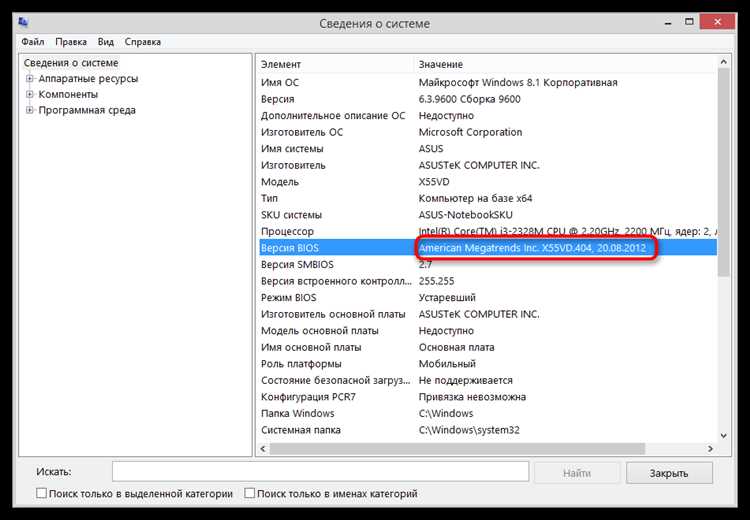
BIOS и UEFI – низкоуровневые прошивки, хранящие критические параметры системы, включая временные метки. В отличие от операционной системы, они не зависят от переустановок ПО и могут содержать информацию о первом запуске ноутбука. Однако доступные данные варьируются в зависимости от производителя и версии прошивки.
Чтобы войти в BIOS/UEFI, перезагрузите ноутбук и нажмите клавишу, указанную на экране загрузки (обычно Del, F2, F12, Esc или комбинации вроде Ctrl+Alt+Esc). На устройствах с UEFI Fast Boot может потребоваться отключить эту функцию в настройках Windows или использовать специальные утилиты для доступа.
- American Megatrends (AMI): В разделе
MainилиSystem Informationищите поляBIOS DateилиBuild Date. Эти даты часто совпадают с первым включением, если прошивка не обновлялась. - Phoenix/Award BIOS: Проверьте вкладку
Information– там может отображатьсяBIOS Versionс датой выпуска. На некоторых моделях дата сборки системы указана вSystem Date. - InsydeH2O: Используется в ноутбуках HP, Acer, Lenovo. Ищите
System BIOS Versionв разделеInformation– дата рядом с версией часто соответствует первому запуску.
В UEFI-системах данные могут быть скрыты глубже. Например, в ноутбуках Dell с прошивкой на базе UEFI попробуйте раздел System Logs или Event Log. Там фиксируются события, включая первое включение, но лог может быть ограничен последними 100 записями. На устройствах ASUS с UEFI ищите System Date в Advanced → APM Configuration.
Если в BIOS/UEFI нет явной даты первого запуска, обратите внимание на серийный номер ноутбука. Некоторые производители кодируют в нём дату производства. Например, у Lenovo серийный номер вида PF12345678 содержит год и неделю выпуска: первые две цифры после букв – год (12 = 2012), следующие две – неделя (34 = 34-я неделя). У HP формат может быть 5CD1234567, где 123 – номер недели, а 4 – последняя цифра года.
Для точного анализа используйте утилиты, считывающие данные SMBIOS. В Windows запустите командную строку от имени администратора и выполните:
wmic bios get serialnumber, releasedateПоле ReleaseDate отображает дату выпуска BIOS в формате ГГГГММДД. На Linux аналогичную информацию можно получить командой:
sudo dmidecode -t bios | grep -i dateЭти данные не всегда совпадают с первым включением, но дают нижнюю границу – ноутбук не мог быть запущен раньше даты выпуска прошивки.
На некоторых моделях ноутбуков (особенно бизнес-серии от Dell Latitude или HP EliteBook) в BIOS присутствует раздел Asset Tag или Ownership Tag. Если ноутбук был в корпоративной эксплуатации, там может быть указана дата ввода в эксплуатацию. Проверьте также TPM Information – модуль доверенной платформы иногда хранит временные метки активации.
Если все методы не дали результата, попробуйте загрузиться с флешки с Linux-дистрибутивом (например, Ubuntu Live) и выполнить команду:
sudo hdparm -I /dev/sda | grep -i "manufactured"Важно: данные в BIOS/UEFI могут быть сброшены при обновлении прошивки или замене CMOS-батареи. Если ноутбук побывал в сервисном центре, оригинальные метки могли быть стёрты. В таких случаях комбинируйте несколько методов – анализ серийного номера, даты выпуска BIOS и SMART-данных накопителя – для построения наиболее вероятной хронологии.
Анализ даты создания системных папок и файлов на диске
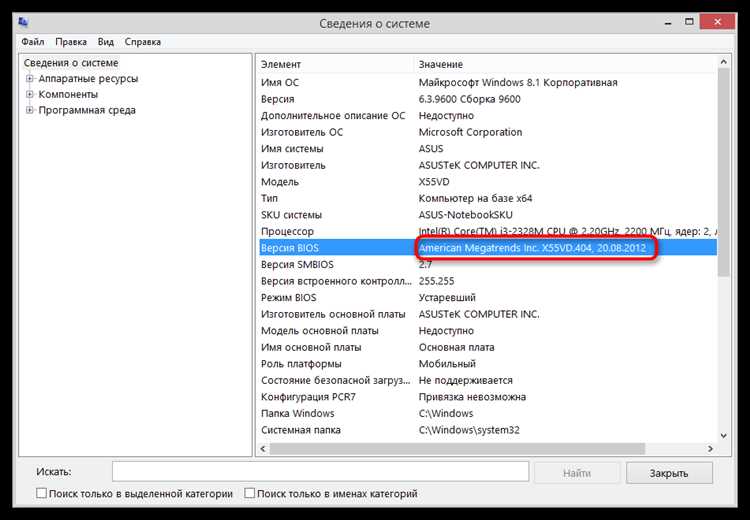
Первые системные папки Windows создаются во время установки ОС. Ключевые директории, такие как Windows, Program Files и Users, получают метки времени в момент их генерации. Например, дата создания папки Windows\System32 практически всегда совпадает с датой установки системы. Для проверки используйте команду dir /T:C C:\Windows в командной строке – параметр /T:C отображает время создания, а не модификации.
Файлы в корне системного диска (C:\) также содержат полезные данные. Лог установки Windows (C:\Windows\Panther\setupact.log) фиксирует временные метки начала и завершения инсталляции. Откройте файл в текстовом редакторе и найдите строки с 2023-10-15T14:30:45 – формат ISO 8601 позволяет точно определить момент запуска процесса. Если файл отсутствует, проверьте C:\Windows\Logs\CBS\CBS.log, где хранятся записи о компонентах системы.
Для Linux-систем аналогичную роль играют директории /etc и /var/log. Дата создания файла /etc/shadow или /var/log/installer/syslog указывает на момент первичной настройки. В Ubuntu, например, ls -l --time=creation /var/log/installer выведет дату создания логов установщика. На macOS проверьте /private/var/db/.AppleSetupDone – этот скрытый файл появляется после первого запуска.
Метки времени файловой системы могут быть изменены при переустановке ОС или восстановлении из образа. Чтобы исключить ложные данные, сравните даты нескольких независимых источников: папки Windows\SoftwareDistribution, файла pagefile.sys и реестра (HKEY_LOCAL_MACHINE\SOFTWARE\Microsoft\Windows NT\CurrentVersion\InstallDate). Значение в реестре хранится в формате Unix-времени – переведите его в читаемый вид с помощью онлайн-конвертеров или PowerShell-команды [timezone]::CurrentTimeZone.ToLocalTime(([datetime]'1/1/1970').AddSeconds((Get-ItemProperty 'HKLM:\SOFTWARE\Microsoft\Windows NT\CurrentVersion').InstallDate)).
Если даты системных файлов не совпадают, проверьте наличие резервных копий или теневых томов. Команда vssadmin list shadows выведет список точек восстановления, где могут храниться оригинальные версии файлов. Для глубокого анализа используйте FTK Imager или Autopsy – они извлекают метаданные даже из удалённых или перезаписанных файлов.
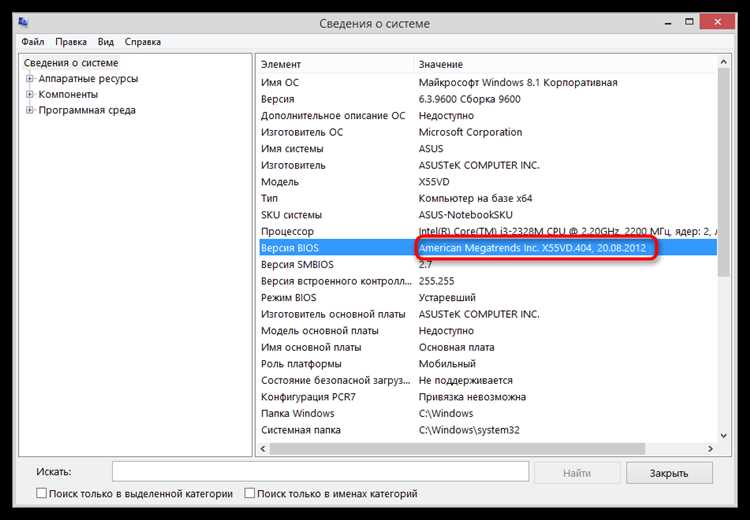 выведет список точек восстановления, где могут храниться оригинальные версии файлов. Для глубокого анализа используйте
 FTK Imager или Autopsy – они извлекают метаданные даже из удалённых или перезаписанных файлов.»>
Поиск информации в логах Windows или сторонних утилитах мониторинга

Для более глубокого анализа используйте утилиту Windows System Information (msinfo32.exe), где в разделе Сведения о системе → Сведения о программной среде → Сведения о системе отображается поле Дата установки ОС. Эта информация берётся из реестра (HKEY_LOCAL_MACHINE\SOFTWARE\Microsoft\Windows NT\CurrentVersion\InstallDate) и представлена в формате Unix-времени – переведите её в читаемый вид с помощью онлайн-конвертеров или PowerShell-команды: [timezone]::CurrentTimeZone.ToLocalTime(([datetime]'1/1/1970').AddSeconds((Get-ItemProperty 'HKLM:\SOFTWARE\Microsoft\Windows NT\CurrentVersion').InstallDate)).
Сторонние утилиты мониторинга, такие как HWiNFO или Speccy, способны предоставить данные о первом запуске через анализ SMBIOS-таблиц. В HWiNFO откройте вкладку Motherboard и найдите строку BIOS Release Date – это дата прошивки BIOS, которая часто совпадает с датой сборки устройства. Speccy отображает аналогичную информацию в разделе Operating System под пунктом Installation Date, но с оговоркой: если ОС обновлялась до новой версии (например, с Windows 10 до 11), дата может сдвинуться.
Для проверки аппаратных логов используйте PowerShell с командлетом Get-WinEvent. Запустите скрипт: Get-WinEvent -LogName System | Where-Object {$_.Id -eq 6005} | Select-Object -First 1 -Property TimeCreated. Он выведет самую раннюю запись о старте журнала событий. Если результаты не совпадают с данными из реестра или BIOS, учитывайте возможность сброса логов при переустановке системы или очистке журналов вручную.
Определение даты производства ноутбука по серийному номеру
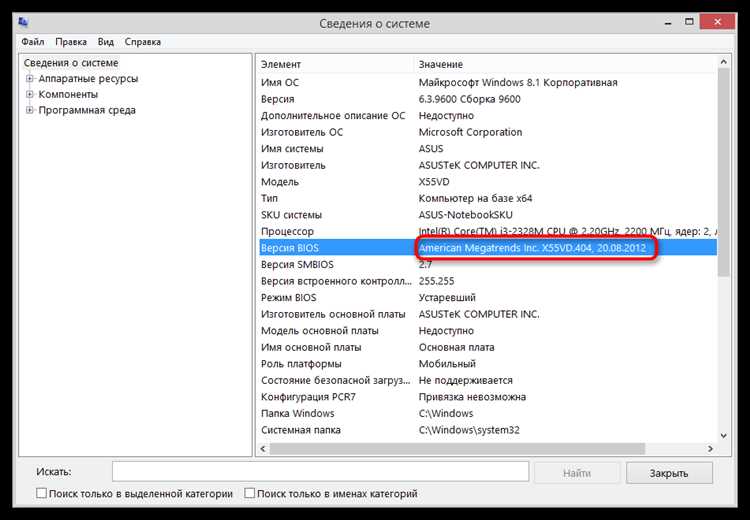
Серийный номер ноутбука – уникальный код, содержащий зашифрованную информацию о дате производства. Формат зависит от производителя: у Dell это 7 символов (например, CN12345678901), где первые две буквы обозначают завод, а следующие 4 цифры – год и неделю (12-я неделя 2023 года). У Lenovo серийник часто начинается с PF или YB, где 4-й и 5-й символы – год (буква) и месяц (цифра): YB1A2345678 расшифровывается как январь 2021 года (A=2021, 1=январь). HP использует 10-значный код, где 4-й символ – год (A=2010, B=2011 и т.д.), а 5-й и 6-й – неделя.
Для расшифровки:
- Найдите серийный номер на наклейке под ноутбуком, в BIOS (
Win + R→msinfo32) или через командную строку (wmic bios get serialnumber). - Используйте официальные декодеры производителей: HP Warranty Check, Lenovo Warranty Lookup, Dell Support.
- Для ASUS и Acer проверяйте первые 4–6 символов: у ASUS
C4N0CV001234– 2020 год (C4), 0-я неделя; у AcerNX.AB1EE.001– 2019 год (AB), 1-я неделя. - Если декодер недоступен, ищите паттерны вручную: у MSI 3-й и 4-й символы – год (19=2019), 5-й и 6-й – неделя.
Избегайте сторонних сервисов – они часто ошибаются с датами. Для точности сверяйте данные с гарантийным талоном или чеками.
Сравнение дат активации лицензии и первого подключения к интернету
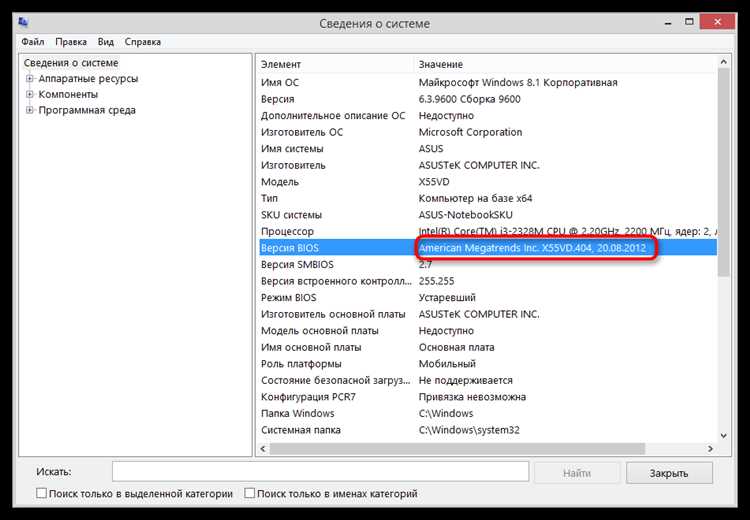
Дата активации лицензии Windows, извлекаемая через команду slmgr /dlv или wmic path softwarelicensingservice get OA3xOriginalProductKey, фиксирует момент регистрации ключа в системе Microsoft. Эта метка часто совпадает с первым включением ноутбука на заводе или при первичной настройке пользователем, но может отличаться на 1–3 дня из-за задержек в синхронизации с серверами активации. В отличие от неё, дата первого подключения к интернету определяется по логам сетевых адаптеров (netsh wlan show wlanreport для Wi-Fi или Get-NetAdapter | Get-NetAdapterStatistics в PowerShell) и отражает реальное использование устройства. Разница между этими датами свыше 7 дней может указывать на переустановку ОС, замену жесткого диска или манипуляции с лицензией.
Для анализа расхождений проверьте следующие параметры:
| Параметр | Источник данных | Интерпретация расхождений |
|---|---|---|
| Дата активации лицензии | HKLM\SOFTWARE\Microsoft\Windows NT\CurrentVersion\InstallDate (в формате Unix-времени) |
Если дата активации новее даты сборки BIOS (из wmic bios get releasedate), вероятно, ОС переустанавливалась |
| Первое подключение к сети | Журнал событий Windows: Event Viewer → Windows Logs → System → Event ID 6005 (DHCP) |
Отсутствие записей о подключении в первые 24 часа после активации лицензии может свидетельствовать о тестовом запуске без выхода в интернет |
| Дата создания профиля пользователя | dir /tc C:\Users\Имя_пользователя |
Совпадение с датой первого подключения к сети подтверждает первичное использование устройства владельцем |
При выявлении аномалий (например, активация лицензии позже первого подключения к интернету) проверьте историю обновлений Windows через Get-WinEvent -FilterHashtable @{LogName='Setup'; ID=2} в PowerShell. Записи о крупных обновлениях (например, переход с Windows 10 на 11) часто сопровождаются повторной активацией лицензии. Если дата активации совпадает с датой обновления, а первое подключение к сети произошло раньше – устройство использовалось до смены ОС. Для ноутбуков с предустановленной ОС разница в датах не должна превышать 48 часов; в противном случае требуется проверка на предмет нелицензионного ПО или аппаратных вмешательств.

 Загрузка...