Содержание статьи
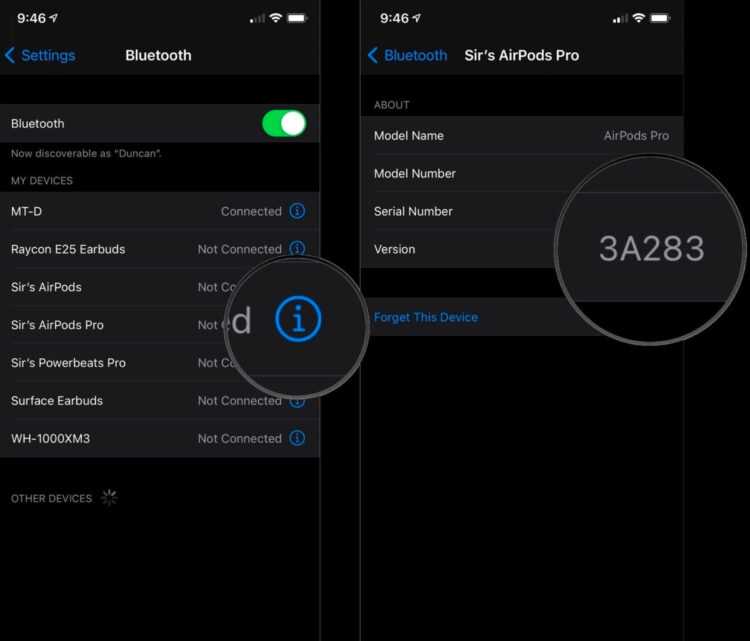
Серийный номер AirPods – это не просто набор символов, а ключ к информации о дате производства, активации и гарантийном статусе устройства. Он расположен на внутренней стороне крышки кейса (для моделей AirPods 1–3 и Pro) или на нижней части корпуса (AirPods Max). Формат номера зависит от поколения: например, у AirPods Pro 2 (2023) он начинается с H, а у AirPods 3 (2021) – с E. Первые три символа часто указывают на завод-изготовитель и модель.
Проверить дату активации можно через официальный сервис Apple: checkcoverage.apple.com. Введите серийный номер в поле поиска – система выдаст дату первой регистрации устройства в сети. Если AirPods не активированы, появится сообщение: «Активация не требуется». Это не ошибка: некоторые модели (особенно новые) не требуют первичной регистрации для работы, но дата производства всё равно будет доступна в разделе «Ограниченная гарантия».
Для точного определения возраста устройства используйте первые четыре символа серийного номера. Например, F9JM означает, что AirPods выпущены на 39-й неделе 2022 года. Расшифровать код можно с помощью сторонних сервисов вроде ipsw.me или appleserialnumberinfo.com. Учтите: дата производства и активации могут отличаться на несколько недель, если устройство долго хранилось на складе.
Если серийный номер не распознаётся, проверьте его на подлинность. Подделки часто содержат ошибки в формате (например, буквы O вместо 0) или несуществующие комбинации. Оригинальные AirPods всегда имеют уникальный номер, который можно сверить через приложение Apple Support на iPhone или iPad. В случае несовпадения данных – устройство либо восстановленное, либо контрафактное.
Гарантия на AirPods действует 2 года с даты активации (в России) или 1 год (в большинстве других стран). Если срок истёк, но устройство ещё на гарантии у продавца (например, при покупке в официальном магазине), укажите дату покупки в чеке – она может продлить покрытие. Для проверки статуса используйте тот же сервис Apple, но выберите регион «Россия» в настройках.
Где найти серийный номер на корпусе AirPods и упаковке
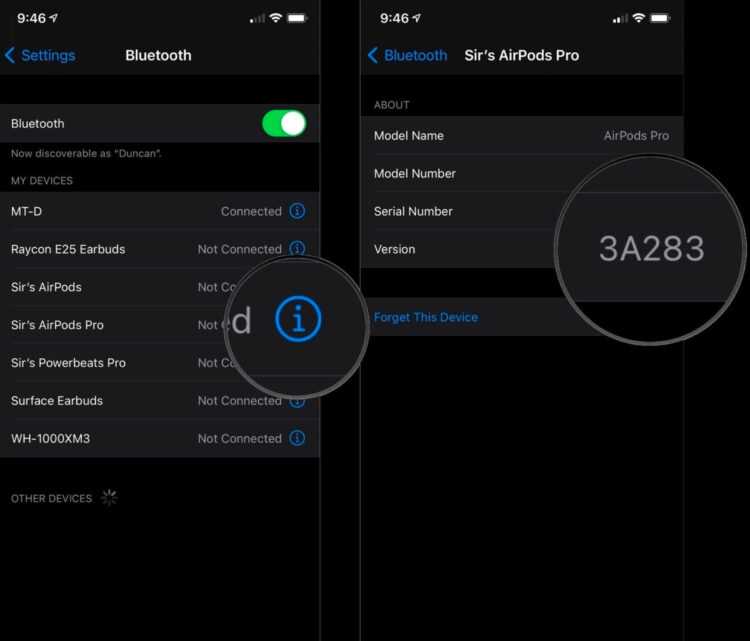
Серийный номер AirPods – уникальный идентификатор из 12 символов (буквы и цифры), необходимый для проверки даты активации, гарантии и подлинности. Найти его можно в нескольких местах, но расположение зависит от модели и поколения устройства.
На корпусе зарядного кейса серийный номер наносится лазерной гравировкой. У моделей AirPods (1-го и 2-го поколения) и AirPods Pro (1-го поколения) он расположен на внутренней стороне крышки кейса, рядом с разъёмом Lightning или MagSafe. У AirPods 3-го поколения и AirPods Pro 2-го поколения номер перенесён на нижнюю часть кейса, под шарниром крышки. На самих наушниках серийный номер не указывается – только на кейсе.
На оригинальной упаковке серийный номер дублируется в двух местах:
- На задней стороне коробки – в нижней части, рядом со штрих-кодом. Номер напечатан мелким шрифтом и может быть скрыт под плёнкой или защитной наклейкой.
- На наклейке с техническими характеристиками – на боковой или нижней грани упаковки. Здесь же указываются модель (например, A2084 для AirPods Pro) и другие данные.
Если кейс утерян, а упаковка сохранилась, проверьте наклейку с QR-кодом – серийный номер часто указан рядом с ним. Для моделей с беспроводной зарядкой (например, AirPods Pro 2 с USB-C) номер может быть продублирован на дне кейса, под магнитной площадкой для зарядки. Избегайте покупки устройств, где серийный номер стёрт, переклеен или не совпадает на кейсе и упаковке – это признак подделки или краденого товара.
Для проверки подлинности используйте только официальные инструменты Apple: сайт checkcoverage.apple.com или приложение «Поддержка Apple» на iPhone. Вводите номер без пробелов и дефисов – система автоматически распознает формат. Если сайт выдаёт ошибку «Серийный номер недействителен», устройство либо не активировано, либо серийный номер введён неверно.
Как узнать серийный номер через настройки iPhone или iPad
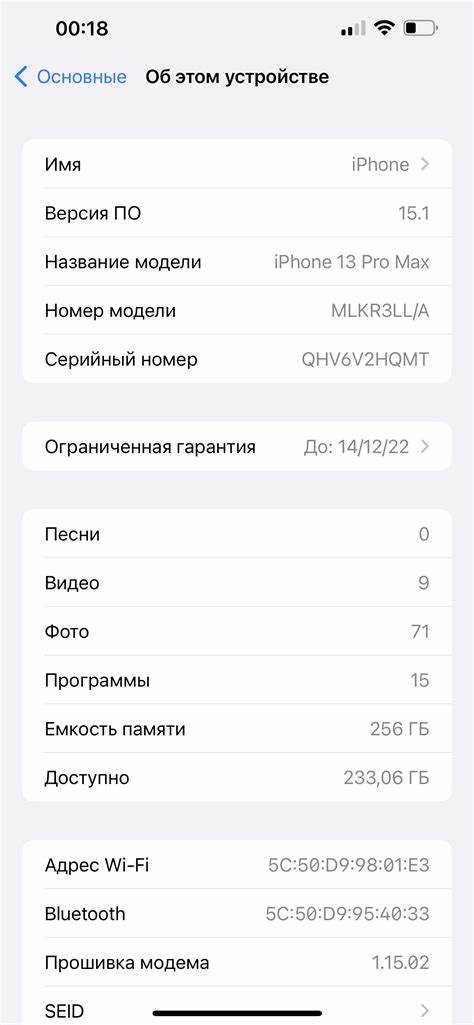
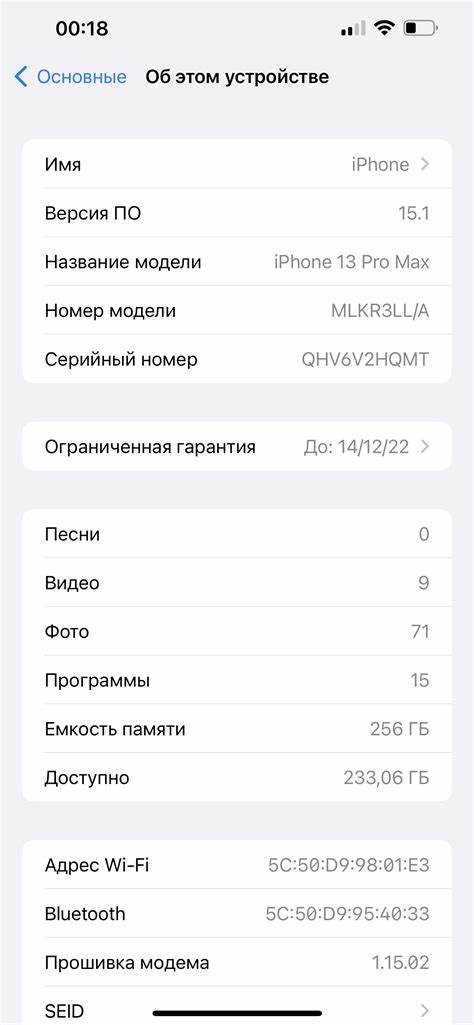
Откройте приложение «Настройки» на вашем устройстве. Прокрутите вниз до пункта «Основные» и выберите его. В открывшемся меню найдите строку «Об этом устройстве» – здесь собраны все ключевые идентификаторы, включая серийный номер.
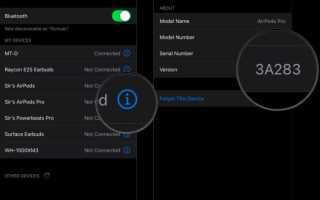
В разделе «Об этом устройстве» отображается не только серийный номер самого iPhone или iPad, но и данные подключённых аксессуаров. Если AirPods сопряжены с устройством, их серийный номер появится в списке ниже основной информации. Для этого убедитесь, что наушники находятся в чехле и подключены по Bluetooth.
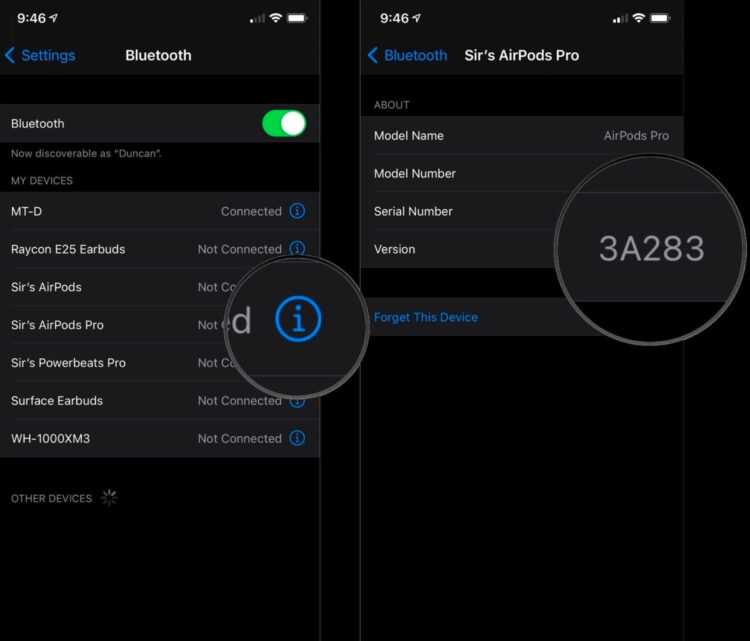
На iOS 15 и новее серийный номер AirPods отображается в виде отдельной строки с названием модели (например, «AirPods Pro»). Если наушники не подключены, данные не появятся. В таком случае перейдите в «Bluetooth», найдите AirPods в списке устройств и нажмите на значок «i» рядом с их названием – серийный номер будет указан в открывшемся окне.
Для iPadOS процесс идентичен. Отличие лишь в расположении меню: на планшетах с горизонтальной ориентацией раздел «Основные» может находиться в боковом меню. Если серийный номер не отображается, попробуйте обновить iOS/iPadOS до последней версии – иногда это решает проблему с отображением данных.
Если AirPods подключены к другому устройству Apple (например, Mac), серийный номер можно найти через «Системные настройки» → «Bluetooth». Однако метод через iPhone или iPad остаётся самым быстрым, так как не требует дополнительных действий по переподключению.
| Действие | Расположение в меню |
|---|---|
| Открыть серийный номер iPhone/iPad | Настройки → Основные → Об этом устройстве |
| Найти серийный номер AirPods | Настройки → Bluetooth → значок «i» рядом с AirPods |
Пошаговая инструкция проверки даты активации на сайте Apple
Откройте страницу checkcoverage.apple.com в любом браузере. Убедитесь, что используете официальный домен Apple – сторонние сайты могут предоставлять неточные данные или собирать вашу информацию.
В поле для ввода введите серийный номер AirPods. Он состоит из 12 символов (букв и цифр) и указан на коробке, чехле для зарядки или в настройках устройства: Настройки → Bluetooth → значок «i» рядом с AirPods. Проверьте правильность ввода – ошибка даже в одном символе приведёт к неверному результату.
После ввода номера нажмите Продолжить. Если серийный номер корректен, система отобразит информацию о модели и статусе гарантии. Дата активации указана в разделе «Дата покупки» или «Дата первого использования» – это и есть момент регистрации устройства в системе Apple.
Если вместо даты появляется сообщение «Недействительный серийный номер», проверьте раскладку клавиатуры (должна быть английская) и исключите возможные опечатки. Серийные номера AirPods не содержат символов O, I, L – только 0, 1 и другие допустимые знаки.
Для устройств, купленных у неофициальных продавцов, дата активации может не совпадать с датой покупки. Apple фиксирует только момент первого подключения к учётной записи iCloud. Если AirPods уже были активированы предыдущим владельцем, изменить эту дату невозможно.
В случае отсутствия данных о гарантии или дате активации, попробуйте ввести серийный номер на странице support.apple.com/ru-ru/airpods/serialnumber. Этот раздел иногда предоставляет более детальную информацию, включая регион продажи и версию прошивки на момент активации.
Если AirPods подключены к вашему iPhone, проверьте дату активации через Настройки → Основные → Об этом устройстве → AirPods. Здесь отображается не только серийный номер, но и версия ПО, которая может косвенно указать на приблизительный срок выпуска.
Запомните: Apple не предоставляет историю активаций для одного серийного номера. Если устройство перепродавалось, вы увидите только последнюю зарегистрированную дату. Для подтверждения оригинальности AirPods используйте официальные каналы – сторонние сервисы часто дают ошибочные результаты.
Что делать, если серийный номер не распознаётся системой
Если система по-прежнему не распознаёт номер, проверьте его подлинность. Поддельные AirPods часто имеют невалидные серийные номера или дубликаты. Сравните номер с данными на коробке и в настройках устройства: Настройки → Bluetooth → значок «i» рядом с AirPods → Серийный номер. Если они не совпадают, велика вероятность контрафакта. Обратите внимание на следующие признаки фальшивки:
- Номер начинается с нестандартных букв (например,
XYZвместоABC,FилиG). - Последние цифры совпадают с серийными номерами других устройств (проверьте через поиск в Google).
- На коробке отсутствует гравировка лазером или шрифт выглядит размытым.
В случае подтверждённой подлинности, но проблем с распознаванием, свяжитесь с поддержкой Apple. Подготовьте доказательства покупки: чек, скриншот из личного кабинета магазина или банковской выписки. Опишите проблему в деталях: когда и где куплены AirPods, какая версия iOS используется, выдаёт ли система конкретную ошибку (например, «Номер недействителен»). Если устройство на гарантии, Apple может запросить фото серийного номера на корпусе наушников и зарядном кейсе. Для ускорения процесса используйте приложение Apple Support или чат на сайте support.apple.com – это позволяет прикрепить файлы напрямую.
Как отличить оригинальные AirPods от подделки по серийному номеру
Серийный номер оригинальных AirPods состоит из 12 символов (для моделей до 2021 года) или 10 символов (для более новых версий, включая AirPods 3 и Pro 2). Подделки часто содержат ошибки в формате: лишние или недостающие символы, недопустимые буквы (например, «O» вместо «0»), повторяющиеся комбинации. Проверьте номер на официальном сайте Apple через раздел «Проверка права на обслуживание» – подлинные наушники отобразят дату покупки и модель, а поддельные либо не пройдут проверку, либо покажут некорректные данные.
Оригинальные серийные номера AirPods никогда не начинаются с «0» или «1» – это характерно для контрафактных устройств. Также обратите внимание на расположение номера: на корпусе зарядного кейса он выгравирован лазером (ровные края, четкие символы), а на подделках часто нанесен краской или наклейкой. Для AirPods Pro 2 с чипом U1 серийный номер дублируется в настройках Bluetooth на iPhone – если данные не совпадают, перед вами копия.
Используйте приложение Apple Support для сканирования серийного номера через камеру iPhone – система автоматически распознает подлинность и отобразит статус гарантии. Подделки часто «маскируются» под реальные номера, но при проверке через API Apple (например, через сторонние сервисы вроде IMEI.info) они не подтвердятся. Если номер проходит проверку, но наушники работают нестабильно (проблемы с подключением, отсутствие пространственного аудио), это также указывает на контрафакт.
Какие данные можно получить помимо даты активации
Серийный номер AirPods раскрывает не только дату активации, но и модель устройства, страну производства и даже оригинальность комплектации. Например, первые две буквы серийника указывают на регион сборки: F – Китай, D – США, C – Чехия. Третий символ часто обозначает год выпуска (например, 3 – 2023-й), а четвёртый – неделю производства. Эти данные помогают выявить подделки: если серийник не соответствует формату Apple или содержит несуществующие коды стран, устройство с высокой вероятностью неоригинальное.
Через официальный сервис Apple Coverage Check (checkcoverage.apple.com) можно проверить статус гарантии, оставшийся срок поддержки и право на сервисное обслуживание. Если AirPods были заменены по гарантии, система отобразит новый серийный номер и дату замены. Также доступна информация о возможности бесплатного ремонта при известных дефектах – например, для AirPods Pro 2-го поколения с проблемами шумоподавления Apple продлевала программу обслуживания до 3 лет с момента покупки.
Для владельцев корпоративных или учебных устройств серийник позволяет уточнить привязку к организации через Apple School Manager или Apple Business Manager. Если AirPods числятся в базе как украденные или утерянные, система заблокирует их активацию. В редких случаях можно определить цвет корпуса (для ограниченных серий) или версию прошивки на момент производства – эта информация полезна при диагностике аппаратных неисправностей, связанных с конкретными ревизиями чипов.
Вопрос-ответ:
Можно ли узнать точную дату активации AirPods по серийному номеру, если я купил их с рук?
Да, по серийному номеру можно определить дату первой активации AirPods, даже если вы приобрели их не в официальном магазине. Для этого нужно воспользоваться сервисом проверки гарантии Apple. Зайдите на сайт [checkcoverage.apple.com](https://checkcoverage.apple.com/ru/ru/), введите серийный номер устройства и нажмите «Продолжить». Если наушники уже активировались, на странице отобразится дата начала гарантийного срока — это и будет дата первой активации. Однако учтите: если предыдущий владелец не активировал их сразу после покупки, дата может не совпадать с моментом продажи. Также стоит проверить, не заблокированы ли наушники через функцию «Найти iPhone» — в этом случае они будут бесполезны для нового владельца.

 Загрузка...