Содержание статьи

Стандартная высота строки состояния на Android составляет 24dp (или 48px на экранах с плотностью xxhdpi). Это значение зафиксировано в системных ресурсах и ограничивает возможности кастомизации без модификации прошивки. Однако существуют способы обойти это ограничение – от редактирования системных файлов до использования сторонних приложений с root-доступом.
Для пользователей без root-прав единственный рабочий вариант – ADB-команды. С помощью adb shell settings put global status_bar_height_override [значение] можно задать высоту в пикселях. Например, 32 увеличит строку на 33%. Важно: этот метод работает не на всех устройствах (особенно на Android 12+), а после перезагрузки настройки могут сброситься. Для стабильного результата потребуется повторять команду при каждом запуске системы.
Владельцы устройств с разблокированным загрузчиком и root-доступом могут редактировать системные файлы напрямую. В /system/framework/framework-res.apk необходимо изменить значение параметра status_bar_height в res/values/dimens.xml. После модификации APK-файл переподписывается и заменяется в системе. Альтернативный способ – использование Xposed-модулей, таких как GravityBox, где высота строки настраивается через графический интерфейс.
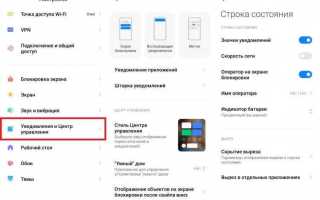
На устройствах с кастомными прошивками (LineageOS, Pixel Experience) увеличение строки состояния часто реализовано из коробки. В настройках темы или интерфейса можно выбрать варианты «Расширенная» или «Увеличенная». Если таких опций нет, разработчики прошивки могут добавить их через правки в SystemUI – например, в файле StatusBar.java изменить константу DEFAULT_HEIGHT.
Проверка совместимости устройства с изменением размера строки состояния

Изменение высоты строки состояния на Android зависит от версии ОС и производителя устройства. Начиная с Android 10 (API 29), Google ввела ограничения на модификацию системных элементов, включая статус-бар. На устройствах с Android 9 и ниже методы вроде WindowManager.LayoutParams или SYSTEM_UI_FLAG_LAYOUT_FULLSCREEN работают стабильно, но на новых версиях требуют обходных решений. Проверьте Build.VERSION.SDK_INT перед применением изменений – если значение меньше 29, риск несовместимости минимален.
Производители (Xiaomi, Samsung, Huawei) часто модифицируют системные API, добавляя собственные ограничения. Например, на устройствах Xiaomi с MIUI 12+ попытка изменить высоту статус-бара через WindowInsetsController может игнорироваться или вызывать баги отрисовки. Перед реализацией проверьте наличие фирменных настроек вроде «Полноэкранный режим» или «Скрыть строку состояния» в настройках системы – их отключение иногда решает проблему.
Для проверки совместимости используйте следующий алгоритм:
- Получите текущую высоту статус-бара через
getWindow().getDecorView().getRootWindowInsets()(Android 11+). Если возвращаемое значениеnullили 0, устройство блокирует доступ. - Попробуйте временно применить
WindowManager.LayoutParams.FLAG_FULLSCREENи отследите изменения черезViewTreeObserver.OnGlobalLayoutListener. Если высота не меняется – система ограничивает модификации. - На устройствах с Android 12+ протестируйте
WindowInsets.Type.statusBars()– еслиgetInsets()возвращает неизменяемые значения, стандартные методы не сработают.
На некоторых устройствах (например, Google Pixel с Android 13) изменение высоты статус-бара возможно только через WindowInsetsAnimation.Callback, но это требует поддержки анимаций системой. Если ViewCompat.setWindowInsetsAnimationCallback() не вызывает колбэк, устройство не поддерживает динамическое изменение. В таких случаях единственный вариант – использовать фиксированные отступы через android:fitsSystemWindows="true" в макетах, но это не меняет высоту статус-бара, а лишь подстраивает контент.
Для устройств с кастомными прошивками (LineageOS, GrapheneOS) проверьте наличие разрешений android.permission.EXPAND_STATUS_BAR или android.permission.STATUS_BAR. Без них даже легальные методы не сработают. Если приложение ориентировано на корпоративные устройства (например, Samsung Knox), изучите документацию к SDK производителя – часто там есть собственные API для управления системными элементами, но они работают только в рамках экосистемы бренда.
Использование ADB команд для настройки высоты строки состояния

ADB (Android Debug Bridge) позволяет изменять параметры системы, недоступные через стандартные настройки. Для настройки высоты строки состояния потребуется команда wm, управляющая оконными параметрами. Убедитесь, что на устройстве включена отладка по USB и установлены драйверы ADB на компьютере. Подключите устройство и выполните adb devices, чтобы проверить соединение.
Высота строки состояния регулируется через параметр status_bar_height в системных ресурсах. Однако прямое изменение этого значения требует root-прав. Альтернативный способ – использование команды adb shell wm overscan, которая корректирует область отображения экрана, косвенно влияя на размер строки состояния. Например, adb shell wm overscan 0,0,0,-50 уменьшит видимую область внизу на 50 пикселей, визуально увеличивая высоту строки.
Для точной настройки высоты без root-прав используйте команду adb shell settings put global status_bar_height_override [значение]. Значение указывается в пикселях, например, 120 вместо стандартных 60. После выполнения команды перезагрузите устройство или перезапустите SystemUI: adb shell pkill -f com.android.systemui. Учтите, что на некоторых прошивках этот метод может не работать из-за ограничений производителя.
На устройствах с Android 10 и новее некоторые производители блокируют изменение высоты строки состояния через ADB. В таких случаях попробуйте временно отключить системные ограничения: adb shell settings put global hidden_api_policy_pre_p_apps 1 и adb shell settings put global hidden_api_policy_p_apps 1. Это может обойти защиту, но не гарантирует стабильность работы. После тестирования верните значения к 0.
Если после изменений строка состояния отображается некорректно (например, перекрывает контент), сбросьте настройки командой adb shell wm overscan reset или верните стандартное значение высоты: adb shell settings delete global status_bar_height_override. Перезапустите SystemUI для применения изменений. На некоторых устройствах потребуется полная перезагрузка.
Для автоматизации процесса создайте bash-скрипт с последовательностью команд. Пример для Linux/macOS:
#!/bin/bash
adb shell settings put global status_bar_height_override 100
adb shell pkill -f com.android.systemui
echo "Высота строки состояния изменена на 100 пикселей"
Сохраните файл с расширением .sh и выполните chmod +x script.sh перед запуском. На Windows используйте аналогичный bat-файл.
Не все устройства поддерживают динамическое изменение высоты строки состояния. На прошивках MIUI, EMUI или One UI производители часто жестко фиксируют этот параметр. В таких случаях единственный способ – модификация системных файлов с root-доступом или использование Xposed-модулей, например, GravityBox. Однако это выходит за рамки ADB и требует дополнительных знаний.
Настройка системных файлов через root-доступ для увеличения размера

Для изменения размера строки состояния через системные файлы потребуется редактирование ресурсов фреймворка Android. Основные файлы расположены в /system/framework/framework-res.apk и /system/priv-app/SystemUI/SystemUI.apk. Перед началом работы сделайте резервную копию оригинальных APK-файлов. Используйте архиватор (например, 7-Zip) для распаковки framework-res.apk и найдите директорию res/values/dimens.xml. В ней отредактируйте параметры:
<dimen name="status_bar_height">24dp</dimen>– стандартное значение, увеличьте до32dpили выше;<dimen name="status_bar_icon_size">18dp</dimen>– пропорционально скорректируйте размер иконок.
После внесения изменений перепакуйте APK с помощью apktool командой apktool b -f, подпишите его uber-apk-signer и замените оригинальный файл через adb push или файловый менеджер с root-правами. Перезагрузите устройство.
В SystemUI.apk критически важны файлы res/layout/status_bar.xml и res/layout/status_bar_expanded.xml. В них определены макеты строки состояния и шторки уведомлений. Найдите атрибуты android:layout_height и android:minHeight у элементов <com.android.systemui.statusbar.phone.StatusBarWindowView> и увеличьте значения на 20–30%. Для корректного отображения иконок отредактируйте res/values/arrays.xml, где хранятся размеры для разных плотностей экрана (ldpi, mdpi, hdpi). Пример:
- Откройте
arrays.xmlи найдите строку<integer-array name="status_bar_icon_dimens">; - Умножьте все значения на коэффициент (например, 1.3 для увеличения на 30%);
- Сохраните изменения и пересоберите APK.
После модификации системных файлов возможны конфликты с OTA-обновлениями или потерей стабильности. Для минимизации рисков используйте Magisk-модули, такие как SystemUI Tuner, которые позволяют динамически изменять параметры без прямого редактирования APK. Альтернативный метод – внедрение кастомного overlay через RRO (Runtime Resource Overlay). Создайте проект с целевым пакетом android и переопределите ресурсы в res/values/dimens.xml, затем установите overlay через adb install. Этот подход не требует постоянного root-доступа и безопаснее для системных файлов.
Применение сторонних приложений с поддержкой кастомизации интерфейса

Для пользователей с root-доступом GravityBox (Xposed-модуль) предоставляет глубокую кастомизацию, включая изменение размера строки состояния, шрифтов и иконок. Модуль совместим с Android 5.0–10 и позволяет задавать высоту статус-бара в пикселях или процентах от экрана. Важно: на Android 11+ поддержка ограничена из-за изменений в архитектуре системы, поэтому перед установкой стоит проверить актуальную версию на форуме XDA Developers.
Custom Status Bar – ещё одно решение, ориентированное на пользователей без root. Приложение использует API Android для отображения настраиваемого оверлея поверх системного статус-бара, что позволяет увеличивать его высоту до 100 пикселей. Поддерживаются кастомные иконки, цветовые схемы и даже анимации при смене состояния сети. Минус: оверлей может конфликтовать с некоторыми приложениями, например, банковскими клиентами, блокирующими нестандартные интерфейсы.
Для владельцев устройств Samsung с One UI подойдёт Good Lock – официальное приложение от производителя, включающее модуль QuickStar. Он позволяет скрывать или изменять размер иконок в строке состояния, а также добавлять пользовательские элементы, такие как погода или уведомления о событиях календаря. Высота статус-бара регулируется косвенно через настройки плотности иконок, что даёт прирост до 20–30% от стандартного размера.
На Android 12+ с Material You актуальным становится Material Status Bar, который адаптирует строку состояния под динамические цветовые схемы системы. Приложение позволяет увеличивать высоту до 50 пикселей и настраивать отступы для иконок, сохраняя при этом фирменный стиль Material Design. Для работы требуется ADB-разрешение на изменение системных параметров, что исключает необходимость root, но требует базовых технических навыков.
При выборе приложения стоит учитывать совместимость с версией Android и производителем устройства. Например, Status Bar Expander работает только на чистом Android и не поддерживает оболочки MIUI или EMUI. Перед установкой рекомендуется изучить отзывы на 4PDA или XDA, где пользователи делятся опытом работы на конкретных моделях смартфонов. Также полезно протестировать приложение в безопасном режиме, чтобы исключить конфликты с системными сервисами.
После настройки любого из перечисленных инструментов важно проверить стабильность работы интерфейса. Увеличение высоты статус-бара может привести к наложению элементов в некоторых приложениях, особенно в играх или полноэкранных режимах. Для диагностики используйте ADB-команду adb shell dumpsys window displays, которая покажет текущие параметры окна, включая высоту статус-бара. При обнаружении проблем сбросьте настройки через приложение или отключите оверлей вручную.
Изменение DPI экрана для визуального увеличения элементов интерфейса
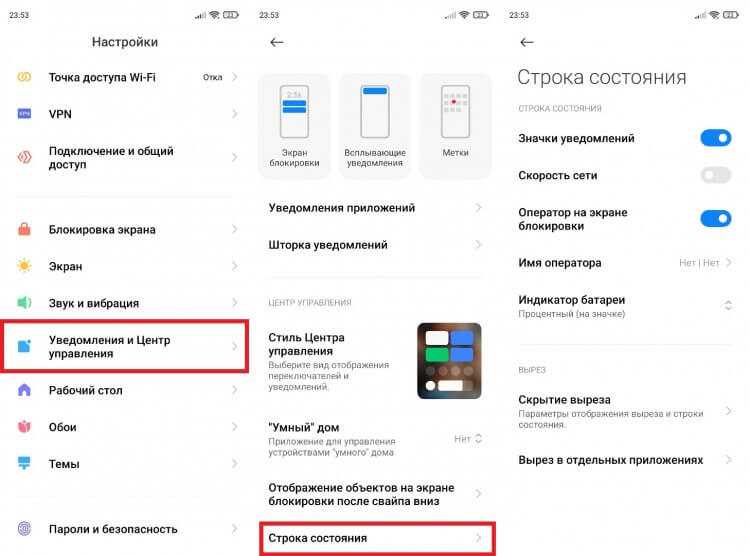
DPI (dots per inch) определяет плотность пикселей на экране и напрямую влияет на размер элементов интерфейса. По умолчанию Android использует стандартные значения, но их можно изменить через ADB или root-доступ. Например, для Full HD-дисплея (1080p) стандартный DPI составляет 420–480, но его можно снизить до 360–400, чтобы увеличить размер строки состояния, иконок и текста.
Для изменения DPI через ADB потребуется подключить устройство к компьютеру и выполнить команду: adb shell wm density [значение]. Например, adb shell wm density 380 уменьшит плотность пикселей, сделав интерфейс крупнее. После перезагрузки изменения вступят в силу. Важно: некорректные значения могут вызвать проблемы с отображением приложений.
Рекомендуемые диапазоны DPI зависят от разрешения экрана:
| Разрешение экрана | Стандартный DPI | Рекомендуемый диапазон для увеличения |
|---|---|---|
| 720p (HD) | 320 | 280–300 |
| 1080p (Full HD) | 420–480 | 360–400 |
| 1440p (QHD) | 560–640 | 480–540 |
При снижении DPI строка состояния и другие элементы интерфейса автоматически масштабируются пропорционально. Однако некоторые приложения могут некорректно отображаться, если их разработчики не предусмотрели адаптацию под нестандартные значения. В таких случаях помогает сброс настроек через adb shell wm density reset.
На устройствах с root-доступом можно редактировать файл /system/build.prop, добавив строку ro.sf.lcd_density=[значение]. Это даёт более стабильный результат, чем временное изменение через ADB. После правки файла требуется перезагрузка. Пример: ro.sf.lcd_density=380 для Full HD-дисплея.
Некоторые производители блокируют изменение DPI через стандартные методы. В таких случаях используют модифицированные прошивки или Xposed-модули, например «App Settings», который позволяет задавать индивидуальные параметры для каждого приложения. Однако это требует разблокированного загрузчика и может нарушить гарантию.
Перед изменением DPI рекомендуется сделать резервную копию данных. Если интерфейс станет нечитаемым, можно вернуть стандартные настройки через recovery-режим или сброс к заводским параметрам. Также стоит протестировать работу критически важных приложений, таких как банковские клиенты или мессенджеры, на предмет корректного отображения.
Для пользователей без root или ADB-доступа существуют приложения вроде «SecondScreen» или «Easy DPI Changer», но они требуют дополнительных разрешений и могут работать нестабильно. Лучше использовать проверенные методы, чтобы избежать проблем с безопасностью или производительностью устройства.
Возврат к стандартным настройкам при возникновении ошибок

Если после изменения высоты строки состояния через `WindowInsetsController` или модификации системных ресурсов (`dimen.xml`) интерфейс начал отображаться некорректно – например, элементы UI перекрываются или статус-бар исчезает на некоторых экранах – первым шагом должен быть сброс к дефолтным значениям. В Android 10+ используйте метод `WindowInsetsControllerCompat.setSystemBarsBehavior()` с параметром `BEHAVIOR_DEFAULT`, чтобы вернуть стандартное поведение. Для более ранних версий восстановите оригинальные значения в `styles.xml`, удалив или закомментировав кастомные атрибуты `android:windowTranslucentStatus` и `android:statusBarColor`.
При работе с модификацией системных ресурсов через `res/values/dimens.xml` (например, `
В случаях, когда кастомная высота строки состояния приводит к рассинхронизации с жестами навигации (например, на устройствах с Android 12+), восстановите стандартные отступы через `WindowInsets`. Используйте `ViewCompat.setOnApplyWindowInsetsListener()` и передайте `WindowInsetsCompat.Type.systemBars()` для получения дефолтных значений. Если приложение использует Jetpack Compose, примените `Modifier.systemBarsPadding()` без дополнительных модификаторов. Для проверки корректности работы после сброса протестируйте жесты «свайп вверх» и «свайп с угла» на реальном устройстве – они должны срабатывать без задержек.
Если ошибки сохраняются после возврата к стандартным настройкам, проверьте наличие конфликтов с библиотеками сторонних разработчиков. Например, `CoordinatorLayout` или `CollapsingToolbarLayout` могут переопределять поведение статус-бара. В таких случаях обновите зависимости до последних версий или временно удалите их из проекта. Также убедитесь, что в `AndroidManifest.xml` не указаны атрибуты `android:windowSoftInputMode` или `android:windowLayoutInDisplayCutoutMode` с нестандартными значениями – они могут влиять на отображение системных элементов.
Для диагностики причин ошибок используйте инструменты Android Studio: Layout Inspector покажет текущие размеры и положение статус-бара, а Logcat – системные сообщения об исключениях (фильтруйте по тегу `WindowManager`). Если проблема возникает только на определённых устройствах, добавьте условную логику в код: проверяйте версию ОС (`Build.VERSION.SDK_INT`) и производителя (`Build.MANUFACTURER`) перед применением кастомных настроек. Например, для Samsung с One UI 4.0+ используйте отдельные значения высоты, так как оболочка модифицирует стандартные отступы.

 Загрузка...