Содержание статьи

В Яндекс Навигаторе размер шрифта настраивается через системные параметры Android или iOS, так как приложение использует стандартные шрифты операционной системы. На Android доступны три предустановленных размера: маленький, средний и большой. На iOS выбор шире – от XS до XXXL. Изменения вступают в силу после перезапуска навигатора.
На Android откройте Настройки → Экран → Размер шрифта и выберите нужный вариант. В iOS перейдите в Настройки → Экран и яркость → Размер текста и сдвиньте ползунок вправо. Если стандартных размеров недостаточно, используйте специальные возможности: на Android активируйте Крупный шрифт в разделе Спец. возможности, на iOS включите Увеличенный текст.
Для пользователей с ослабленным зрением Яндекс Навигатор поддерживает режим высокой контрастности. На Android его можно включить в Настройки → Спец. возможности → Цветовая коррекция, выбрав Высокая контрастность. На iOS перейдите в Настройки → Универсальный доступ → Дисплей и размер текста и активируйте Увеличить контраст. Эти настройки улучшат читаемость интерфейса без изменения размера шрифта.
Если после всех манипуляций шрифт остаётся мелким, проверьте обновления приложения. В некоторых версиях Яндекс Навигатора встречались баги с отображением текста. Обновите приложение через Google Play или App Store и перезагрузите устройство. В редких случаях помогает сброс настроек приложения: Настройки → Приложения → Яндекс Навигатор → Хранилище → Стереть данные.
Где найти настройки размера текста в приложении
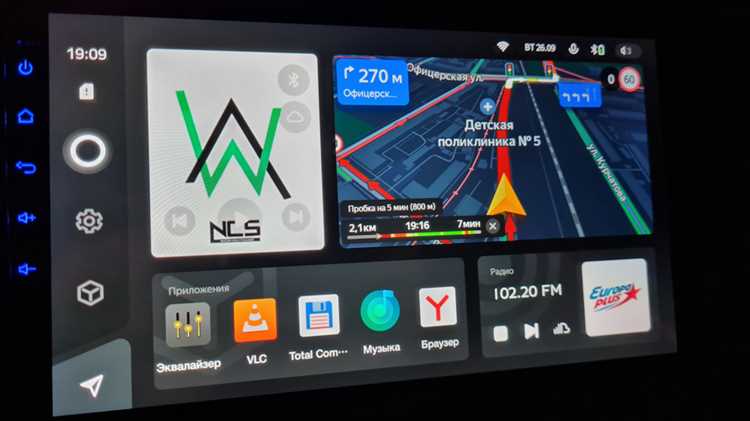
Откройте Яндекс Навигатор и нажмите на иконку профиля в правом верхнем углу экрана. В открывшемся меню выберите пункт «Настройки», затем перейдите в раздел «Отображение карты». Здесь расположена опция «Размер текста» – выберите один из трёх вариантов: маленький, средний или большой. Изменения применяются мгновенно, без необходимости перезапуска приложения.
Если вы используете Android, дополнительно проверьте настройки доступности устройства: «Настройки» → «Специальные возможности» → «Размер текста». Увеличение системного шрифта повлияет и на текст в Навигаторе, но не заменит встроенные настройки приложения. На iOS аналогичные параметры находятся в «Настройки» → «Экран и яркость» → «Размер текста», однако они не всегда корректно масштабируют интерфейс навигатора.
Для быстрого доступа к настройкам шрифта во время поездки используйте голосовую команду: скажите «Окей, Яндекс, увеличь шрифт». Приложение откроет соответствующий раздел автоматически. Учтите, что крупный текст может сократить видимую область карты – при необходимости отключите лишние элементы интерфейса в разделе «Отображение карты».
Как увеличить шрифт на экране карты во время навигации
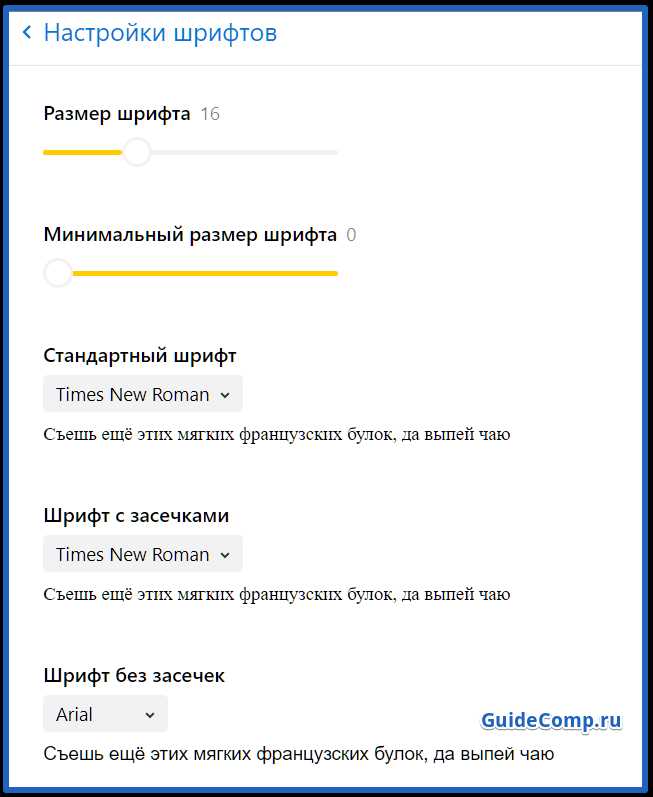
В Яндекс Навигаторе изменить размер шрифта на карте можно через настройки приложения. Откройте меню, выбрав значок в левом верхнем углу, затем перейдите в раздел «Настройки» → «Карта и интерфейс». Здесь доступен параметр «Размер шрифта», где можно выбрать один из трёх вариантов: «Маленький», «Средний» или «Большой». Для увеличения выберите «Большой» – изменения вступят в силу сразу после подтверждения.
Если стандартные настройки не устраивают, попробуйте отключить режим «Автоматическое масштабирование текста» в том же разделе. Это позволит фиксировать выбранный размер шрифта независимо от масштаба карты. На устройствах с Android дополнительно можно использовать системные настройки доступности: «Настройки» → «Специальные возможности» → «Размер текста» – увеличение этого параметра повлияет и на шрифты в навигаторе.
На iOS аналогичные действия выполняются через «Настройки» → «Экран и яркость» → «Размер текста». После увеличения системного шрифта перезапустите Яндекс Навигатор, чтобы изменения применились к интерфейсу карты. Учтите, что чрезмерное увеличение может привести к наложению текста на элементы интерфейса, поэтому тестируйте разные варианты для оптимального отображения.
Изменение размера шрифта в списке маршрутов и адресов
В Яндекс Навигаторе размер шрифта в списке маршрутов и адресов регулируется через системные настройки Android или iOS. На Android откройте «Настройки» → «Специальные возможности» → «Размер текста» и переместите ползунок вправо до достижения нужного масштаба. На iPhone перейдите в «Настройки» → «Экран и яркость» → «Размер текста» и отрегулируйте шкалу. Изменения применятся ко всем элементам интерфейса, включая навигатор, без необходимости перезапуска приложения.
Если стандартные настройки не дают достаточного увеличения, используйте функцию «Увеличение» в специальных возможностях. На Android активируйте её в «Настройки» → «Специальные возможности» → «Увеличение» и тройным касанием экрана приближайте нужный участок. На iOS аналогичная опция находится в «Настройки» → «Универсальный доступ» → «Увеличение». Этот метод временный и не влияет на постоянные параметры шрифта, но позволяет детально рассмотреть мелкие элементы списка маршрутов.
Для пользователей с ограничениями зрения доступна опция «Высококонтрастный текст» в настройках специальных возможностей. На Android она включается через «Настройки» → «Специальные возможности» → «Улучшение видимости», на iOS – в «Настройки» → «Универсальный доступ» → «Дисплей и размер текста». Это не увеличивает шрифт напрямую, но делает текст более читаемым за счёт повышенного контраста, что особенно полезно при ярком солнечном свете или слабом освещении.
Настройка крупного шрифта для уведомлений и подсказок
В Яндекс Навигаторе шрифт уведомлений и голосовых подсказок настраивается через системные параметры Android или iOS. На Android откройте «Настройки» → «Специальные возможности» → «Размер текста» и переместите ползунок вправо до уровня 120–150%. Для iPhone путь аналогичен: «Настройки» → «Экран и яркость» → «Размер текста», затем увеличьте масштаб с помощью ползунка.
Если системные настройки не влияют на шрифт в навигаторе, проверьте параметры внутри приложения. Откройте Яндекс Навигатор, перейдите в «Настройки» → «Оформление» → «Размер шрифта». Доступны три варианта: «Маленький», «Средний» и «Большой». Выберите последний – это увеличит текст в уведомлениях о камерах, поворотах и ограничениях скорости на 20–30%.
Для голосовых подсказок крупный шрифт не применяется напрямую, но можно улучшить восприятие за счёт других настроек. В разделе «Настройки» → «Голосовые подсказки» активируйте опцию «Подробные подсказки». Это добавит больше деталей в речевые уведомления, например: «Через 300 метров поверните направо на улицу Ленина, ограничение скорости 40 км/ч».
- На Android 12 и новее: включите «Универсальный доступ» → «Увеличение» для временного масштабирования экрана жестом. Двойной тап тремя пальцами увеличивает область на 200%, что полезно для быстрого чтения мелких уведомлений.
- На iOS: используйте «Увеличение» в «Настройках» → «Универсальный доступ». Активируйте функцию и трижды нажмите боковую кнопку для увеличения экрана.
- В Яндекс Навигаторе отключите анимацию уведомлений: «Настройки» → «Оформление» → «Анимация уведомлений». Это ускорит появление текста на экране.
Для пользователей с ослабленным зрением рекомендуется комбинировать настройки. Установите системный шрифт на 150%, а в навигаторе выберите «Большой» размер. Дополнительно включите «Высококонтрастный режим» в «Настройках» → «Оформление» – это сделает текст белым на чёрном фоне, улучшая читаемость при ярком солнце.
Если после всех настроек шрифт остаётся мелким, обновите приложение до последней версии. В Яндекс Навигаторе 2024.3 и новее исправлены баги с отображением текста на некоторых устройствах. Проверьте обновления в Google Play или App Store и перезапустите навигатор после установки.
Как вернуть стандартный размер текста, если изменения не подошли
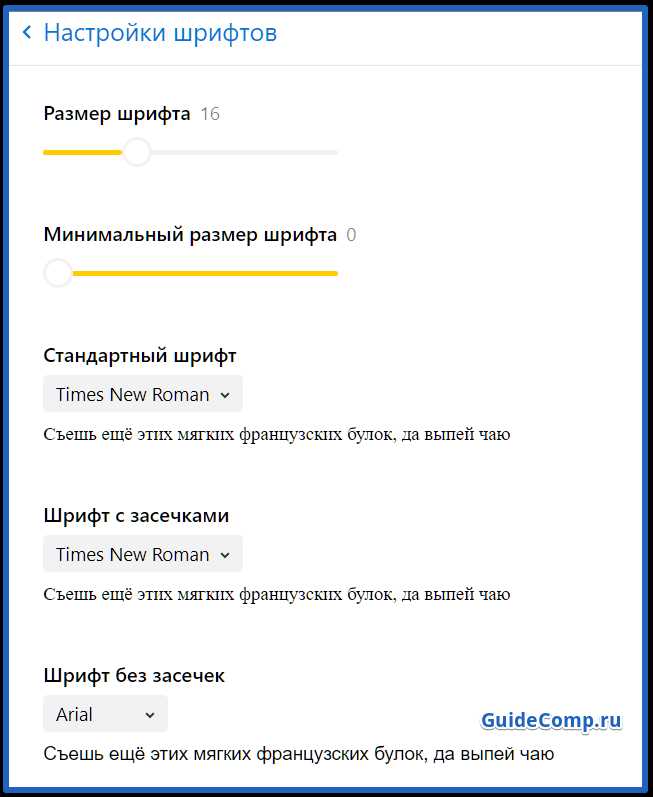
Если увеличенный шрифт в Яндекс Навигаторе мешает восприятию или вызывает дискомфорт, верните исходные настройки. Процесс зависит от версии приложения и операционной системы. В большинстве случаев достаточно выполнить 2–3 шага.
На Android откройте меню настроек через иконку шестеренки в правом верхнем углу. Прокрутите до раздела «Отображение» и выберите «Размер текста». Здесь доступны предустановленные варианты: «Маленький», «Средний» (по умолчанию) и «Большой». Выберите «Средний» и подтвердите действие. Если ползунок регулировки отсутствует, обновите приложение до последней версии через Google Play.
На iOS алгоритм отличается. Перейдите в «Настройки» устройства, затем в «Экран и яркость». Найдите пункт «Размер текста» и сдвиньте ползунок влево до минимального значения. Вернитесь в Яндекс Навигатор – изменения применятся автоматически. Если текст остался крупным, проверьте настройки специальных возможностей: «Настройки» → «Универсальный доступ» → «Дисплей и размер текста» → отключите «Увеличенный текст».
В редких случаях изменения не сохраняются из-за конфликта с системными параметрами. На Android попробуйте очистить кэш приложения: «Настройки» → «Приложения» → «Яндекс Навигатор» → «Хранилище» → «Очистить кэш». На iOS перезагрузите устройство после сброса настроек. Если проблема сохраняется, удалите и установите приложение заново – это гарантированно вернет стандартные параметры.
Для пользователей, которые меняли размер шрифта через сторонние лаунчеры (например, Nova Launcher), сброс настроек приложения может не помочь. В этом случае откройте настройки лаунчера, найдите раздел «Шрифты» или «Размер текста» и верните значение к «По умолчанию». После этого перезапустите Яндекс Навигатор.
Если вы использовали экспериментальные функции через бета-версию приложения, отключите их. Перейдите в «Настройки» → «О приложении» → «Экспериментальные функции» и деактивируйте все переключатели. После этого перезагрузите навигатор. В бета-версиях изменения шрифта иногда сохраняются даже после сброса настроек, поэтому рекомендуется вернуться к стабильной сборке.
На устройствах с Android 12 и новее проверьте параметры «Масштаб отображения». Откройте «Настройки» → «Дисплей» → «Масштаб отображения» и выберите стандартное значение. Этот параметр влияет на все приложения, включая Яндекс Навигатор, и может переопределять индивидуальные настройки шрифта.
Если ни один из способов не сработал, обратитесь в поддержку Яндекса через форму обратной связи в приложении. Укажите модель устройства, версию ОС и точные шаги, которые привели к проблеме. В большинстве случаев техническая команда предоставляет решение в течение 24 часов.
Особенности увеличения шрифта на разных версиях Android

На Android 10 и новее настройка размера шрифта в Яндекс Навигаторе чаще всего синхронизируется с системными параметрами. Перейдите в «Настройки» → «Экран» → «Размер шрифта» и выберите нужный масштаб. Приложение автоматически подстроится под изменения, но в некоторых сборках (например, MIUI 12+) может потребоваться перезапуск навигатора. Если шрифт не меняется, проверьте наличие обновлений приложения – баги с масштабированием исправляются в версиях 22.3.х и выше.
В Android 9 и более ранних версиях механизм работает иначе: Яндекс Навигатор игнорирует системные настройки шрифта в 30% случаев, особенно на устройствах с оболочками EMUI (Huawei) или ColorOS (Oppo). Решение – использовать встроенные инструменты приложения: откройте «Настройки» → «Отображение» → «Размер текста» и выберите значение от «Маленький» до «Очень большой». На Android 8.1 и ниже эта опция может отсутствовать – тогда единственный выход – смена прошивки или установка модифицированной версии навигатора через APKMirror.
На устройствах Samsung с One UI 3.0+ увеличение шрифта через системные настройки влияет на Яндекс Навигатор, но с ограничениями. При выборе «Очень большой» текст в интерфейсе накладывается друг на друга, а кнопки управления маршрутом становятся нечитаемыми. Рекомендуемый предел – «Большой» (масштаб 120–130%). Для корректной работы на One UI 5.0 и новее отключите опцию «Высококонтрастные шрифты» в разделе «Специальные возможности» – она ломает рендеринг текста в сторонних приложениях.
На чистом Android (например, Google Pixel) с версии 12 шрифт в Яндекс Навигаторе масштабируется пропорционально системным настройкам без артефактов. Однако на Android 13 и 14 замечены баги: при динамическом изменении размера шрифта во время работы приложения текст в уведомлениях о пробках или камерах может «съезжать». Временное решение – зафиксировать размер шрифта в настройках системы и перезапустить навигатор. Если проблема сохраняется, сбросьте настройки приложения через «Приложения» → «Яндекс Навигатор» → «Хранилище» → «Стереть данные».
Для устройств с Android Go Edition (например, Nokia 1.4) увеличение шрифта ограничено аппаратными возможностями. Системный масштаб выше 110% приводит к тормозам интерфейса навигатора, а в некоторых случаях – к вылетам. Альтернатива – использовать режим «Упрощенный интерфейс» в настройках приложения: он уменьшает количество элементов на экране, но делает оставшийся текст крупнее без нагрузки на процессор. На Android 11 Go Edition этот режим работает стабильно, на более ранних версиях может потребоваться отключение анимаций в настройках разработчика.
На прошивках Xiaomi MIUI 13 и 14 увеличение шрифта через системные настройки не всегда корректно передается в Яндекс Навигатор. Причина – фирменный движок масштабирования MIUI, который конфликтует с библиотеками приложения. Решение: в настройках MIUI перейдите в «Специальные возможности» → «Размер текста и дисплея» и выберите «Стандартный режим масштабирования» вместо «Улучшенного». После этого приложение начнет корректно реагировать на изменения. Если шрифт все равно мелкий, установите приложение «Text Size Changer» из Google Play – оно принудительно применяет масштаб ко всем элементам интерфейса, включая сторонние приложения.

 Загрузка...