Содержание статьи

Увеличение размера шрифта в Microsoft Word – задача, которая решается быстрее, чем кажется. Стандартный размер текста в документах по умолчанию – 11 или 12 пунктов, но для заголовков, презентаций или документов с особыми требованиями часто требуется 14, 16, 18 пунктов и выше. Если вы работаете с шаблонами, где заданы стили, изменение размера через панель инструментов может не дать результата – тогда потребуется редактирование стилей напрямую.
Самый быстрый способ увеличить шрифт – использовать сочетание клавиш Ctrl + ] (увеличение на 1 пункт) или Ctrl + Shift + > (увеличение на заданное значение). Эти комбинации работают даже в выделенном фрагменте текста без необходимости перехода в меню. Если нужно изменить размер сразу для всего документа, выделите текст с помощью Ctrl + A и выберите нужное значение в выпадающем списке на вкладке Главная.
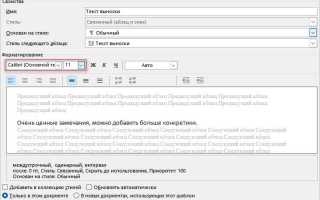
Для точной настройки размера шрифта используйте поле ввода на панели инструментов – оно позволяет задать любое значение от 1 до 1638 пунктов. Если требуется сохранить изменения для будущих документов, отредактируйте стиль Обычный в разделе Стили или создайте новый стиль с нужными параметрами. Это избавит от необходимости повторять настройки в каждом новом файле.
Выделите нужный текст перед изменением размера
Точечное выделение критически важно при редактировании сложных документов. Например, если в отчёте нужно увеличить шрифт только заголовков второго уровня, выделите их по одному или через панель навигации (Вид → Область навигации). В таблицах выделяйте ячейки отдельно, иначе изменения применятся ко всей таблице. Ошибка в выделении может привести к нарушению форматирования, особенно в документах с шаблонами стилей.
Проверьте выделение перед изменением размера: Word подсвечивает текст серым фоном. Если выделено больше, чем нужно, снимите выделение щелчком мыши в любом месте документа и повторите попытку. Для точной работы с фрагментами используйте клавишу Shift в сочетании с клавишами стрелок – это позволяет выделять текст посимвольно, что полезно при редактировании формул или кодовых блоков.
Найдите панель инструментов с настройками шрифта
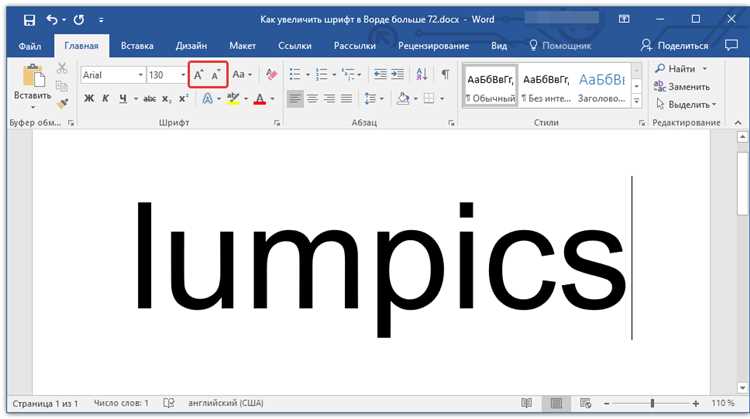
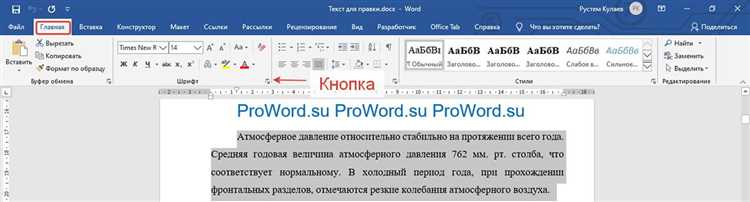
В Word панель с настройками шрифта расположена на вкладке «Главная» в верхней части интерфейса. По умолчанию она отображается в виде группы инструментов с выпадающими списками для выбора гарнитуры и размера, а также кнопками форматирования (полужирный, курсив, подчеркивание). Если панель не видна, проверьте, не свернута ли лента: щелкните правой кнопкой мыши по любой вкладке и убедитесь, что установлен флажок «Свернуть ленту» – он должен быть снят.
Для быстрого доступа к настройкам шрифта используйте сочетания клавиш: Ctrl+D откроет диалоговое окно «Шрифт», где можно изменить размер, стиль и другие параметры. Альтернативный способ – выделить текст и нажать Ctrl+Shift+P, чтобы перейти к полю размера шрифта в панели инструментов. В Word 2019 и новее панель также дублируется в мини-панели, появляющейся при выделении текста правой кнопкой мыши.
| Версия Word | Расположение панели | Особенности |
|---|---|---|
| Word 2016/2019 | Вкладка «Главная», группа «Шрифт» | Поддержка тем шрифтов и расширенные настройки OpenType |
| Word Online | Вкладка «Главная», компактная панель | Ограниченный функционал, нет диалогового окна «Шрифт» |
| Word для Mac | Вкладка «Главная», группа «Шрифт» | Отсутствие мини-панели при выделении текста |
Используйте выпадающий список для выбора большего размера
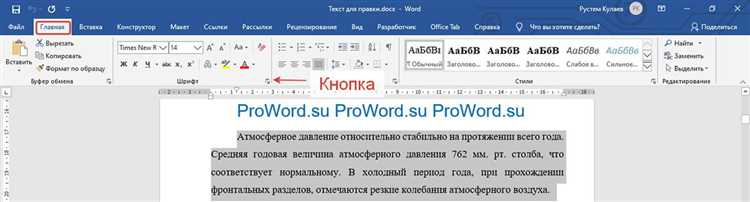
Выпадающий список размеров шрифта в Word – самый быстрый способ изменить кегль без ручного ввода значений. По умолчанию в списке доступны стандартные размеры от 8 до 72 пунктов, но можно ввести и промежуточные значения, например, 15 или 24,5. Для этого щелкните по полю с текущим размером, удалите старое значение и наберите новое – Word применит его автоматически.
Чтобы открыть список, выделите нужный фрагмент текста и перейдите на вкладку «Главная» в верхней панели инструментов. В группе «Шрифт» найдите поле с числом (обычно это 11 или 12) – это и есть выпадающий список размеров. Кликните по стрелке справа от числа, чтобы развернуть перечень вариантов.
Если стандартных размеров недостаточно, используйте комбинацию клавиш Ctrl+Shift+P – она мгновенно активирует поле размера шрифта, позволяя ввести любое значение до 1638 пунктов. Это полезно для заголовков или выделения ключевых фраз в документах с нестандартными требованиями к оформлению.
Для быстрого увеличения размера на один шаг выделите текст и нажмите Ctrl+] – Word автоматически переключится на следующий доступный размер в списке. Обратная комбинация Ctrl+[ уменьшит шрифт. Эти горячие клавиши работают даже если выпадающий список не открыт.
В Word 2019 и новее можно закрепить часто используемые размеры в верхней части списка. Для этого выберите нужный размер, затем щелкните по нему правой кнопкой мыши и выберите «Добавить в быстрый доступ». Теперь он всегда будет под рукой в выпадающем меню.
Если требуется изменить размер шрифта для всего документа, выделите весь текст комбинацией Ctrl+A, затем откройте выпадающий список и выберите нужное значение. Это сэкономит время при форматировании многостраничных файлов, где ручное выделение каждого абзаца нецелесообразно.
Помните, что выпадающий список работает только с выделенным текстом. Если ничего не выбрано, изменения применятся к новому тексту, который вы будете набирать после курсора. Для проверки результата используйте предварительный просмотр (Ctrl+F2) – он покажет, как документ будет выглядеть при печати.
Примените горячие клавиши для быстрого увеличения шрифта
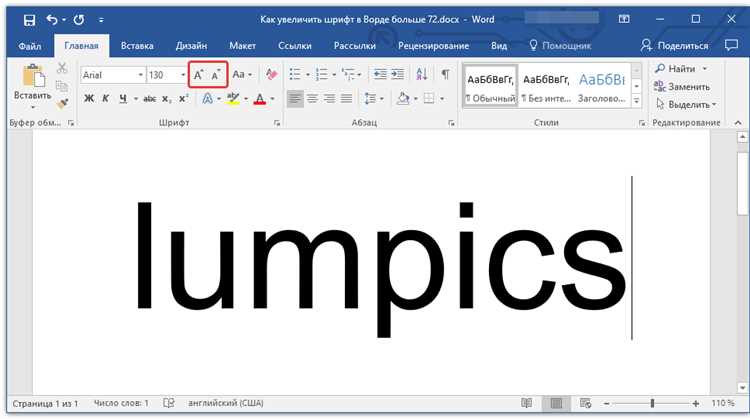
В Word предусмотрены комбинации клавиш, которые позволяют мгновенно изменить размер шрифта без перехода в меню. Самая эффективная – Ctrl + ] (Windows) или Cmd + ] (Mac). Каждое нажатие увеличивает выделенный текст на 1 пункт. Если нужно уменьшить шрифт, используйте Ctrl + [ или Cmd + [.
Для быстрого увеличения сразу на несколько пунктов выделите текст и нажмите Ctrl + Shift + > (Windows) или Cmd + Shift + > (Mac). Эта комбинация сдвигает размер шрифта к следующему стандартному значению из списка (например, с 10 на 12, с 12 на 14). Обратное действие – Ctrl + Shift + <.
Если требуется задать конкретный размер, например, 16 пт, выделите текст и нажмите Ctrl + Shift + P, затем введите число и Enter. Этот метод полезен, когда нужно точное значение, а не относительное изменение.
Горячие клавиши работают только с выделенным фрагментом. Если ничего не выбрано, Word применит изменения к слову, на котором стоит курсор. Для выделения всего документа используйте Ctrl + A (Windows) или Cmd + A (Mac).
В Word Online горячие клавиши для изменения шрифта не поддерживаются. Там придётся использовать панель инструментов или вводить размер вручную через поле в верхней части окна.
Для пользователей, часто работающих с текстом, эти комбинации экономят до 30% времени на форматирование. Запомните их, чтобы избежать лишних кликов мышью.
Если клавиши не срабатывают, проверьте, не назначены ли они другой функции в настройках Word. Перейдите в Файл → Параметры → Настройка ленты → Сочетания клавиш и восстановите стандартные значения.
Практикуйтесь с горячими клавишами в пустом документе, чтобы довести действия до автоматизма. Через несколько дней они станут привычными и ускорят работу.
Увеличьте шрифт сразу для всего документа
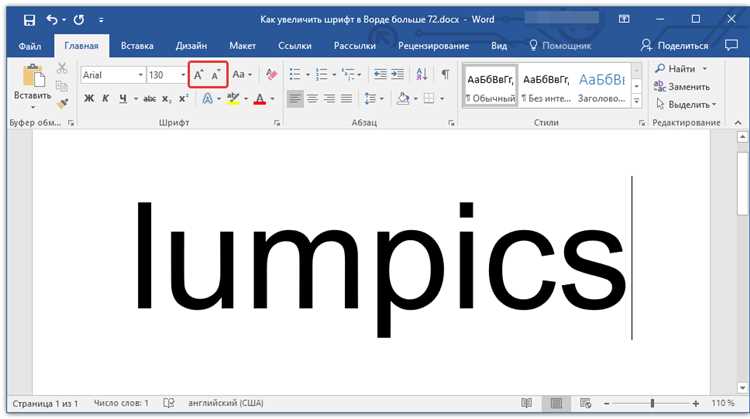
Чтобы изменить размер шрифта во всем документе Word, используйте комбинацию клавиш Ctrl+A – она выделит весь текст. Затем в верхней панели инструментов найдите выпадающий список с текущим размером шрифта (например, 11 или 12) и выберите нужное значение, например 14 или 16. Этот метод работает для всех версий Word, включая онлайн-редактор.
Если стандартные размеры не подходят, введите собственное значение вручную. После выделения текста (Ctrl+A) кликните по полю с размером шрифта, удалите текущее число и наберите новое, например 13.5 или 18. Word автоматически применит изменения ко всем абзацам, заголовкам и спискам.
- Для быстрого увеличения на 1 пункт используйте Ctrl+] (уменьшение – Ctrl+[).
- Если в документе есть стили (например, «Заголовок 1»), измените размер шрифта в них через Главная → Стили → Изменить стиль.
- В Word Online комбинация Ctrl+A работает только в режиме редактирования, а не просмотра.
Проверьте результат перед сохранением: откройте режим Предварительный просмотр (Файл → Печать) или прокрутите документ. Если часть текста не изменилась (например, колонтитулы или сноски), выделите их отдельно и повторите шаги. Для сложных документов с таблицами или графикой этот метод сэкономит до 80% времени по сравнению с ручной правкой каждого фрагмента.
Проверьте результат и откорректируйте при необходимости
После увеличения шрифта откройте режим предварительного просмотра через Файл → Печать или комбинацию Ctrl+P. Это позволит оценить реальные пропорции текста на листе, а не только в рабочей области. Обратите внимание на поля документа – если текст выходит за их пределы, уменьшите размер шрифта на 1–2 пункта или отрегулируйте отступы в Макет → Поля.
Сравните изменённые фрагменты с остальным текстом. Если заголовки стали слишком массивными относительно основного текста, выделите их и примените полужирное начертание (Ctrl+B) вместо увеличения кегля. Для документов с таблицами или списками проверьте выравнивание: крупный шрифт может смещать содержимое ячеек или нарушать структуру маркированных пунктов.
Используйте инструмент Навигация (Вид → Область навигации) для быстрого перемещения по разделам. Если в документе есть сноски или колонтитулы, убедитесь, что их шрифт не изменился автоматически – Word иногда синхронизирует параметры основного текста с вспомогательными элементами. При необходимости скорректируйте их отдельно через Вставка → Колонтитулы.
Для проверки читаемости распечатайте тестовую страницу. На бумаге шрифт может восприниматься иначе, чем на экране: например, кегль 12 пт в Calibri выглядит крупнее, чем в Times New Roman. Если текст кажется слишком плотным, увеличьте межстрочный интервал до 1,15 или 1,5 через Главная → Интервал между абзацами.
Обратите внимание на переносы слов. Крупный шрифт чаще вызывает нежелательные разрывы строк, особенно в узких колонках. Чтобы исправить это, выделите проблемный абзац и выберите Макет → Расстановка переносов → Авто. Для точной настройки используйте ручной режим, где можно запретить переносы в конкретных словах.
Сохраните документ в формате PDF (Файл → Экспорт → Создать PDF/XPS) и откройте его в программе для просмотра. Это поможет выявить скрытые проблемы: например, некорректное отображение шрифтов на других устройствах или искажение макета. Если PDF выглядит не так, как оригинал, проверьте параметры экспорта – убедитесь, что включена опция Сохранять шрифты TrueType.
Сохраните документ после внесенных изменений
Для дополнительной безопасности включите автосохранение. Перейдите в Файл → Параметры → Сохранение и установите интервал автосохранения в 1–2 минуты. Это защитит от потери данных при внезапном закрытии программы или сбое системы. Автосохраненные версии можно восстановить через Файл → Сведения → Управление документом.
Если работаете над важным проектом, создайте резервную копию. Сохраните файл под другим именем (Файл → Сохранить как) или экспортируйте в PDF (Файл → Экспорт → Создать PDF/XPS). PDF сохранит форматирование, включая увеличенный шрифт, и предотвратит случайные изменения при передаче документа.
Проверьте место сохранения файла. По умолчанию Word сохраняет документы в папку Документы, но можно указать другой путь. Избегайте сохранения на рабочем столе или в системных папках – это усложняет поиск и увеличивает риск случайного удаления.
Верните исходный размер шрифта, если потребуется

Изменение размера шрифта в Word – обратимая операция. Если после увеличения текст стал выглядеть несоразмерно или нарушил форматирование документа, верните прежние параметры за несколько секунд. Для этого выделите нужный фрагмент (или весь документ клавишами Ctrl+A) и нажмите Ctrl+Z – отмена последнего действия сработает мгновенно. Альтернативный способ: откройте вкладку «Главная» и вручную выберите исходный размер из выпадающего списка в группе «Шрифт».
Если документ содержит стили оформления (например, «Обычный», «Заголовок 1»), восстановить стандартный размер проще через их сброс. Выделите текст, перейдите в «Стили» на панели «Главная», щелкните правой кнопкой мыши по используемому стилю и выберите «Обновить [стиль] в соответствии с выделенным фрагментом». Это вернет не только размер шрифта, но и другие параметры форматирования, заложенные в шаблоне.
- Для точечного возврата к исходному размеру используйте комбинацию Ctrl+Shift+Z – она отменяет все форматирование выделенного текста, включая размер, начертание и цвет.
- В Word 2019 и новее работает функция «Очистить все форматирование» (значок ластика в группе «Шрифт»), которая сбрасывает параметры до базовых настроек документа.
- Если изменения внесены в шаблон Normal.dotm, восстановите его через «Файл» → «Открыть» → перейдите в папку
%appdata%\Microsoft\Templatesи удалите файл – Word создаст новый с заводскими настройками.
При работе с длинными документами проверьте историю изменений через «Файл» → «Сведения» → «Управление документом» → «Восстановить несохраненные документы». Здесь можно откатиться к версии до увеличения шрифта, если файл не был закрыт. Для документов, сохраненных в OneDrive или SharePoint, используйте функцию «Версии» – она хранит снимки файла за последние 30 дней с интервалом в несколько часов.
Если исходный размер шрифта неизвестен, но требуется унифицировать текст, воспользуйтесь поиском и заменой формата. Нажмите Ctrl+H, в поле «Найти» оставьте пустое значение, нажмите «Больше» → «Формат» → «Шрифт» и укажите текущий размер. В поле «Заменить на» аналогично выберите нужный размер (например, 11 пт) и выполните замену. Этот метод эффективен для массового исправления.
Для документов с жесткими требованиями к оформлению (дипломы, отчеты) создайте резервную копию перед любыми изменениями. Сохраните файл под новым именем (F12) или экспортируйте в PDF (Ctrl+Shift+S) – это позволит вернуться к исходной версии без потери данных. В корпоративной среде используйте шаблоны с заблокированными стилями, чтобы исключить случайные правки.
Вопрос-ответ:
Почему в Word шрифт не увеличивается, когда я нажимаю «+» на клавиатуре?
Если при нажатии клавиши «+» размер шрифта не меняется, скорее всего, вы не выделили текст перед этим. Word увеличивает шрифт только для выделенного фрагмента. Попробуйте выделить нужный абзац или слово мышью или с помощью сочетания клавиш **Ctrl + A** (выделить всё), а затем нажмите **+** или **Ctrl + ]** для постепенного увеличения. Если проблема сохраняется, проверьте, не включён ли режим «Заменить» (вкладка «Главная» → группа «Шрифт»), где изменения применяются только к новому тексту, а не к существующему.

 Загрузка...