Содержание статьи
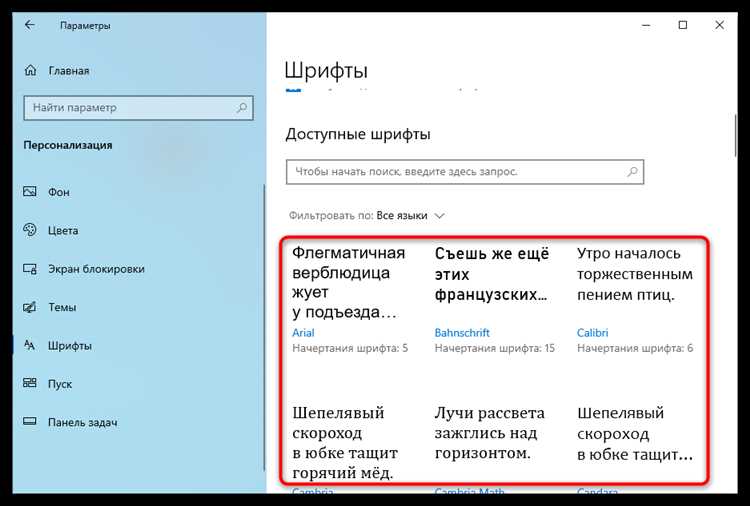
Размер шрифта в Windows 10 по умолчанию – 100% (9 пунктов для системного текста). Если текст на экране кажется мелким, увеличьте масштаб до 125% (12 пунктов) или 150% (14 пунктов). Эти значения оптимальны для дисплеев с разрешением от 1920×1080 до 3840×2160. На мониторах с плотностью пикселей выше 200 PPI (например, 4K на 27 дюймах) рекомендуется 175% или 200%.
Изменение размера шрифта затрагивает системные элементы: заголовки окон, меню «Пуск», текст в «Проводнике» и настройки. Для отдельных приложений (браузеры, офисные программы) масштаб настраивается отдельно. Например, в Chrome и Edge используйте комбинацию Ctrl + «+» или Ctrl + колесо мыши для быстрого увеличения.
Если стандартные настройки не подходят, отредактируйте реестр. Перейдите в HKEY_CURRENT_USER\Control Panel\Desktop\WindowMetrics и измените значение AppliedDPI на одно из: 96 (100%), 120 (125%), 144 (150%). Для применения потребуется перезагрузка. Альтернатива – использовать Параметры → Система → Дисплей → Масштаб и разметка, где доступны предустановленные варианты.
На ноутбуках с сенсорными экранами увеличьте масштаб до 125–150% для удобства касаний. Для игровых мониторов с высокой частотой обновления (144 Гц и выше) избегайте значений выше 150% – это может снизить производительность в играх. Проверьте совместимость драйверов видеокарты перед изменением настроек.
Где найти настройки размера текста в параметрах системы
В левой панели выберите пункт «Дисплей». Здесь отображаются параметры масштабирования, разрешения и яркости. Прокрутите страницу вниз до раздела «Масштаб и разметка». Под заголовком «Изменить размер текста, приложений и других элементов» вы увидите ползунок с процентным значением – это глобальное масштабирование интерфейса.
Для точной настройки размера только текста без изменения масштаба приложений кликните по ссылке «Дополнительные параметры масштабирования». В открывшемся окне найдите строку «Настраиваемый масштаб» и перейдите по ссылке «Настроить текст». Откроется отдельное окно с параметрами шрифта для разных элементов интерфейса.
- Заголовки окон: регулирует размер текста в названиях программ и папок.
- Значки: влияет на подписи под ярлыками на рабочем столе и в проводнике.
- Подсказки: изменяет размер текста во всплывающих подсказках.
- Меню: настраивает шрифт в контекстных меню и панели задач.
Каждый параметр имеет выпадающий список с доступными размерами шрифта: от 6 до 24 пунктов. Выберите нужное значение и нажмите «Применить». Система предложит выйти из учётной записи для применения изменений – подтвердите действие. После повторного входа в систему новые настройки вступят в силу.
Если после изменений текст отображается некорректно (размыто или с артефактами), вернитесь в раздел «Дисплей» и проверьте параметр «Разрешение экрана». Убедитесь, что выбрано рекомендованное значение – оно указано в скобках рядом с текущим разрешением. Низкое разрешение при крупном шрифте может ухудшать чёткость.
Для быстрого доступа к настройкам текста используйте поиск в меню «Пуск». Введите «размер текста» и выберите первый результат – «Изменить размер текста на экране». Это откроет окно с ползунком для глобального масштабирования, но без возможности тонкой настройки отдельных элементов.
В Windows 10 версии 20H2 и новее настройки текста частично перенесены в раздел «Специальные возможности». Перейдите в «Параметры» → «Специальные возможности» → «Дисплей» и найдите опцию «Увеличить текст». Ползунок здесь позволяет увеличить шрифт до 225% от стандартного размера, но затрагивает только системные элементы, не влияя на приложения.
Как изменить масштаб шрифта для всех элементов интерфейса
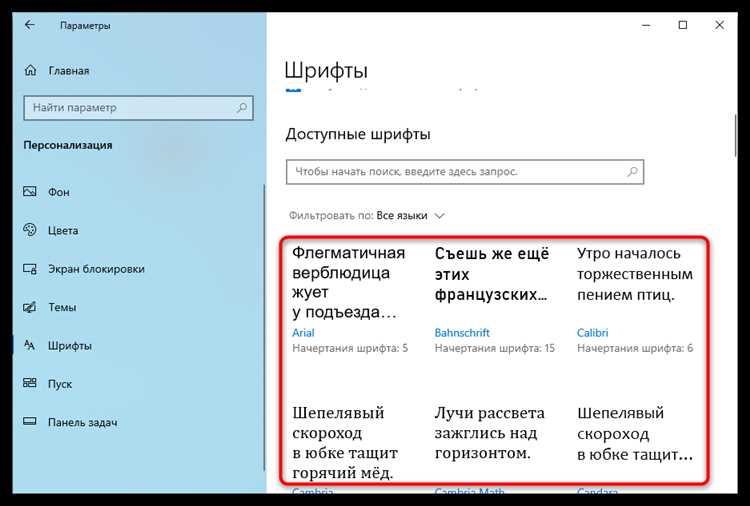
Откройте «Параметры» через меню «Пуск» или комбинацией клавиш Win + I. Перейдите в раздел «Система», затем выберите «Дисплей». В блоке «Масштаб и разметка» найдите параметр «Изменение размера текста, приложений и других элементов». Здесь доступны предустановленные значения: 100%, 125%, 150%, 175% и 200%. Выбор любого из них мгновенно применяется ко всем системным шрифтам, включая заголовки окон, меню и текст в проводнике.
Для более точной настройки щелкните по ссылке «Дополнительные параметры масштабирования». В открывшемся окне активируйте переключатель «Разрешить Windows исправлять размытость в приложениях» – это предотвратит пикселизацию текста при нестандартных масштабах. В поле «Введите пользовательский уровень масштабирования» введите значение от 100 до 500 с шагом в 1%. Например, 110% или 133% подойдут для мониторов с высоким разрешением, где стандартные 125% выглядят слишком крупно.
После ввода пользовательского значения нажмите «Применить». Система предложит выйти из учетной записи для применения изменений – подтвердите действие. Если после входа текст отображается некорректно (например, элементы интерфейса накладываются друг на друга), вернитесь к стандартным настройкам через тот же путь. Для мониторов с разрешением 4K и выше оптимальным считается масштаб 150–200%, но конкретное значение зависит от диагонали экрана и расстояния до него.
В Windows 10 версии 1903 и новее появилась возможность настраивать масштаб отдельно для каждого монитора в многодисплейных конфигурациях. Для этого в разделе «Дисплей» выберите нужный экран, затем повторите шаги с изменением масштаба. Это полезно, если основной монитор имеет высокое разрешение, а дополнительный – стандартное Full HD.
Если после изменения масштаба некоторые приложения отображают текст некорректно (например, слишком мелкий или обрезанный), проверьте их настройки совместимости. Щелкните правой кнопкой мыши по ярлыку приложения, выберите «Свойства» → вкладка «Совместимость» → «Изменить параметры высокого DPI». Установите флажок «Переопределить режим масштабирования высокого DPI» и выберите «Система» или «Система (расширенная)». Это заставит приложение использовать системные настройки масштаба.
Для пользователей с нарушениями зрения в Windows 10 предусмотрены специальные параметры. В разделе «Специальные возможности» → «Экран» активируйте переключатель «Увеличить текст». Ползунок позволяет выбрать размер шрифта от 100% до 225% без изменения масштаба других элементов интерфейса. Этот метод не затрагивает размер иконок и окон, что может быть удобно для работы с документами или браузером.
При использовании нестандартных шрифтов (например, установленных вручную) масштабирование может работать некорректно. В таком случае сбросьте системные шрифты к значениям по умолчанию. Для этого откройте редактор реестра (Win + R, введите regedit) и перейдите по пути HKEY_LOCAL_MACHINE\SOFTWARE\Microsoft\Windows NT\CurrentVersion\Fonts. Удалите все строковые параметры, кроме тех, что содержат «Segoe UI» – это основной системный шрифт Windows 10.
Если после всех манипуляций интерфейс выглядит размытым, обновите драйверы видеокарты. Зайдите на сайт производителя (NVIDIA, AMD или Intel), скачайте последнюю версию драйвера для вашей модели и установите его вручную. В настройках драйвера найдите параметр «Масштабирование» и выберите режим «Целочисленное масштабирование» или «Сохранять пропорции» – это улучшит четкость текста на экранах с высоким PPI.
Как увеличить размер текста только в отдельных приложениях
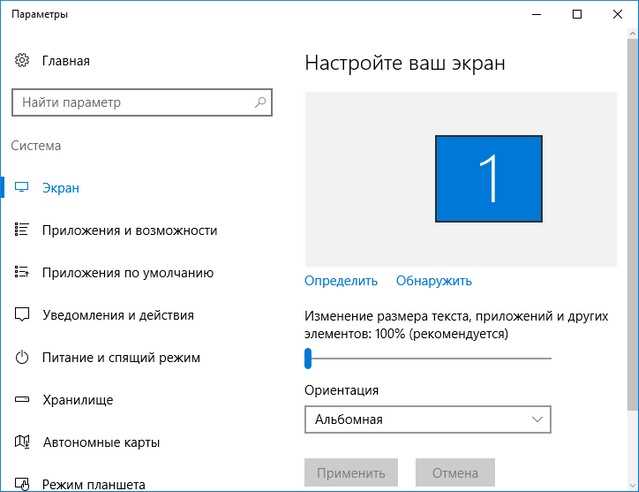
Некоторые программы поддерживают масштабирование текста через собственные настройки. Например, в браузере Google Chrome откройте меню (три точки в правом верхнем углу), выберите «Настройки» → «Внешний вид» → «Размер шрифта» и установите нужное значение (от «Очень маленький» до «Очень большой»). Аналогично в Mozilla Firefox перейдите в «Настройки» → «Язык и внешний вид» → «Шрифты и цвета» и измените размер шрифта по умолчанию.
В Microsoft Office (Word, Excel, PowerPoint) увеличьте масштаб отображения через вкладку «Вид» → «Масштаб». Для постоянного изменения размера шрифтов по умолчанию в Word перейдите в «Файл» → «Параметры» → «Дополнительно» → «Экран» и задайте размер шрифта для новых документов. В Excel настройте масштаб листа через «Вид» → «Масштаб» или используйте комбинацию Ctrl + колесо мыши.
Для приложений, не имеющих встроенных настроек масштабирования, используйте функцию Windows «Лупа». Активируйте её через Win + «+», затем выберите режим «Закреплённое увеличение» и настройте уровень масштаба (от 100% до 1600%). Чтобы применить увеличение только к активному окну, выделите его и нажмите Win + Alt + F. Для отключения используйте Win + Esc.
В некоторых играх и программах с интерфейсом на базе DirectX или OpenGL масштабирование текста настраивается через конфигурационные файлы. Например, в играх на движке Source (CS:GO, Dota 2) откройте файл config.cfg в папке steamapps\common\Игра\game\cfg и добавьте строку mat_setvideomode 1920 1080 1, где 1920×1080 – разрешение экрана. Для изменения размера шрифтов в консольных играх ищите параметры font_scale или ui_scale.
В приложениях с поддержкой DPI-масштабирования (например, Adobe Photoshop, Visual Studio) измените настройки совместимости. Кликните правой кнопкой мыши по ярлыку программы, выберите «Свойства» → «Совместимость» → «Изменить параметры высокого DPI» → «Переопределить режим масштабирования высокого DPI» и установите значение «Система (расширенная)». Это заставит Windows корректно масштабировать текст только для выбранного приложения.
Для программ, работающих через Wine на Linux или в виртуальных машинах, используйте параметры масштабирования в настройках Wine. Откройте winecfg, перейдите на вкладку «Графика» и установите DPI вручную (например, 120 или 144). В VirtualBox или VMware увеличьте масштаб гостевой ОС через настройки дисплея виртуальной машины (например, «Автомасштабирование» или «Масштаб 150%»).
Если приложение игнорирует системные настройки масштабирования, попробуйте изменить разрешение экрана временно. Перейдите в «Параметры» → «Система» → «Дисплей» → «Разрешение экрана» и выберите более низкое значение (например, 1600×900 вместо 1920×1080). Это увеличит размер всех элементов, включая текст, но после закрытия программы верните исходное разрешение. Для автоматизации процесса используйте скрипты PowerShell или утилиты типа Display Changer.
Как настроить крупный шрифт для заголовков окон и меню
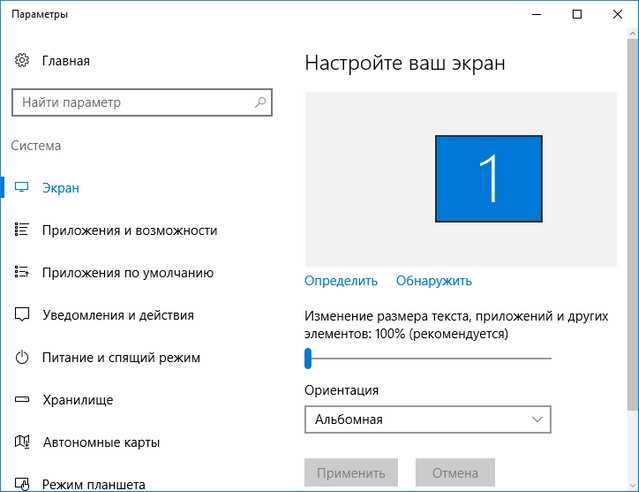
Чтобы изменить шрифт именно заголовков окон, используйте редактор реестра. Нажмите Win + R, введите regedit и перейдите по пути HKEY_CURRENT_USER\Control Panel\Desktop\WindowMetrics. Найдите параметр CaptionFont и измените его значение на 10 00 00 00 00 00 00 00 00 00 00 00 00 00 00 00 90 01 00 00 00 00 00 00 00 00 00 00 54 00 61 00 68 00 6F 00 6D 00 61 00 для шрифта Segoe UI размером 18 пт. Перезагрузите компьютер для применения.
Для меню и всплывающих подсказок откройте «Панель управления» → «Оформление и персонализация» → «Персонализация» → «Цвет окна». Нажмите «Дополнительные параметры оформления» и в списке элементов выберите «Заголовок меню». Установите размер шрифта 14–16 пт и нажмите «ОК». Эти изменения вступят в силу сразу, без перезагрузки.
Как вернуть стандартный размер текста, если что-то пошло не так
Откройте «Параметры» (Win + I), перейдите в раздел «Система» → «Дисплей». В блоке «Масштаб и разметка» установите значение масштаба на 100% (рекомендуемое). Если текст остался увеличенным, сбросьте настройки шрифта: в поиске Windows введите «Изменение размера текста» и выберите «Изменить только размер текста». В открывшемся окне выделите каждый элемент (например, «Заголовок окна», «Значки») и установите размер 9 пунктов – стандартное значение для большинства элементов. Нажмите «Применить».
Если изменения не вступили в силу, перезагрузите компьютер. В редких случаях помогает сброс настроек экрана через «Параметры» → «Система» → «Дисплей» → «Дополнительные параметры масштабирования» → «Восстановить параметры масштабирования по умолчанию». Для пользователей с несколькими мониторами убедитесь, что настройки применяются ко всем дисплеям, а не только к основному.
Какие горячие клавиши ускорят изменение размера шрифта
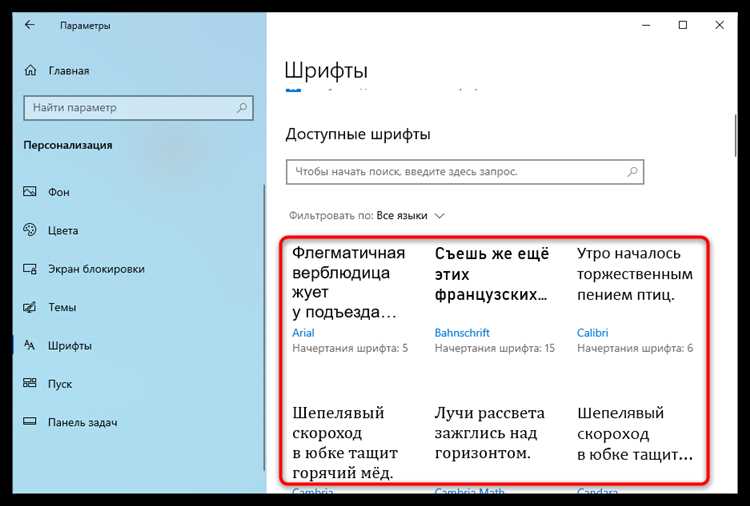
В Windows 10 комбинация Ctrl + + (плюс) или Ctrl + колесо мыши вверх увеличивает шрифт в большинстве приложений: браузерах, текстовых редакторах, проводнике. Работает в Chrome, Edge, Word, Notepad++ и даже в некоторых играх. Для уменьшения используйте Ctrl + - (минус) или колесо мыши вниз. Эти сочетания действуют локально – только в активном окне, не затрагивая системные настройки.
В проводнике Windows масштаб текста файлов и папок меняется через Ctrl + Shift + + (увеличение) или Ctrl + Shift + - (уменьшение). Альтернатива – Ctrl + колесо мыши при зажатой клавише Shift. Изменения сохраняются для текущей папки и применяются ко всем элементам интерфейса проводника: названиям файлов, панелям инструментов, строкам состояния.
Для быстрого сброса масштаба к 100% нажмите Ctrl + 0. Работает в браузерах, офисных программах и некоторых графических редакторах. В Microsoft Office (Word, Excel, PowerPoint) дополнительно доступны Ctrl + [ (уменьшение на 1 пункт) и Ctrl + ] (увеличение на 1 пункт) – полезно для точной настройки размера шрифта без мыши.

 Загрузка...