Содержание статьи
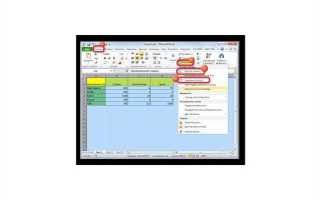
Печать объёмной таблицы Excel на одном листе требует точной настройки параметров страницы и масштаба. По умолчанию Excel разбивает данные на несколько страниц, если они не умещаются в заданные границы. Чтобы избежать этого, откройте вкладку Разметка страницы и выберите Параметры страницы. В разделе Масштаб установите значение Разместить не более чем на 1 страницу в ширину и 1 страницу в высоту. Это сожмёт таблицу до минимально возможного размера, сохраняя читаемость.
Если таблица содержит более 50 строк или 10 столбцов, уменьшение масштаба может сделать текст неразборчивым. В этом случае используйте параметр Пользовательский масштаб и задайте значение вручную – например, 50% или 70%. Перед печатью обязательно проверьте результат в режиме Предварительный просмотр (Файл → Печать). Если данные всё ещё не помещаются, отключите колонтитулы и поля: в Параметрах страницы установите минимальные значения – 0,5 см для всех полей.
Для таблиц с фиксированной шириной столбцов измените ориентацию страницы на альбомную. Это увеличит доступное пространство по горизонтали. Если таблица содержит много столбцов, но мало строк, попробуйте разбить её на части: выделите нужный диапазон, выберите Файл → Печать → Настройка печати и укажите Печатать выделенный диапазон. Альтернативный способ – скрыть ненужные столбцы перед печатью, чтобы сэкономить место.
При печати на принтерах с поддержкой A3 используйте этот формат вместо A4. В Параметрах страницы выберите Размер бумаги → A3. Если принтер не поддерживает A3, но таблица критически важна для анализа, экспортируйте её в PDF с настройкой По размеру страницы и распечатайте файл на специализированном оборудовании. Для многостраничных таблиц с повторяющимися заголовками включите опцию Повторять строки сверху в Параметрах страницы → Лист.
Как уменьшить масштаб таблицы перед печатью
Для точной подгонки масштаба под конкретные размеры листа используйте параметр Произвольный масштаб. Например, если таблица занимает 120% ширины листа A4, установите масштаб 83% (100/120). Проверьте результат в режиме предварительного просмотра (Ctrl+F2), чтобы избежать обрезки данных. Учтите, что слишком сильное уменьшение (ниже 50%) может сделать текст нечитаемым.
При работе с многостраничными таблицами используйте параметр Повторять строки/столбцы на каждой странице. Это не уменьшает масштаб, но делает распечатку удобнее для чтения. Настройте повторяющиеся заголовки через Разметка страницы → Печатать заголовки. Укажите диапазон строк или столбцов, которые должны дублироваться на каждом листе.
Если таблица содержит объединенные ячейки, масштабирование может нарушить их отображение. Перед печатью разделите объединенные ячейки (Главная → Объединить и поместить в центре → Отменить объединение ячеек) или уменьшите их количество. Альтернативно используйте функцию Перенос текста для ячеек с длинным содержимым, чтобы избежать горизонтального растягивания таблицы.
Для таблиц с большим количеством столбцов попробуйте изменить ориентацию страницы на альбомную (Разметка страницы → Ориентация → Альбомная). Это увеличит доступную ширину листа с 210 мм до 297 мм (для A4), что позволит уместить больше данных без сильного уменьшения масштаба. В сочетании с масштабом 70–80% такой подход часто решает проблему.
В Excel 2016 и новее доступна функция Быстрая печать с масштабированием. Нажмите Ctrl+P, затем в разделе Настройки выберите Вписать лист на одну страницу. Программа автоматически подберет масштаб, но проверяйте результат – иногда алгоритм чрезмерно сжимает данные. Для точной настройки используйте параметры Вписать все столбцы на одну страницу или Вписать все строки на одну страницу.
Если таблица все равно не помещается, оптимизируйте ее структуру. Удалите пустые столбцы и строки, сократите ширину колонок до минимально необходимой (двойной клик по границе заголовка столбца), замените длинные текстовые значения на аббревиатуры или коды. Для числовых данных уменьшите количество знаков после запятой (Главная → Уменьшить разрядность). Эти действия позволят снизить требуемый масштаб на 10–30%.
| Параметр | Рекомендуемое значение | Эффект |
|---|---|---|
| Масштаб (автоматический) | 1 страница по ширине и высоте | Минимальное сжатие без обрезки |
| Масштаб (ручной) | 60–90% | Баланс между читаемостью и компактностью |
| Ориентация страницы | Альбомная | Увеличение ширины на 41% |
| Повторяющиеся заголовки | Первые 1–2 строки | Улучшение читаемости многостраничных таблиц |
Какие настройки полей страницы использовать для экономии места
Уменьшение полей страницы – первый шаг к размещению большой таблицы на одном листе. В Excel по умолчанию установлены поля в 1,9 см сверху и снизу, 1,7 см слева и справа. Сократите их до минимально допустимых значений: 0,5 см для всех сторон. Это высвободит до 2,6 см по ширине и 2,8 см по высоте, что критично для широких таблиц. Проверьте результат в режиме предварительного просмотра, чтобы избежать обрезки данных.
Используйте настройку «Узкие» в разделе «Поля» на вкладке «Макет страницы». Этот предустановленный вариант уменьшает поля до 1,27 см сверху и снизу, 0,64 см слева и справа. Экономия места составит около 1,2 см по ширине и 1,3 см по высоте. Подходит для таблиц с небольшим количеством столбцов, где требуется сохранить читаемость заголовков.
Для максимальной экономии выберите «Пользовательские поля» и установите значения 0,3 см для всех сторон. Это предел, при котором принтеры большинства моделей (HP, Canon, Epson) ещё способны печатать без обрезки краёв. Убедитесь, что в настройках принтера отключена опция «Масштабировать до размера бумаги», иначе Excel автоматически увеличит поля.
Если таблица содержит только данные без заголовков или сносок, сократите верхнее и нижнее поля до 0,2 см. Это допустимо при печати на лазерных принтерах с высокой точностью позиционирования. Струйные принтеры могут оставлять белые полосы, поэтому протестируйте на черновом листе. Экономия составит до 3,4 см по вертикали – достаточно для добавления 2–3 строк.
При печати на бумаге формата A3 или Ledger (279×432 мм) используйте поля 0,4 см. Больший размер листа позволяет сохранить читаемость даже при минимальных отступах. В Excel переключитесь на нужный формат в разделе «Размер» на вкладке «Макет страницы». Это даст дополнительно 5–7 см по ширине и 8–10 см по высоте по сравнению с A4.
Для таблиц с горизонтальной ориентацией уменьшите левое и правое поля до 0,3 см, а верхнее и нижнее – до 0,5 см. Горизонтальная печать эффективнее использует пространство при большом количестве столбцов. В режиме предварительного просмотра проверьте, чтобы данные не выходили за границы печатаемой области – некоторые принтеры имеют физические ограничения в 3–5 мм от края.
Если таблица содержит повторяющиеся заголовки строк или столбцов, активируйте опцию «Повторять строки сверху» или «Повторять столбцы слева» в разделе «Печать заголовков». Это позволит сократить верхнее поле до 0,7 см, так как заголовки будут дублироваться на каждом листе, а не занимать место в основном теле таблицы.
Для двусторонней печати установите зеркальные поля: 0,5 см для внутренних краёв (где сшивается документ) и 0,3 см для внешних. Это предотвратит обрезку данных при переплёте. В Excel выберите «Зеркальные поля» в настройках и скорректируйте значения вручную. Экономия места составит до 1 см на каждом развороте, что критично для многостраничных таблиц.
Как изменить ориентацию листа на альбомную для широких таблиц
Откройте файл Excel и перейдите на вкладку «Макет страницы» в верхнем меню. В разделе «Параметры страницы» найдите кнопку «Ориентация» – выберите «Альбомная». Этот метод работает для всех версий Excel, начиная с 2007 года, и позволяет мгновенно развернуть лист на 90 градусов, что критически важно для таблиц с числом столбцов более 10–12, так как стандартная книжная ориентация обрезает данные по ширине.
Если таблица превышает ширину альбомного листа (обычно 279 мм для формата A4), настройте поля: в том же разделе «Макет страницы» выберите «Поля» → «Узкие» или «Настраиваемые поля». Установите левое и правое поле по 5–7 мм – это высвободит до 20 мм дополнительного пространства. Для точной подгонки используйте масштабирование: в «Параметрах страницы» (кнопка в правом нижнем углу раздела) задайте значение «Разместить не более чем на 1 странице в ширину» – Excel автоматически уменьшит масштаб до 50–70%, сохраняя читаемость.
Перед печатью проверьте результат в режиме предварительного просмотра: нажмите Ctrl+P или перейдите в «Файл» → «Печать». Если данные всё ещё не умещаются, разделите таблицу на логические блоки и распечатайте их на отдельных листах с помощью функции «Область печати» (выделите нужный диапазон → «Макет страницы» → «Область печати» → «Задать»). Альтернатива – экспорт в PDF с альбомной ориентацией через «Файл» → «Экспорт» → «Создать PDF/XPS», где можно дополнительно настроить параметры страницы.
Какие параметры подгонки выбрать в настройках печати
В Excel параметр «Подогнать» в разделе «Параметры страницы» (вкладка «Макет страницы») позволяет масштабировать таблицу под размер листа. Установите значение 1 страница в ширину и 1 страница в высоту, если требуется уместить всё на одном листе. Однако при большом объёме данных это может сделать текст нечитаемым – проверяйте результат в предварительном просмотре.
Для сохранения читаемости используйте процентное масштабирование. Например, 80–90% подойдёт для таблиц с 10–15 столбцами и 50–100 строками. Если данные содержат мелкие детали (номера, формулы), не опускайтесь ниже 70%, иначе шрифт станет слишком мелким. В Excel 2019 и новее можно задать точное значение в поле «Масштаб».
При печати на листах формата A3 или Legal активируйте соответствующий размер в настройках принтера. В Excel выберите «Параметры страницы» → «Размер бумаги» и укажите нужный формат. Это позволит избежать автоматического разбиения на несколько страниц, если таблица незначительно превышает стандартный A4.
Опция «Разместить не более чем на» полезна для таблиц с динамическим количеством строк. Установите 1 страницу по ширине и оставьте высоту автоматически – Excel подгонит данные по ширине, а по высоте разобьёт на минимально возможное число листов. Это оптимально для отчётов с переменным числом строк, где ширина фиксирована.
Если таблица содержит объединённые ячейки, отключите «Масштабировать с учётом объединённых ячеек» в дополнительных настройках печати. Иначе Excel может неправильно рассчитать размеры, что приведёт к обрезке данных. Проверяйте расположение границ в предварительном просмотре – объединённые ячейки часто смещают контент за пределы листа.
Для таблиц с цветным форматированием или границами используйте чёрно-белую печать в настройках принтера. Это ускорит процесс и предотвратит искажение цветов при масштабировании. В Excel также можно временно отключить фоновые заливки через «Параметры страницы» → «Лист» → «Чёрно-белая».
После настройки параметров сохраните их как шаблон печати. Перейдите в «Файл» → «Сохранить как», выберите формат .xltx и укажите имя с пометкой «для печати». Это избавит от повторной настройки при работе с аналогичными таблицами.
Как разбить таблицу на части и склеить их после печати
Для печати фрагментов с маркировкой границ добавьте вспомогательные линии. В режиме «Предварительный просмотр» включите опцию «Показывать границы страниц» (Файл → Печать → Настройка страницы → Лист). Альтернативный способ: вставьте тонкие границы вручную через «Главная» → «Границы» → «Все границы» для крайних ячеек каждого фрагмента. Это визуально обозначит места стыков и предотвратит ошибки при сборке.
- Используйте двустороннюю печать, если таблица длинная по вертикали. Настройте принтер на печать «по короткой стороне» для горизонтальных разворотов или «по длинной стороне» – для вертикальных.
- Для склеивания применяйте прозрачный скотч шириной 12–18 мм или клей-карандаш. Наносите клей только на перекрывающиеся области, чтобы избежать деформации бумаги.
- Проверьте выравнивание фрагментов на свету: совместите границы ячеек и убедитесь, что текст не смещён более чем на 0,5 мм.
Если таблица содержит критически важные данные (например, финансовые отчёты), распечатайте контрольный экземпляр на обычной бумаге перед использованием плотной (120–160 г/м²). Для профессиональной сборки используйте резак и металлическую линейку: обрежьте края фрагментов по границе ячеек, затем склейте их на ровной поверхности с грузом на 10–15 минут. Готовую таблицу заламинируйте или поместите в файл с жёсткой подложкой.
Какие инструменты Excel помогают уместить данные на одном листе
Масштабирование страницы – первый и самый очевидный способ. Вкладка «Разметка страницы» содержит параметр «Масштаб», где можно задать процентное уменьшение (например, 70% или 50%). Однако этот метод работает только для небольших таблиц: при сильном уменьшении текст становится нечитаемым. Альтернатива – «Подогнать по размеру» в том же разделе, где указывается количество страниц по ширине и высоте (например, 1×1). Excel автоматически подберёт масштаб, но при этом может сжать данные до микроскопических размеров.
Настройка полей и ориентации листа часто недооценивается. В разделе «Поля» можно выбрать предустановленные варианты («Узкие», «Обычные») или задать пользовательские значения (например, 0,5 см со всех сторон). Переключение ориентации на альбомную увеличивает полезную площадь листа на 20–30% по сравнению с книжной. Для таблиц с большим количеством столбцов этот приём критически важен: ширина рабочей области возрастает с 21 см до 29,7 см.
Функция «Печать заголовков» позволяет зафиксировать строки или столбцы на каждой странице. Активируется через «Разметка страницы» → «Печать заголовков». Укажите диапазон строк (например, $1:$3) или столбцов (например, $A:$B), которые должны повторяться. Это не уменьшает объём данных, но делает распечатку читаемой: заголовки остаются на виду, даже если таблица занимает несколько виртуальных страниц, но печатается на одном листе.
- Объединение ячеек – спорный, но действенный метод. Объедините ячейки с повторяющимися данными (например, названия категорий) через контекстное меню или кнопку «Объединить и поместить в центре». Это сокращает ширину таблицы на 10–15%, но нарушает структуру данных для формул и сортировки. Используйте только для финальной версии перед печатью.
- Уменьшение шрифта – простой способ сэкономить место. Выделите таблицу, выберите шрифт 8–9 пт вместо стандартных 11 пт. Для заголовков используйте полужирный начертание, чтобы сохранить читаемость. Избегайте шрифтов с засечками (например, Times New Roman) – они занимают больше места, чем Arial или Calibri.
- Скрытие столбцов/строк – временное решение для некритичных данных. Выделите ненужные столбцы, правый клик → «Скрыть». Перед печатью проверьте, не влияет ли это на формулы (например, ссылки на скрытые ячейки). После печати восстановите видимость через «Формат» → «Столбец» → «Отобразить».
Настройка параметров страницы в режиме предварительного просмотра даёт больше контроля. Нажмите Ctrl+P, затем «Параметры страницы» внизу окна. Во вкладке «Лист» отключите сетку, заголовки строк/столбцов и примечания – это освободит до 5% пространства. Включите опцию «Чёрно-белая печать», если цвет не критичен: принтеры часто расходуют больше чернил на цветные элементы, что может привести к размытию текста.
Использование пользовательских форматов чисел сокращает ширину столбцов. Например, вместо «1 000 000,00 ₽» можно отобразить «1M ₽» через формат «0,,» (два запятых округляют до миллионов). Для дат используйте формат «ДД.ММ.ГГ» вместо «ДД.ММ.ГГГГ». Эти изменения не влияют на исходные данные, но уменьшают ширину столбцов на 30–50%. Доступно через «Формат ячеек» → «Число» → «Все форматы».
Разбивка таблицы на логические блоки с помощью пустых строк или границ визуально уплотняет данные. Вставьте пустую строку между разделами и уменьшите её высоту до 3–5 пт через «Формат» → «Высота строки». Добавьте тонкие границы (толщина 0,25 пт) вокруг групп ячеек – это создаёт иллюзию компактности. Избегайте двойных или толстых границ: они увеличивают визуальный шум и занимают место.
Последний резерв – экспорт в PDF с последующей печатью. Сохраните файл как PDF через «Файл» → «Экспорт» → «Создать PDF/XPS». В настройках PDF выберите «Минимальный размер» и отключите все дополнительные элементы (теги, закладки). Откройте PDF в программе для просмотра (например, Adobe Acrobat) и настройте масштаб «По размеру страницы». Этот метод позволяет уместить на листе A4 таблицы, которые в Excel занимали бы 2–3 страницы, но требует проверки читаемости текста.

 Загрузка...