Содержание статьи
Обновление оперативной памяти – один из самых эффективных способов ускорить ноутбук без замены всего устройства. Современные приложения, браузеры с десятками вкладок и ресурсоёмкие программы требуют минимум 8 ГБ ОЗУ, а для комфортной работы в многозадачном режиме или редактирования видео оптимально 16–32 ГБ. Однако не все ноутбуки поддерживают расширение памяти, а неправильный выбор модуля может привести к несовместимости или даже повреждению устройства.
Первое, что нужно сделать, – проверить текущие характеристики системы. В Windows откройте Диспетчер задач (Ctrl+Shift+Esc) → вкладка Производительность → Память. Здесь отображается общий объём ОЗУ, количество установленных модулей и тип памяти (например, DDR4 или DDR5). В macOS аналогичные данные можно найти в Об этом Mac → Отчёт о системе → Память. Для Linux используйте команду sudo lshw -short -C memory или dmidecode --type memory.
Не все ноутбуки позволяют добавить ОЗУ. В ультрабуках и компактных моделях память часто распаяна на материнской плате, а в некоторых игровых и бизнес-ноутбуках доступен только один слот для расширения. Чтобы узнать возможности вашей модели, найдите её спецификации на сайте производителя или воспользуйтесь утилитами вроде CPU-Z (Windows) или HWInfo. Обратите внимание на максимальный поддерживаемый объём памяти – например, многие бюджетные ноутбуки ограничены 16 ГБ, даже если имеют два слота.
При выборе модуля ОЗУ учитывайте не только объём, но и тактовую частоту, тайминги и напряжение. Например, если ваш ноутбук работает с DDR4-2400 МГц, установка модуля DDR4-3200 МГц не даст прироста производительности – система автоматически снизит частоту до поддерживаемого уровня. Совмещайте модули с одинаковыми характеристиками: разные тайминги или объёмы могут вызвать нестабильность. Для проверки совместимости используйте базы данных вроде Crucial Memory Advisor или Kingston Memory Search.
Установка ОЗУ требует аккуратности. Перед началом работ отключите ноутбук от сети и извлеките батарею (если она съёмная). Найдите отсек для памяти на нижней крышке – в некоторых моделях он скрыт под клавиатурой или требует полной разборки. При установке модуля вставляйте его под углом 45 градусов, затем аккуратно прижмите до щелчка фиксаторов. После сборки проверьте распознавание памяти в BIOS или через системные утилиты. Если ноутбук не включается или не видит новый модуль, переустановите его, убедившись в правильной посадке.
Как добавить ОЗУ на ноутбук: способы и советы
Первым шагом определите максимальный объем ОЗУ, поддерживаемый вашим ноутбуком. Эта информация указана в технических характеристиках на сайте производителя или в руководстве пользователя. Например, многие бюджетные модели ограничены 16 ГБ, а игровые и рабочие станции – до 64 ГБ. Узнайте также тип памяти: DDR3, DDR4 или DDR5, и ее тактовую частоту. Совместимость модулей критична – даже один неверный параметр приведет к неработоспособности системы. Используйте утилиты вроде CPU-Z или HWiNFO для точного анализа текущей конфигурации.
Перед покупкой модулей проверьте количество свободных слотов. В большинстве ноутбуков их два, но в ультрабуках часто используется распаянная память, и добавить ОЗУ невозможно. Если слоты заняты, придется заменять существующие модули на более емкие. Обратите внимание на высоту профиля памяти: низкопрофильные модули (например, SO-DIMM высотой 30 мм) подходят для компактных устройств, а стандартные (35 мм) могут не влезть. Приобретайте память с одинаковыми характеристиками – смешивание разных частот или таймингов снижает производительность.
Установка ОЗУ требует аккуратности. Отключите ноутбук, извлеките батарею и нажмите кнопку питания, чтобы снять остаточный заряд. Найдите крышку отсека памяти на нижней панели – она обычно крепится на винтах или защелках. Вставляйте модуль под углом 45 градусов, затем прижмите его до щелчка. Не применяйте силу: если планка не входит, проверьте выравнивание ключа. После установки запустите систему и убедитесь, что память определилась, через BIOS или диспетчер задач Windows (Ctrl+Shift+Esc → вкладка «Производительность»).
Если ноутбук не видит новый модуль, попробуйте переустановить его или протестировать в другом слоте. Проблемы часто возникают из-за окисления контактов или пыли – протрите их ластиком или спиртовой салфеткой. Обновите BIOS до последней версии: производители иногда добавляют поддержку новых модулей. В редких случаях несовместимость вызвана ограничениями чипсета – например, Intel HM65 поддерживает только 8 ГБ на канал, даже если слоты физически вмещают больше.
Для оптимальной производительности используйте двухканальный режим. Установите два идентичных модуля в парные слоты (обычно они помечены разным цветом). Это удваивает пропускную способность памяти, что критично для задач, требующих высокой скорости обмена данными: редактирование видео, 3D-моделирование, запуск виртуальных машин. Если у вас один модуль, расположите его во второй слот (не в первый) – это активирует двухканальный режим при добавлении второго модуля позже. Избегайте покупки памяти с избыточной частотой: разница между DDR4-2400 и DDR4-3200 в реальных задачах редко превышает 5%.
Как проверить совместимость ОЗУ с ноутбуком перед покупкой
Первым шагом определите точную модель ноутбука. Используйте встроенные инструменты системы: в Windows нажмите Win + R, введите msinfo32 и найдите строку «Модель системы». На macOS откройте «Об этом Mac» через меню Apple. Для Linux выполните команду sudo dmidecode -t system в терминале. Запишите полное название модели – оно понадобится для поиска спецификаций на сайте производителя или в базах данных вроде Crucial и Kingston.
Изучите технические характеристики материнской платы. На сайте производителя ноутбука найдите раздел поддержки, введите модель и скачайте руководство пользователя или спецификации. Обратите внимание на:
- Тип поддерживаемой памяти (DDR3, DDR4, DDR5).
- Максимальный объём ОЗУ на один слот и общий (например, 16 ГБ на слот, до 32 ГБ суммарно).
- Максимальную тактовую частоту (например, 2400 МГц, 3200 МГц).
- Наличие свободных слотов – проверьте через
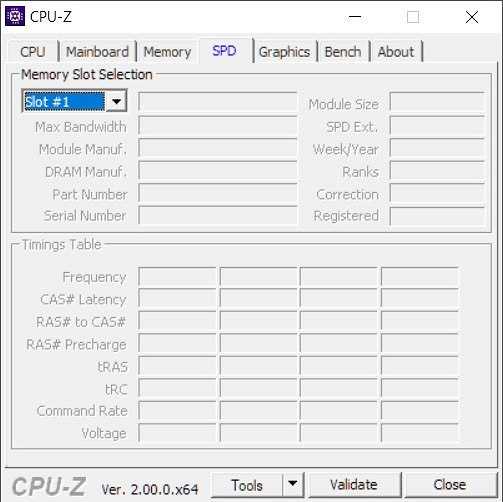
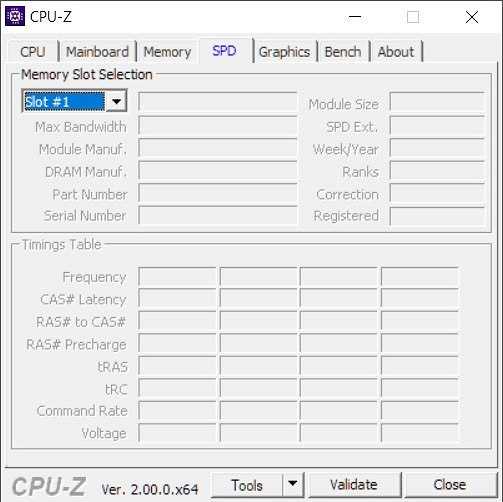
Диспетчер задач(вкладка «Производительность» → «Память») или утилиту CPU-Z (вкладка «SPD»).
Убедитесь в совместимости по напряжению и форм-фактору. Ноутбучная память SODIMM отличается от настольной DIMM компактными размерами (67,6 × 30 мм против 133,35 × 30 мм). Напряжение для DDR4 обычно составляет 1,2 В, для DDR3 – 1,35 В или 1,5 В. Несовпадение параметров приведёт к неработоспособности модуля или повреждению контроллера памяти. Проверьте эти данные в спецификациях или с помощью утилиты HWiNFO.
Используйте онлайн-конфигураторы производителей памяти. На сайтах Crucial, Kingston или Corsair введите модель ноутбука – система предложит совместимые модули с гарантией работоспособности. Альтернатива: скопируйте данные из CPU-Z (вкладка «Memory» и «SPD») и вставьте их в поиск на сайтах магазинов. Обратите внимание на тайминги (например, CL16-18-18-38) – они должны быть близки к уже установленным модулям для стабильной работы в двухканальном режиме.
Проверьте ограничения BIOS и операционной системы. Ноутбуки с 32-битными ОС (например, Windows 10 x86) не поддерживают более 4 ГБ ОЗУ. В 64-битных системах лимит зависит от редакции: Home – до 128 ГБ, Pro – до 2 ТБ. Обновите BIOS до последней версии – иногда производители добавляют поддержку новых модулей. Если ноутбук старше 5 лет, уточните на форумах (например, Notebookcheck) о возможных проблемах с совместимостью.
Пошаговая инструкция по установке дополнительной планки ОЗУ
Перед началом отключите ноутбук от сети и извлеките аккумулятор, если это возможно. Переверните устройство и найдите крышку отсека с ОЗУ – обычно она расположена ближе к центру или задней части корпуса и закреплена одним-двумя винтами. На некоторых моделях (например, Lenovo ThinkPad или Dell XPS) доступ к слотам открывается через отдельную панель, на других (как у большинства ультрабуков) потребуется снимать всю нижнюю крышку.
Открутите винты крестовой отвёрткой подходящего размера (чаще всего PH0 или PH1). Если крышка не поддаётся, проверьте наличие скрытых защёлок – аккуратно подденьте пластиковым медиатором или тонкой отвёрткой, начиная с угла. Избегайте чрезмерного усилия: пластиковые элементы корпуса хрупкие, особенно у бюджетных моделей.
Оцените свободные слоты. Современные ноутбуки поддерживают двухканальный режим, поэтому для максимальной производительности устанавливайте планки парами в слоты одного цвета или с одинаковой маркировкой (например, Slot 1 и Slot 2). Если свободен только один слот, выбирайте планку с теми же характеристиками, что и установленная: частота (например, DDR4-3200 МГц), тайминги (CL22) и напряжение (1,2 В). Несовпадение параметров приведёт к работе в одноканальном режиме или снижению частоты.
Возьмите планку ОЗУ за края, избегая касания микросхем и контактов. Расположите её под углом 30–45 градусов к слоту и вставьте в направляющие до упора. Убедитесь, что выемка на планке совпадает с ключом в слоте – неправильная ориентация не позволит установить модуль. Слегка надавите сверху до щелчка: защёлки по бокам должны зафиксировать планку самостоятельно. Если этого не произошло, проверьте ровность установки и повторите попытку.
После фиксации верните крышку на место и закрепите винтами. Подключите аккумулятор и включите ноутбук. Войдите в BIOS (обычно клавишами F2, Del или Esc при загрузке) и проверьте распознавание новой памяти. В разделе «System Information» или «Memory» должно отображаться общее количество ОЗУ и частота. Если объём не изменился, выключите ноутбук и переустановите планку, убедившись в полном контакте.
В Windows откройте «Диспетчер задач» (Ctrl+Shift+Esc) → вкладка «Производительность» → «Память». Здесь отображается общий объём, частота и количество занятых слотов. Для проверки двухканального режима используйте утилиту CPU-Z: во вкладке «Memory» параметр «Channels» должен показывать «Dual». Если режим не активирован, переустановите планки в слоты одного канала.
При возникновении ошибок загрузки (например, чёрный экран или писк) сбросьте настройки BIOS, вынув батарейку CMOS на 30 секунд, или выполните сброс через соответствующий пункт меню. Если проблема сохраняется, проверьте совместимость планки с материнской платой на сайте производителя ноутбука по серийному номеру или модели. Некоторые устройства (особенно бизнес-серии) имеют ограничения по максимальному объёму ОЗУ на слот.
Какие инструменты понадобятся для самостоятельной замены памяти
Первое, что потребуется – отвертка с подходящим наконечником. Для большинства ноутбуков подойдет крестовая отвертка PH0 или PH1, но у некоторых моделей (например, Dell XPS, Lenovo ThinkPad) могут использоваться пятиконечные звездообразные биты Torx T5 или T6. Проверьте тип винтов на задней крышке ноутбука перед началом работы. Магнитный наконечник облегчит извлечение мелких винтов, но избегайте сильных магнитов – они могут повредить электронные компоненты.
Пластиковая лопатка или медиатор толщиной 0,5–1 мм пригодится для аккуратного вскрытия корпуса. Металлические инструменты использовать не стоит – риск поцарапать пластик или замкнуть контакты на материнской плате слишком высок. Альтернатива – гитарный медиатор или старая пластиковая карта, но они менее удобны для работы с защелками.
Антистатический браслет – не обязательный, но желательный инструмент. Он предотвращает повреждение модулей памяти статическим электричеством, особенно в сухих помещениях. Если браслета нет, прикасайтесь к металлическим частям корпуса ноутбука перед началом работы, чтобы снять заряд. Избегайте шерстяной одежды и синтетических ковров во время процедуры.
Пинцет с тонкими губками поможет извлечь или установить модуль памяти в труднодоступных местах. Например, в ноутбуках с низкопрофильным корпусом (как у MacBook Air) слоты ОЗУ часто расположены под углом, и пальцами туда не подобраться. Выбирайте пинцет с антистатическим покрытием или из нержавеющей стали.
Фонарик с узким лучом или налобный светодиодный фонарь необходим для осмотра слотов памяти. В некоторых моделях (например, HP Pavilion) разъемы скрыты под радиаторами или шлейфами, и без подсветки легко пропустить защелки или повреждения контактов. Яркость не менее 100 люмен обеспечит хорошую видимость.
Кисточка с мягким ворсом (синтетическим или натуральным) пригодится для очистки слотов от пыли. Перед установкой нового модуля удалите загрязнения, чтобы избежать плохого контакта. Не используйте сжатый воздух из баллончиков – резкий выброс может повредить хрупкие элементы. В крайнем случае подойдет обычная зубная щетка с мягкой щетиной.
Для проверки работоспособности после установки памяти понадобится утилита диагностики. В Windows это встроенная «Диагностика памяти Windows» (запускается через меню Пуск), в macOS – «Apple Diagnostics» (запуск при загрузке с зажатой клавишей D). Для Linux подойдет Memtest86+ – запишите образ на флешку и загрузитесь с нее. Тест должен проходить не менее 2–3 циклов.
Дополнительно пригодится контейнер для хранения винтов. Используйте небольшие пластиковые коробочки с секциями или магнитные лотки. Подписывайте отсеки, чтобы не перепутать винты от разных частей корпуса – например, винты от крышки слота памяти часто отличаются по длине от винтов радиатора. Без системы хранения легко потерять мелкие детали или установить винт не на свое место, что приведет к повреждению резьбы.

 Загрузка...