Содержание статьи

Масштабирование экрана – функция, которая спасает при работе с мелкими элементами интерфейса, чтении текста или демонстрации контента на большом мониторе. В Windows, macOS и Linux есть встроенные инструменты, позволяющие изменить масштаб за секунды. Например, в Windows 10 и 11 комбинация Win + «+» запускает экранную лупу, увеличивающую область на 100–400% в зависимости от настроек. Для точечного масштабирования отдельных окон используйте Ctrl + колесо мыши – работает в большинстве браузеров, офисных программ и проводнике.
В macOS увеличить масштаб можно через Системные настройки → Универсальный доступ → Увеличение. Активируйте горячие клавиши Option + Command + «+/-« или жест трекпада с зажатой клавишей Ctrl. Для Linux-систем (например, Ubuntu) подойдет комбинация Super (Win) + «+/-« или настройка масштаба в параметрах дисплея. Если стандартные методы не устраивают, установите сторонние утилиты: ZoomIt для Windows (поддерживает аннотации и таймеры) или Easy Zoom для macOS (позволяет сохранять пресеты масштаба).
Для геймеров и пользователей, работающих с графикой, важна производительность при масштабировании. В Windows включите аппаратное ускорение в настройках лупы (Параметры → Специальные возможности → Лупа → «Использовать аппаратное ускорение»). На слабых ПК отключите сглаживание шрифтов – это снизит нагрузку на процессор. В играх используйте встроенные опции масштаба интерфейса (например, в CS2 или Dota 2) или сторонние оверлеи вроде ReShade с фильтрами увеличения.
Если масштабирование нужно для презентаций или стриминга, настройте горячие клавиши для быстрого переключения между режимами. В OBS Studio добавьте фильтр «Масштабирование» к источнику и назначьте горячую клавишу через Настройки → Горячие клавиши. Для удаленного доступа (например, через TeamViewer или AnyDesk) используйте комбинации Ctrl + Alt + «+/-« – они работают даже на стороне клиента.
Горячие клавиши для мгновенного увеличения масштаба в Windows
В Windows предусмотрены комбинации клавиш для быстрого изменения масштаба без использования мыши. Основная – Win + «+» (плюс на цифровой клавиатуре или основной клавиатуре). Каждое нажатие увеличивает масштаб на 100%, максимальное значение – 1600%. Для уменьшения используйте Win + «-« (минус). Эти сочетания активируют встроенное приложение «Экранная лупа», которое работает во всех версиях ОС, начиная с Windows 7.
Если нужно быстро вернуться к стандартному масштабу (100%), нажмите Win + Esc. Эта комбинация мгновенно закрывает лупу и восстанавливает исходный вид экрана. Альтернативный способ – Ctrl + Alt + F, который переключает лупу в полноэкранный режим, но требует дополнительного нажатия Win + Esc для выхода.
Для пользователей, работающих с несколькими мониторами, полезна комбинация Ctrl + Alt + L. Она фиксирует лупу на текущем экране, позволяя перемещать курсор по другим дисплеям без изменения масштаба. Чтобы отключить фиксацию, повторно нажмите ту же комбинацию или используйте Win + Esc.
Важно: если клавиши не срабатывают, проверьте, включена ли лупа в настройках. Откройте «Параметры» → «Специальные возможности» → «Лупа» и убедитесь, что переключатель активирован. Также убедитесь, что клавиша Win не заблокирована (например, в играх или корпоративных политиках).
Для точной настройки масштаба используйте Ctrl + Alt + колесо мыши. Прокрутка вверх увеличивает масштаб с шагом 10%, вниз – уменьшает. Этот метод удобен при работе с графическими редакторами или браузерами, где требуется плавное изменение. В некоторых приложениях (например, Photoshop) аналогичные комбинации могут перехватываться программой – в таких случаях используйте системные сочетания.
Если стандартные горячие клавиши конфликтуют с другими программами, переназначьте их через «Параметры» → «Специальные возможности» → «Лупа» → «Сочетания клавиш». Здесь можно задать собственные комбинации, например, Ctrl + Shift + «+», чтобы избежать наложения с функциями браузера или IDE. После изменения перезагружать ПК не требуется – новые настройки применяются сразу.
Как настроить масштаб через параметры дисплея за 3 шага

Откройте меню «Параметры» через комбинацию клавиш Win + I или щелкните правой кнопкой мыши по рабочему столу и выберите «Параметры дисплея». В разделе «Система» найдите пункт «Дисплей» – здесь отображаются текущие настройки разрешения и масштаба. Для мониторов с высоким разрешением (например, 4K) стандартный масштаб 100% может сделать текст слишком мелким, поэтому Windows автоматически предлагает варианты 125%, 150% или 200%. Выберите подходящий, ориентируясь на комфорт чтения без напряжения глаз.
Если предложенные варианты не устраивают, нажмите «Дополнительные параметры масштабирования». В открывшемся окне введите пользовательское значение в процентах (например, 110% или 175%) в поле «Введите пользовательский коэффициент масштабирования». Учтите, что не все приложения корректно поддерживают произвольные значения – тестируйте изменения на разных программах, особенно если работаете с графическими редакторами или старыми приложениями.
После выбора масштаба нажмите «Применить» и подтвердите действие, если система запросит перезагрузку. На некоторых устройствах изменения вступают в силу сразу, но для полной синхронизации настроек рекомендуется перезайти в учетную запись или перезагрузить ПК. Если текст или элементы интерфейса отображаются некорректно (размыто или с артефактами), вернитесь к стандартным значениям или обновите драйверы видеокарты через «Диспетчер устройств».
Для быстрого переключения между масштабами используйте сочетание Win + "+" (увеличение) и Win + "-" (уменьшение) встроенной лупы Windows. Это временное решение, но оно удобно для просмотра мелких деталей без постоянного изменения настроек дисплея.
Использование лупы Windows для временного увеличения части экрана
Лупа Windows – встроенный инструмент, доступный во всех версиях ОС начиная с Windows 7. Для её запуска нажмите Win + + (плюс) или найдите приложение «Лупа» через поиск. По умолчанию она открывается в режиме «Линза», увеличивая область под курсором на 200%. Масштаб регулируется комбинациями Win + + (увеличение) и Win + - (уменьшение) с шагом 100%. Для переключения между режимами («Линза», «Закреплено», «Во весь экран») используйте Ctrl + Alt + M.
В режиме «Линза» размер области увеличения настраивается в параметрах: откройте меню лупы (значок шестерёнки), выберите «Параметры линзы» и задайте ширину и высоту в пикселях. Для быстрого перемещения увеличенной области зажмите Ctrl + Alt и перетаскивайте мышью. Чтобы зафиксировать лупу на определённом участке экрана, переключитесь в режим «Закреплено» – увеличенная часть будет отображаться в отдельном окне, которое можно перемещать и изменять размер.
Для пользователей с ограниченными возможностями лупа поддерживает настройку инверсии цветов (Ctrl + Alt + I) и сглаживания текста. Чтобы отключить инструмент, нажмите Win + Esc. Все настройки сохраняются между сеансами, но при необходимости их можно сбросить через «Параметры» → «Специальные возможности» → «Лупа».
Изменение масштаба в браузере с помощью сочетаний клавиш
Большинство современных браузеров поддерживают универсальные комбинации клавиш для быстрого масштабирования контента. Нажмите Ctrl + «+» (плюс) для увеличения масштаба на 10–25% за одно нажатие – точный шаг зависит от браузера. Обратное действие выполняется через Ctrl + «-« (минус). Сброс к стандартным 100% осуществляется клавишами Ctrl + 0. Эти сочетания работают в Chrome, Firefox, Edge, Opera и даже в некоторых версиях Safari для Windows.
В браузерах на основе Chromium (Chrome, Edge, Opera) доступна дополнительная функция: удержание Ctrl и прокрутка колесика мыши вверх или вниз изменяет масштаб плавно, с шагом около 5%. Это удобно для точной настройки, особенно при работе с графикой или мелким текстом. Firefox предлагает аналогичное поведение, но с фиксированными шагами в 10% при прокрутке.
Для пользователей macOS сочетания отличаются: вместо Ctrl используется Cmd. Например, Cmd + «+» увеличивает масштаб, а Cmd + 0 возвращает его к исходному. В Safari на macOS также работает комбинация Cmd + Option + «+/-« для более точной регулировки. Учтите, что в некоторых браузерах (например, Vivaldi) можно переназначить горячие клавиши через настройки.
Если стандартные сочетания не работают, проверьте настройки браузера или конфликтующие расширения. В Chrome откройте Настройки → Дополнительные → Сочетания клавиш и убедитесь, что горячие клавиши не переопределены. Firefox позволяет управлять масштабом через Настройки → Основные → Язык и внешний вид, где можно отключить или изменить поведение колесика мыши. В Edge аналогичные параметры скрыты в Настройки → Внешний вид → Масштаб страницы.
Для быстрого переключения между предустановленными масштабами (например, 100%, 125%, 150%) используйте расширения вроде Zoom Page WE (Firefox) или Page Zoom (Chrome). Они добавляют кнопки на панель инструментов или дополнительные сочетания клавиш, например, Alt + 1/2/3 для мгновенного применения заданных значений. Это полезно при частой смене мониторов с разным разрешением.
Настройка масштаба в приложениях Microsoft Office одним кликом
В Word, Excel и PowerPoint масштаб регулируется через строку состояния в правом нижнем углу окна. По умолчанию там отображается текущий процент (например, 100%), клик по которому открывает ползунок для быстрой настройки. Переместите его вправо для увеличения или влево для уменьшения – изменения применяются мгновенно без дополнительных подтверждений.
Горячие клавиши ускоряют процесс: Ctrl + колесо мыши изменяет масштаб с шагом 10–15%. В Excel этот метод работает даже при выделении ячеек, не прерывая текущую операцию. Для точной настройки используйте Ctrl + Alt + + (увеличение) или Ctrl + Alt + - (уменьшение) – шаг регулировки составит 10%.
В Outlook масштаб писем настраивается отдельно. Откройте сообщение, затем в ленте вкладки «Сообщение» найдите группу «Масштаб». Кнопка с процентным значением открывает диалоговое окно, где можно задать фиксированный масштаб (например, 120% для удобного чтения). Изменения сохраняются для всех последующих писем в этом режиме просмотра.
Для быстрого переключения между предустановленными масштабами в Word и Excel добавьте кнопку на панель быстрого доступа. Перейдите в «Файл» → «Параметры» → «Панель быстрого доступа», выберите команду «Масштаб» из списка и нажмите «Добавить». Теперь кнопка появится в верхней части окна, позволяя одним кликом открывать настройки масштаба.
В PowerPoint режим «Показ слайдов» игнорирует масштаб редактора. Чтобы увеличить содержимое во время презентации, используйте Ctrl + колесо мыши или нажмите + на цифровой клавиатуре. Для возврата к исходному размеру – -. Эти действия работают только в полноэкранном режиме и не влияют на настройки документа.
В Excel 2019 и новее появилась функция «Масштаб до выделенного». Выделите диапазон ячеек, затем в строке состояния кликните по процентному значению и выберите «Масштаб до выделенного». Программа автоматически подберет масштаб, чтобы выделенные данные занимали максимальную площадь экрана без прокрутки.
Для сохранения масштаба по умолчанию в Word создайте шаблон Normal.dotm с нужными настройками. Откройте новый документ, установите желаемый масштаб (например, 110%), затем перейдите в «Файл» → «Сохранить как» → выберите тип «Шаблон Word» и сохраните под именем Normal.dotm в папке %AppData%\Microsoft\Templates. Все новые документы будут открываться с этим масштабом.
В OneNote масштаб настраивается через вкладку «Вид» → «Масштаб». Здесь доступны предустановки (100%, 150%, 200%) и ползунок для плавной регулировки. Изменения применяются ко всей странице, включая рукописные заметки и вложенные файлы. Для быстрого доступа добавьте команду «Масштаб» на панель быстрого доступа, как в других приложениях Office.
Как вернуть стандартный масштаб экрана после случайного изменения
Случайное изменение масштаба экрана – распространённая проблема, особенно при работе с горячими клавишами или сенсорными панелями. Стандартный масштаб в Windows – 100%, в macOS – 100% или «По умолчанию», в браузерах – 100% (Ctrl+0). Если интерфейс внезапно стал слишком крупным или мелким, проверьте текущие настройки.
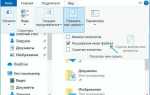
В Windows откройте Параметры (Win+I) → Система → Дисплей. В разделе «Масштаб и разметка» выберите значение 100% или «Рекомендуется». Если используется пользовательский масштаб, сбросьте его через кнопку «Вернуть к рекомендуемым параметрам». Для быстрого сброса нажмите Ctrl+0 в большинстве приложений.
На macOS перейдите в Системные настройки → Дисплеи. В разделе «Масштаб» выберите вариант «По умолчанию для дисплея». Если масштаб изменён в конкретном приложении (например, Safari), используйте комбинацию Cmd+0 для возврата к 100%. В некоторых случаях помогает перезагрузка системы.
В браузерах (Chrome, Firefox, Edge) масштаб сбрасывается через:
- Ctrl+0 (Windows/Linux) или Cmd+0 (macOS) – мгновенный сброс;
- Меню браузера → «Масштаб» → «100%»;
- Проверка настроек расширений (некоторые блокировщики рекламы или инструменты для слабовидящих могут менять масштаб).
Если масштаб изменился только в одном приложении (например, Word, Photoshop), ищите настройки в разделе «Вид» или «Масштаб». В Microsoft Office используйте Ctrl+мышь (колесо) для ручной корректировки или выберите «100%» в нижнем правом углу окна. В Adobe Photoshop сброс выполняется через Просмотр → Фактический размер пикселей.
Для пользователей сенсорных экранов или тачпадов: случайные жесты (например, развод пальцев) могут увеличивать масштаб. В Windows отключите масштабирование жестами в Параметры → Устройства → Сенсорная панель → «Изменить жесты». На macOS проверьте настройки трекпада в Системные настройки → Трекпад → «Прокрутка и масштаб».
Если после сброса масштаба элементы интерфейса остаются некорректными, проверьте разрешение экрана. В Windows: Параметры → Система → Дисплей → «Разрешение экрана» (выберите рекомендованное). На macOS: Системные настройки → Дисплеи → «Разрешение» → «По умолчанию». Некорректное разрешение может вызывать эффект «растянутого» или «сжатого» изображения.
В редких случаях проблема связана с драйверами видеокарты. Обновите их через Диспетчер устройств (Windows) или App Store (macOS). Если масштаб сбивается после перезагрузки, проверьте наличие конфликтующих программ (например, утилиты для настройки мониторов или кастомизации интерфейса). Удалите недавно установленные приложения и протестируйте систему в безопасном режиме.

 Загрузка...